CAD转换为PDF的详情步骤

 时间:2026-04-21 18:36:53

1、首先我们要先下载一款CAD转PDF转换器做好前期的准备工作。

CAD转换为PDF的详情步骤

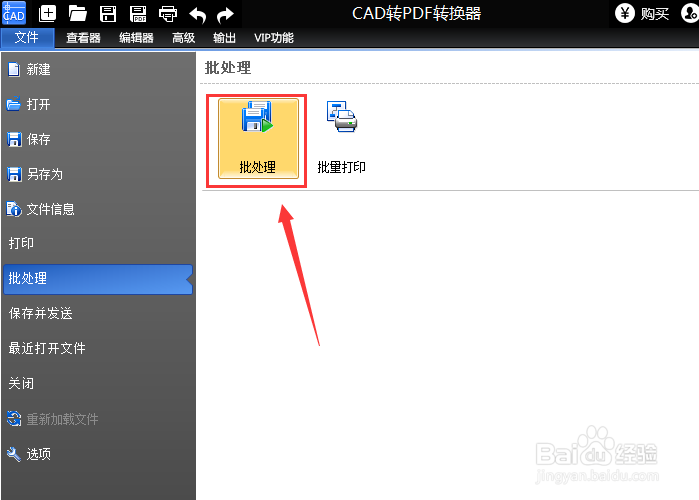
2、接下来我们运行这款软件,当软件界面打开后我们选择“文件”,打开之后选择“批处理”功能。
CAD转换为PDF的详情步骤

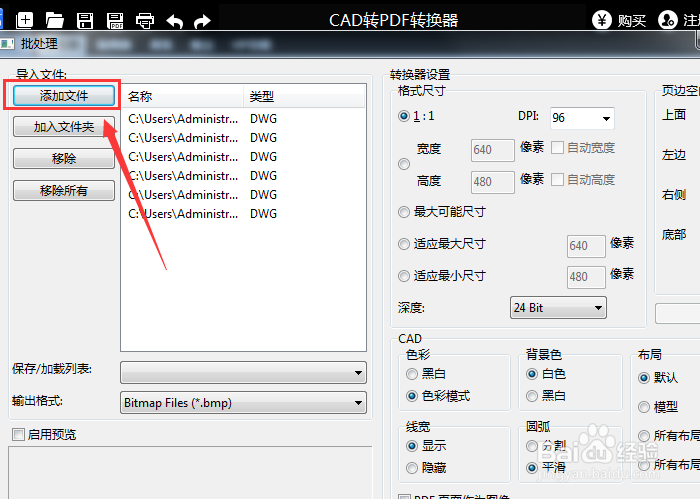
3、我们将批处理界面打开之后,点击界面左侧的“添加文件”功能,将我们所需要进行转换的文件进行添加。
CAD转换为PDF的详情步骤

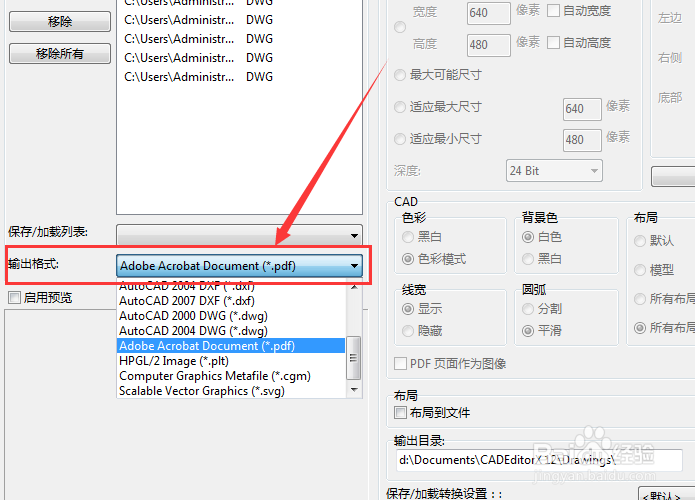
4、我们把文件添加好之后,然后我们点击“输出格式”选项,将输出的格式改为PDF文件格式。
CAD转换为PDF的详情步骤

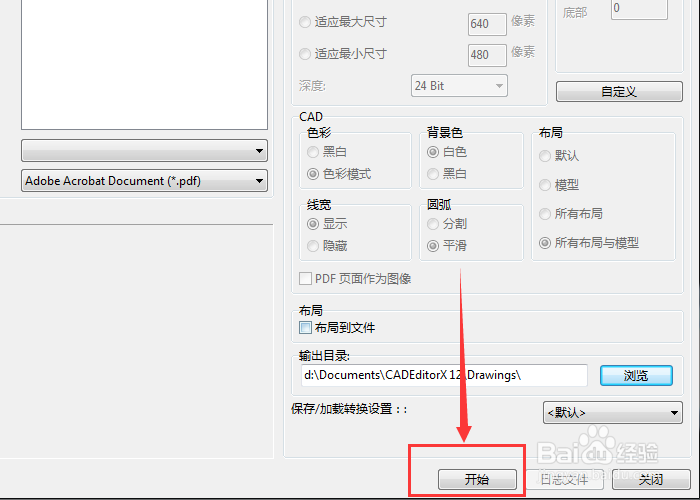
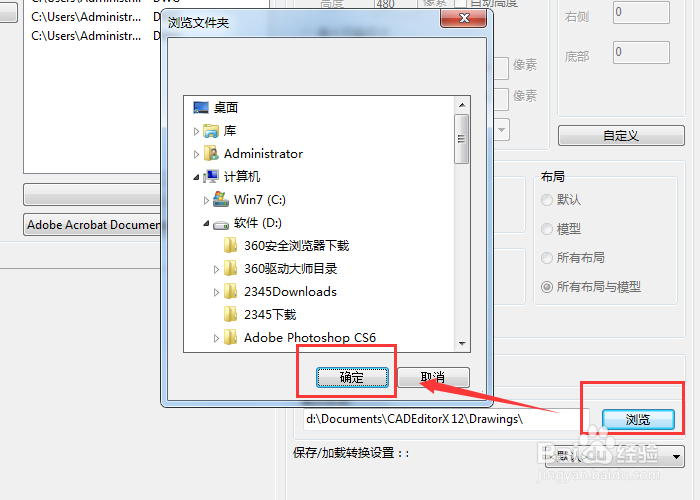
5、要是我们想要自定义的更换PDF文件的储存位置,那我们可以点“浏览”来该换文件的保存位置。
CAD转换为PDF的详情步骤

6、最后我们点击“开始”选项,这样就能开始进行CAD转PDF的转换了。

CAD转换为PDF的详情步骤

  • CAD转换为PDF详细的步骤
  • PDF转换成CAD的步骤
  • cad转换pdf文件
  • 如何把pdf转换成cad
  • CAD如何转换PDF
  • 热门搜索
    用电安全知识 酸奶什么时间喝最好 2012年什么年 健康知识手抄报内容 宫颈炎用什么药好 泡腾片的作用与功效 送老公什么生日礼物 破折号的作用有哪些 沙棘茶的功效与作用 知识产权网