笔记本win10如何使用“Guest账户”登陆系统?

 时间:2026-04-23 18:40:04

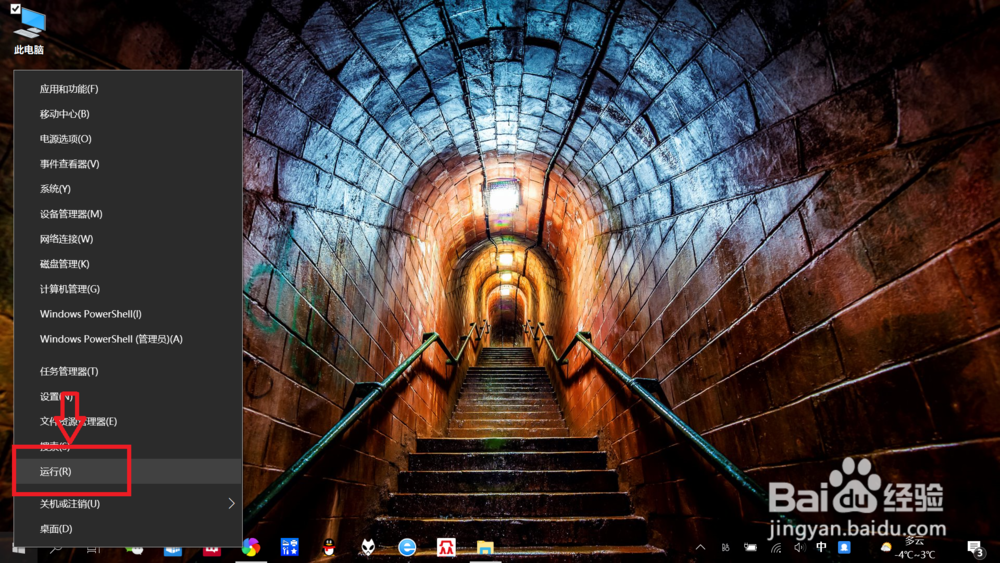
1、打开运行对话框。

右键点击左下角“开始”,点击“运行”,打开运行对话框。

笔记本win10如何使用“Guest账户”登陆系统?

笔记本win10如何使用“Guest账户”登陆系统?

2、打开“本地策略组编辑器”。

运行对话框输入“Gpedit.msc”命令,点击“确定”或按“回车键”,打开“本地策略组编辑器”。

笔记本win10如何使用“Guest账户”登陆系统?

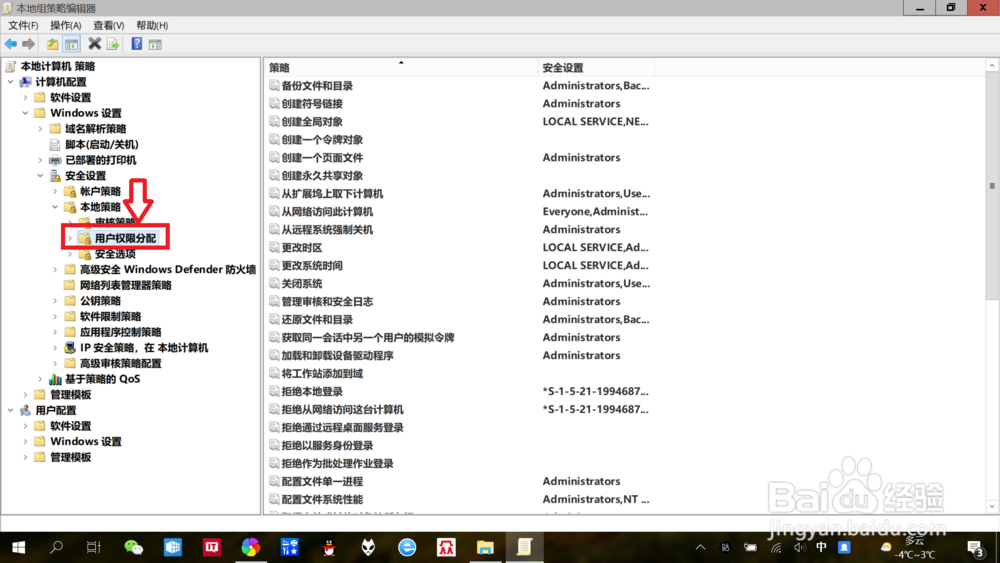
3、定位至“用户权限分配”。

点击左侧“本地计算机策略”——“计算机配置”——“Windows设置”——“安全设置”——“用户权限分配”,定位至“用户权限分配”。
笔记本win10如何使用“Guest账户”登陆系统?

4、进入“拒绝本地登录”属性设置。

右键点击右侧“拒绝本地登录”——“属性”,进入“拒绝本地登录”属性设置。。

笔记本win10如何使用“Guest账户”登陆系统?

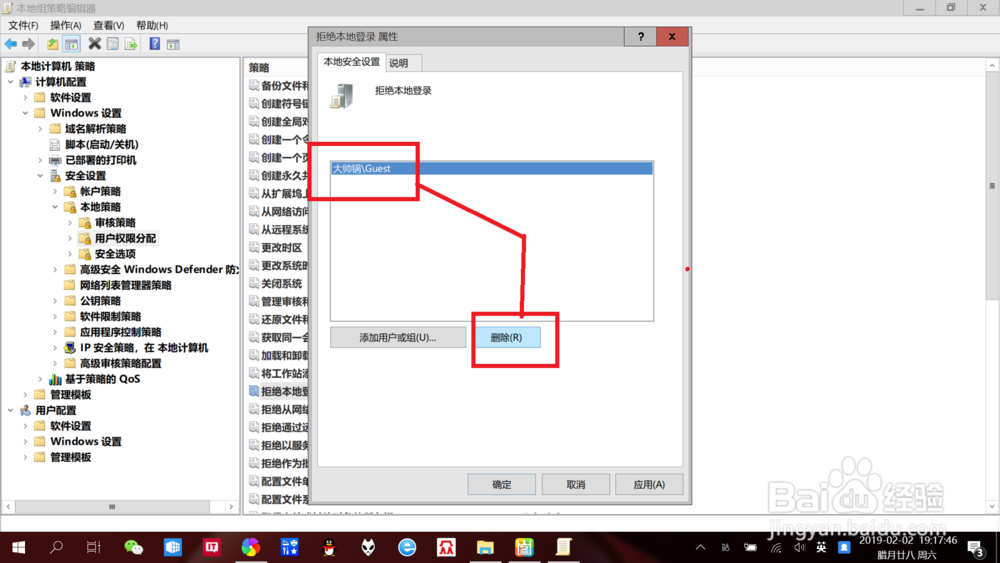
5、删除“guest账户”拒绝本地登录属性。

点击“本地安全设置”——“guest账户”——“删除”,点击“应用”即可。
笔记本win10如何使用“Guest账户”登陆系统?

  • xp如何做系统备份
  • win10沙盒怎么打开
  • 怎样解决魔兽争霸不能全屏的问题
  • 斑马110Xi4打印机使用说明书:[19]
  • 闸机维修 三辊闸常见故障维修方法
  • 热门搜索
    乳名大全男孩 青岛滨海学院怎么样 翡翠鉴定证书怎么看 福字大全 香港鬼片大全 鲫鱼汤的做法大全 朱元璋简介 步阳防盗门怎么样 sk2神仙水怎么样 未解之谜大全