1、新建一个“组”,利用“钢笔”工具绘制出彩带的轮廓,按下“Ctrl+enter”选中选区,填充颜色。
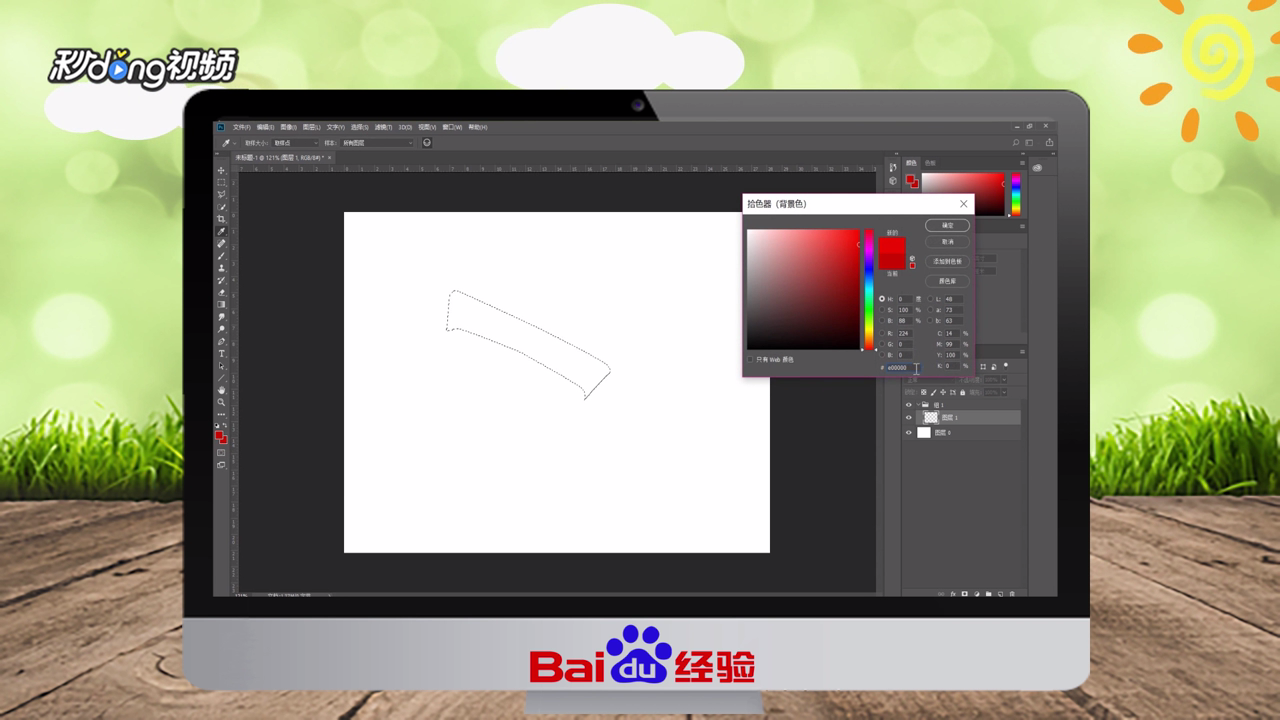
2、取消选区,新建一个图层,使用“钢笔”工具绘制出彩带暗部,填充暗色。
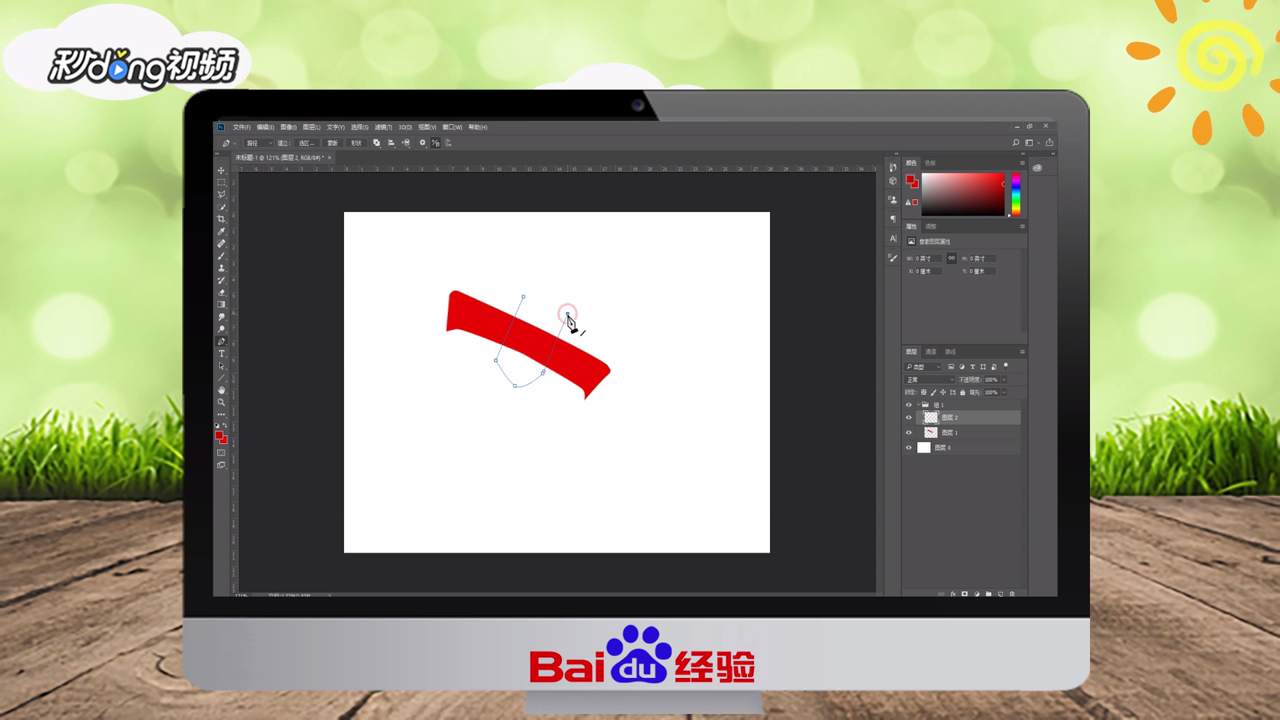
3、右键图层,选择“创建剪贴蒙版”,用同样的方法对两端进行颜色填充。

4、绘制完选中两凤敏端,在菜单栏点击“选择”,“修改”,“羽化”,调整数值后,点击“确定”。
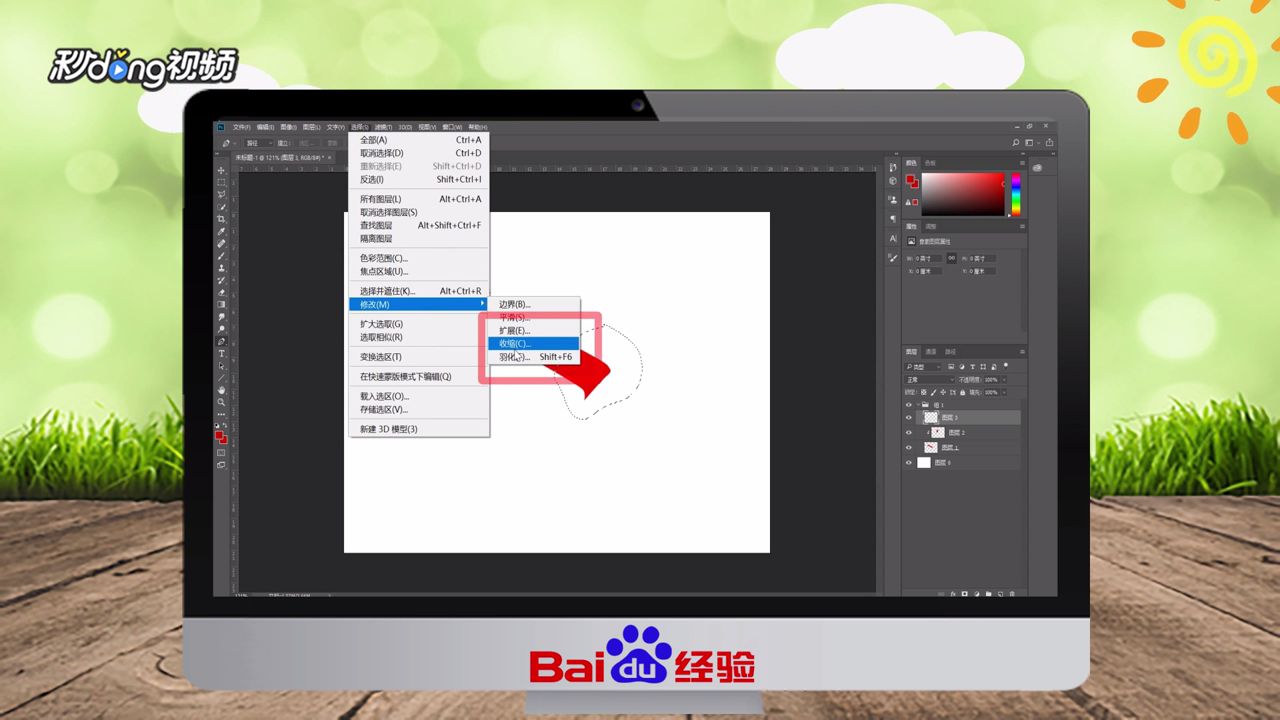
5、最后使用“渐变”工具,添加相应的返率亮度部分即可。

6、总结如下近销排。

时间:2026-04-24 08:55:28
1、新建一个“组”,利用“钢笔”工具绘制出彩带的轮廓,按下“Ctrl+enter”选中选区,填充颜色。
2、取消选区,新建一个图层,使用“钢笔”工具绘制出彩带暗部,填充暗色。
3、右键图层,选择“创建剪贴蒙版”,用同样的方法对两端进行颜色填充。
4、绘制完选中两凤敏端,在菜单栏点击“选择”,“修改”,“羽化”,调整数值后,点击“确定”。
5、最后使用“渐变”工具,添加相应的返率亮度部分即可。
6、总结如下近销排。
