Windows10系统隐藏桌面图标的三种方法?

 时间:2026-02-14 00:34:47

1、先打开我们的电脑,然后我们右击电脑桌面的空白处

Windows10系统隐藏桌面图标的三种方法?

2、弹出的界面,我们点击查看

Windows10系统隐藏桌面图标的三种方法?

3、然后点击显示桌面图标

Windows10系统隐藏桌面图标的三种方法?

4、之后我们就可以看到电脑桌面上的图表都被我们隐藏起来了

Windows10系统隐藏桌面图标的三种方法?

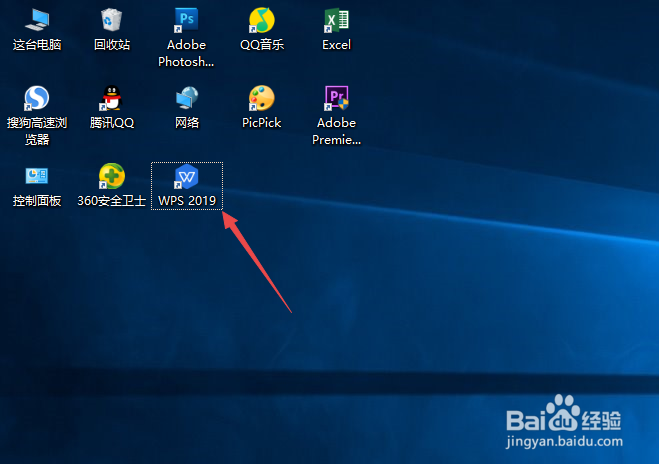
1、我们右击其中一个应用

Windows10系统隐藏桌面图标的三种方法?

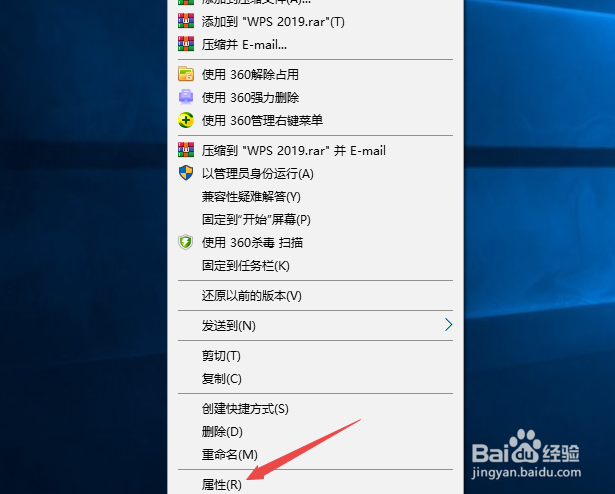
2、然后我们点击属性

Windows10系统隐藏桌面图标的三种方法?

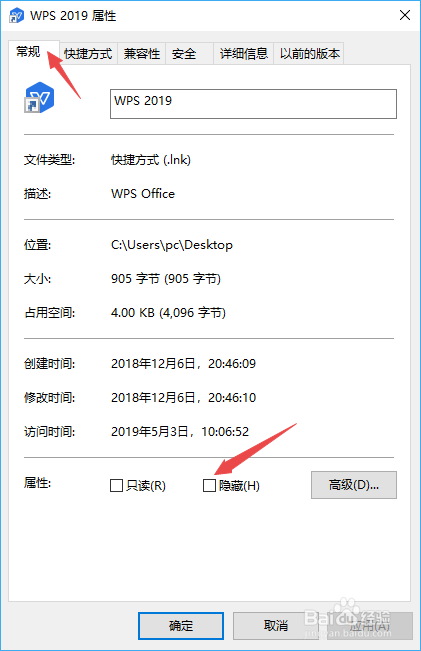
3、之后点击常规,然后点击隐藏

Windows10系统隐藏桌面图标的三种方法?

4、之后点击应用,然后点击确定这样图标就被我们隐藏起来了。需要注意的是,我们需要设置隐藏的文件不显示就可以了。

Windows10系统隐藏桌面图标的三种方法?

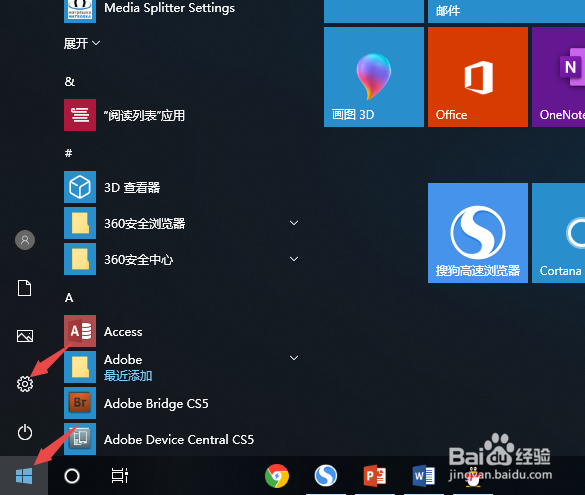
1、我们点击开始按钮,然后点击设置

Windows10系统隐藏桌面图标的三种方法?

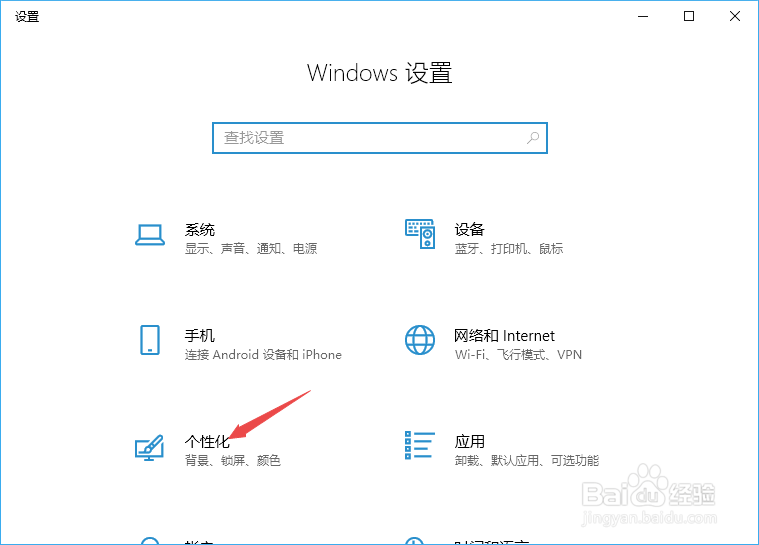
2、之后点击个性化

Windows10系统隐藏桌面图标的三种方法?

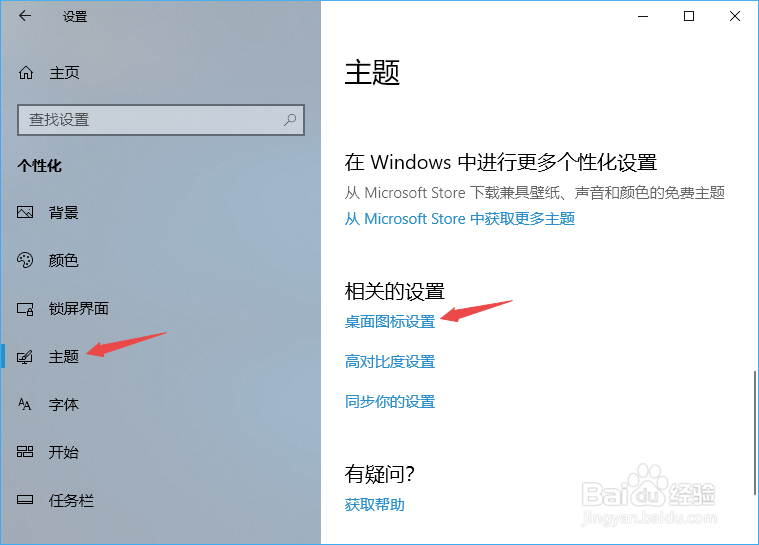
3、然后我们点击主题,之后点击桌面图标设置

Windows10系统隐藏桌面图标的三种方法?

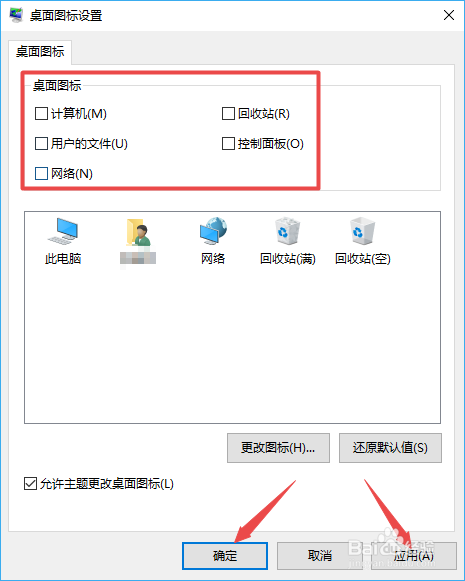
4、然后我们将桌面图标的勾选全部取消掉,之后点击应用,然后点击确定就可以了,这样桌面图标就被隐藏起来了。
Windows10系统隐藏桌面图标的三种方法?

  • 魔兽争霸局域网无法联机解决办法
  • win10怎么调节通知和操作里的快速操作
  • 如何安装Microsoft .Net Framework 4.5
  • Windows11如何备份注册表?
  • VMware怎么关闭托盘图标?
  • 热门搜索
    什么的经历 市场营销学什么 discuss是什么意思 confident是什么意思 秋天有什么花开放 赴汤蹈火的汤是什么意思 酸黄瓜的腌制方法 白色运动鞋 bat是什么 春季高考是什么