Windows10默认网关不可用终极解决方案?

 时间:2026-04-21 16:08:49

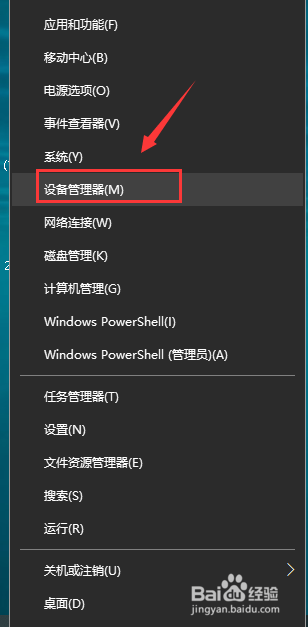
1、鼠标右键单击开始按钮,如下图所示

Windows10默认网关不可用终极解决方案?

2、开始右键菜单点击设备管理器,如下图所示

Windows10默认网关不可用终极解决方案?

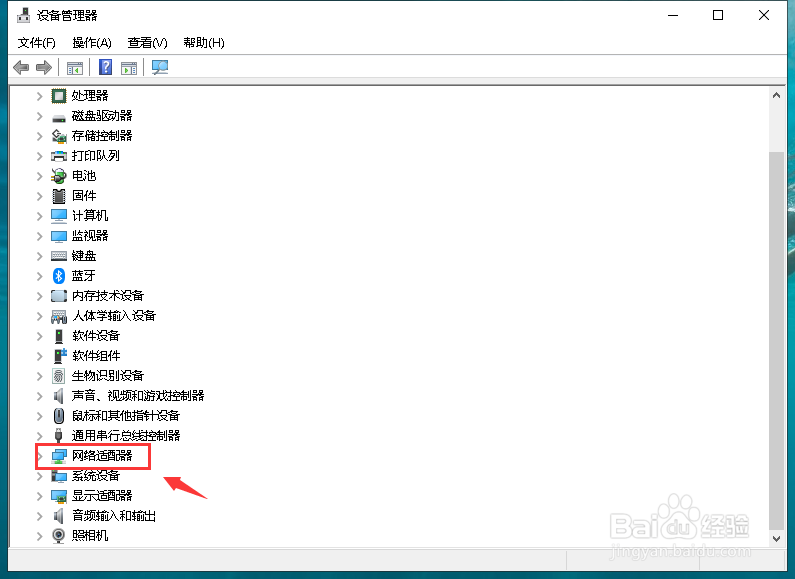
3、进入设备管理器,点击展开网络适配器,如下图所示

Windows10默认网关不可用终极解决方案?

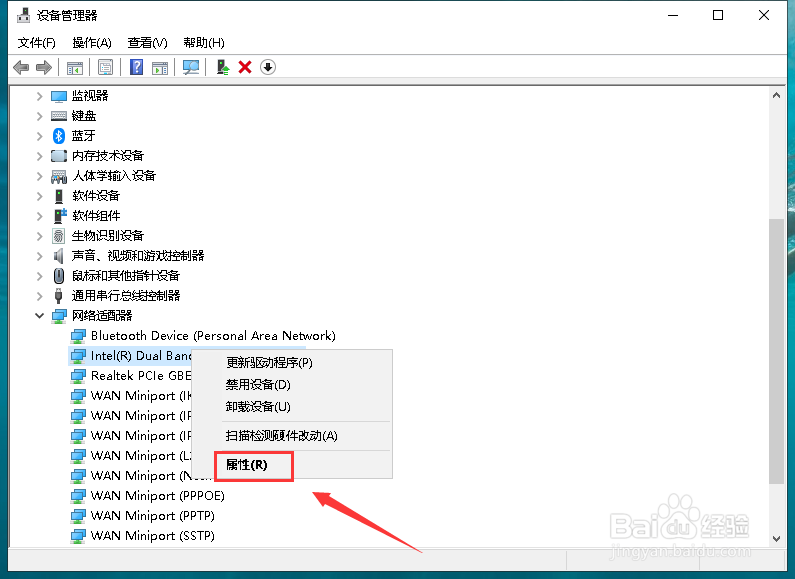
4、右键单击你的网卡,选择属性,如下图所示

Windows10默认网关不可用终极解决方案?

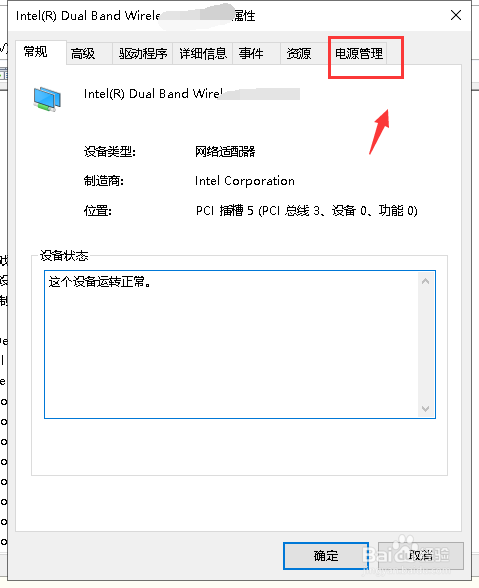
5、进入网卡属性面板,点击电源管理,如下图所示

Windows10默认网关不可用终极解决方案?

6、将电源管理选项卡下面的允许计算机关闭此设备以节约电源前面的勾去掉,点击确定,如下图所示

Windows10默认网关不可用终极解决方案?

7、再次打开右键开始菜单,点击网络连接,如下图所示

Windows10默认网关不可用终极解决方案?

8、进入设置,点击更改适配器选项, 如下图所示

Windows10默认网关不可用终极解决方案?

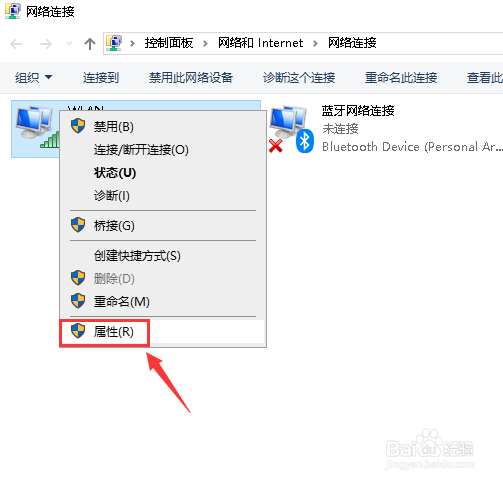
9、进入网络连接,右键单击网卡连接,选择属性,如下图所示

Windows10默认网关不可用终极解决方案?

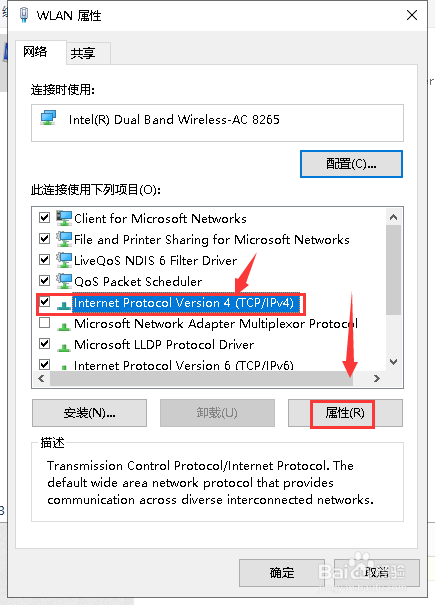
10、属性中选择你的ipv4协议,点击下面的属性按钮,如下图所示

Windows10默认网关不可用终极解决方案?

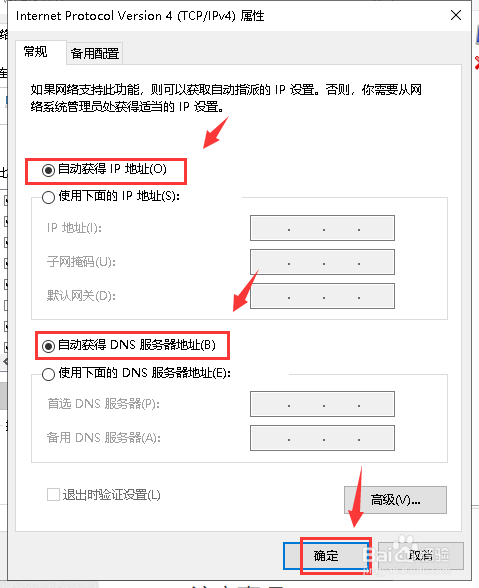
11、将IP地址和DNS服务器全部改成自动获取,点击确定即可,如下图所示

Windows10默认网关不可用终极解决方案?

  • 惠普win7怎么重装系统
  • 网络连接配置有问题?
  • 电脑如何设置宽带连接?
  • 奶茶店选址技巧包括哪些?总结6大点
  • 慢性脑供血不足的症状
  • 热门搜索
    花生米怎么炸又酥又脆 紫茄子怎么做好吃 陌陌怎么玩 解析包出现问题怎么办 企业文化怎么写 怎么写小说赚钱 qq群机器人怎么弄 虫草怎么吃效果最好 宝宝腹泻怎么办 脸上的黑点怎么去掉