初始excel(office365)界面

 时间:2026-02-13 08:20:00

1、打开软件后,可看到下图界面

初始excel(office365)界面

2、“快捷操作”可快速执行撤销、打印、打印预览等操作,也可在倒三角下拉菜单中选择其他快捷功能

初始excel(office365)界面

3、选中不同的功能选项卡,会在其下方出现其各自的功能菜单

如“开始”是为文件执行一些常用操作;

“插入”可以插入数据透视表、图片、图表等

初始excel(office365)界面

初始excel(office365)界面

4、此图为单元格操作区

初始excel(office365)界面

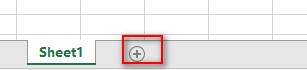
5、左下角区域为不同sheet切换、添加sheet表

初始excel(office365)界面

6、右下角为不同预览方式和更改当前sheet表缩放比例

初始excel(office365)界面

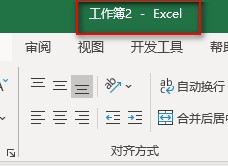
1、工作簿即一个excel文件(可以有不同名称);

sheet表只能存在于工作簿中,不能单独存在;

一个工作簿可以有多个sheet表;

点击sheet右侧“加号”可添加sheet表或导入其他数据
初始excel(office365)界面

初始excel(office365)界面

  • win7系统开始菜单用户文件夹如何删除
  • 电脑如何启用Administrator帐户
  • 操作无法完成,因为文件已在另一个程序中打开
  • 怎么在打开文件资源管理器时打开此电脑?
  • win10系统没有本地用户和组该怎么解决
  • 热门搜索
    低密度脂蛋白偏高是什么意思 如何取消开机密码 生活片在线观看 很简单英文怎么说 文爱是什么意思 数据分析报告怎么写 脸肿是什么原因引起的 do是什么意思 低碳生活的好处 企业如何上市