Ps如何修改与明星合影?

 时间:2026-02-14 05:15:55

1、首先为了方便制作,我们需要准备两张图片素材,一张是明星的素材,一张是自己的合影。

Ps如何修改与明星合影?

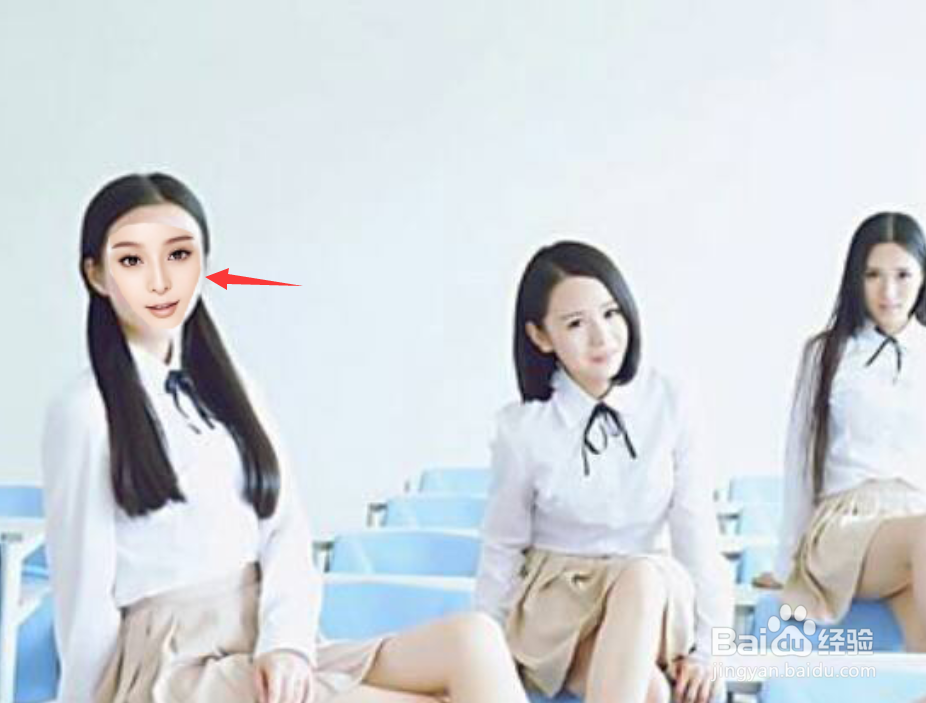
2、准备好图片出来之后,我们首先将明星照片投入到ps操作区中并复制背景图层。

Ps如何修改与明星合影?

3、接着我们点击左上方的椭圆选框工具,框选出明星的面部区域并复制。

Ps如何修改与明星合影?

Ps如何修改与明星合影?

4、然后我们将框选出来的区域复制到你需要修改的这个图层之上,如下图所示。

Ps如何修改与明星合影?

5、然后我们按下CTRL键加t键,调整好它的大小和位置,让其面部贴合。

Ps如何修改与明星合影?

6、接着我们选择明星区域的图层,然后按下CTRL键,建立选区。

Ps如何修改与明星合影?

7、然后点击上方的选择修改,收缩,收缩两个像素即可。

Ps如何修改与明星合影?

Ps如何修改与明星合影?

8、然后我们同时选中明星的面部图片和自己需要修改的图片,点击上方的编辑,选择自动混合图层。

Ps如何修改与明星合影?

9、这样我们与明星的合影照就修好了,今天的ps如何修改与明星合影教程就为大家介绍到这里,希望对大家有所帮助。

Ps如何修改与明星合影?

  • 纸条软件如何更换手机号?
  • 笔神作文怎么兑换批改服务
  • The Great Raid的LEVEL 19如何通关?
  • Gain Wealth的LEVEL 45怎样过关?
  • 方块拼图LV.65狐狸头 快速通过图片分析
  • 热门搜索
    李白诗集大全 冰糖肘子的家常做法 酸辣粉怎么做好吃 水痘早期图片大全 空调清洗方法 问候语大全 下厨房菜谱大全 厦门好吃的 小女孩发型绑扎方法 矿泉水瓶手工制作大全