1、打开PR软件,新建项目,新建序列,导入准备好的两张图片,图片需主体相近。

2、在衔接处,各取五帧用剃刀工具切开。
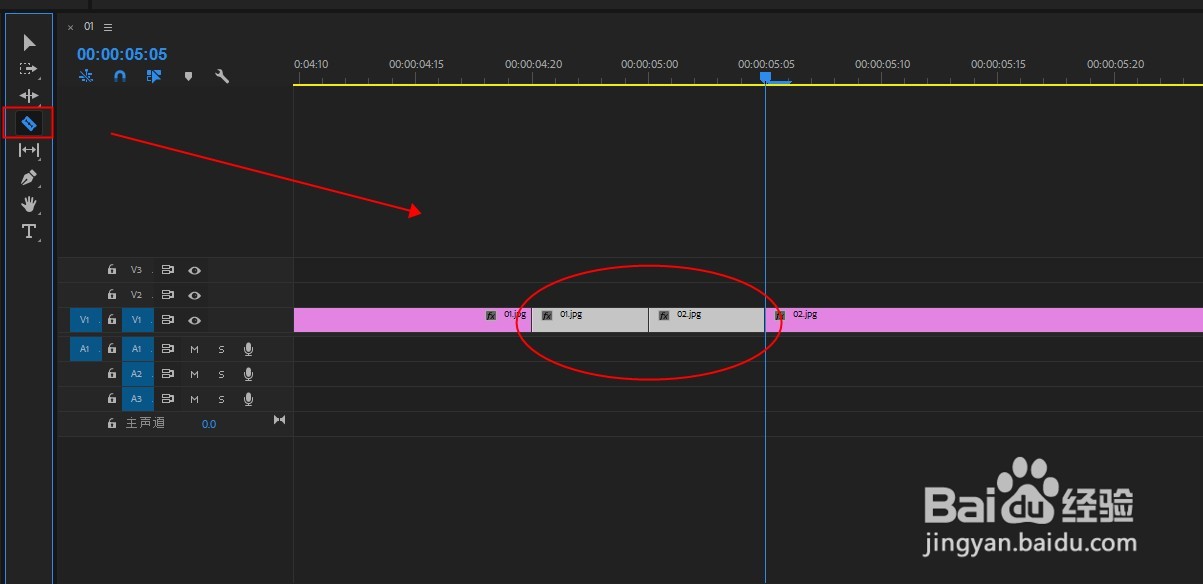
3、选中切好的10帧,右键选择嵌套,做成嵌套序列。

4、先将后面的图层移开,按CTRL+R将嵌套层的播放速度改为10%。

5、然后选择嵌套层,单击右键选择时间插值-光流法。

6、将移开的图层放回到嵌套层后面接上。点击播放即可看到衔接处呈现出真实的大象演化成雕刻的大象效果。

时间:2026-04-28 21:16:01
1、打开PR软件,新建项目,新建序列,导入准备好的两张图片,图片需主体相近。
2、在衔接处,各取五帧用剃刀工具切开。
3、选中切好的10帧,右键选择嵌套,做成嵌套序列。
4、先将后面的图层移开,按CTRL+R将嵌套层的播放速度改为10%。
5、然后选择嵌套层,单击右键选择时间插值-光流法。
6、将移开的图层放回到嵌套层后面接上。点击播放即可看到衔接处呈现出真实的大象演化成雕刻的大象效果。
