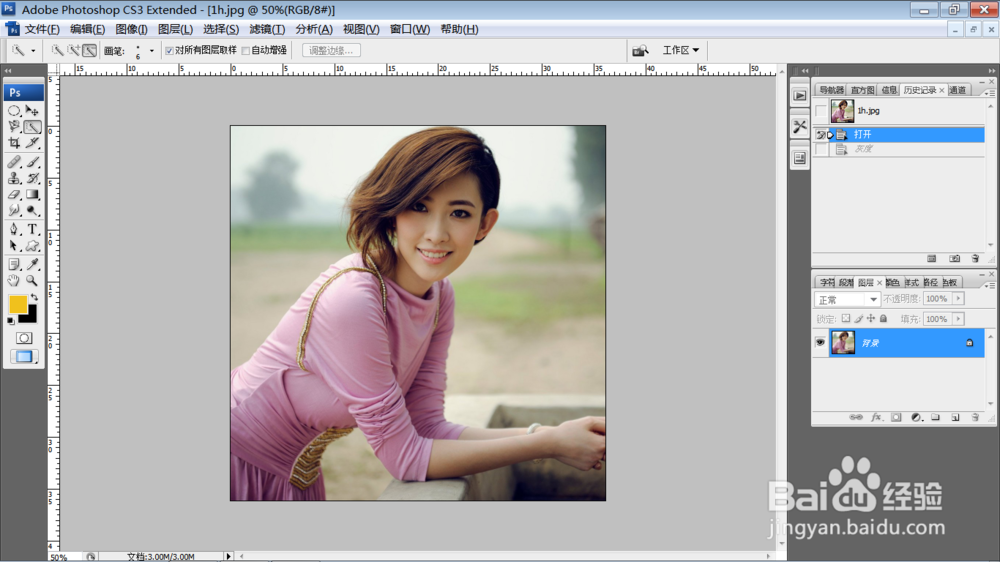
1、用ps软件打开素材
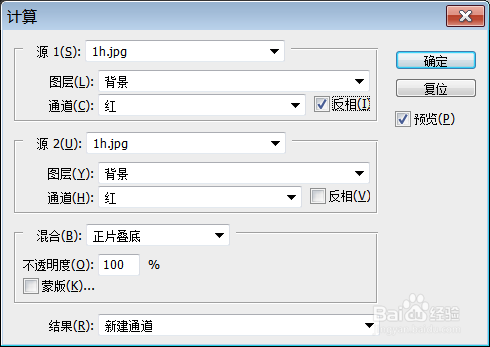
2、选择菜单栏中图像--计算,设置如图参数。
3、使用矩形选区工具,绘制需要凸显浮雕效果的区域。按ctrl+c键,复制选区。

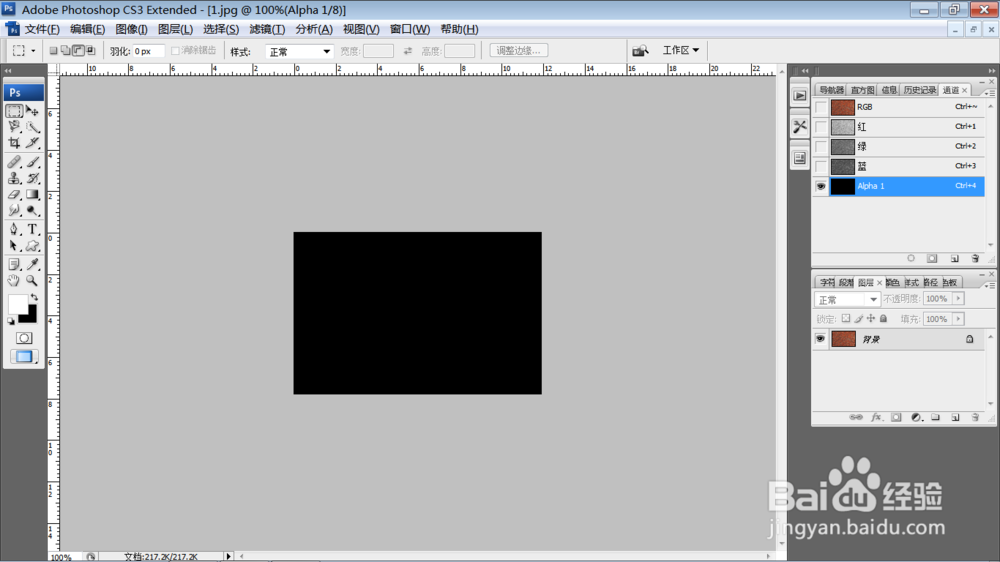
4、打开石材素材,在通道新建一个通道。
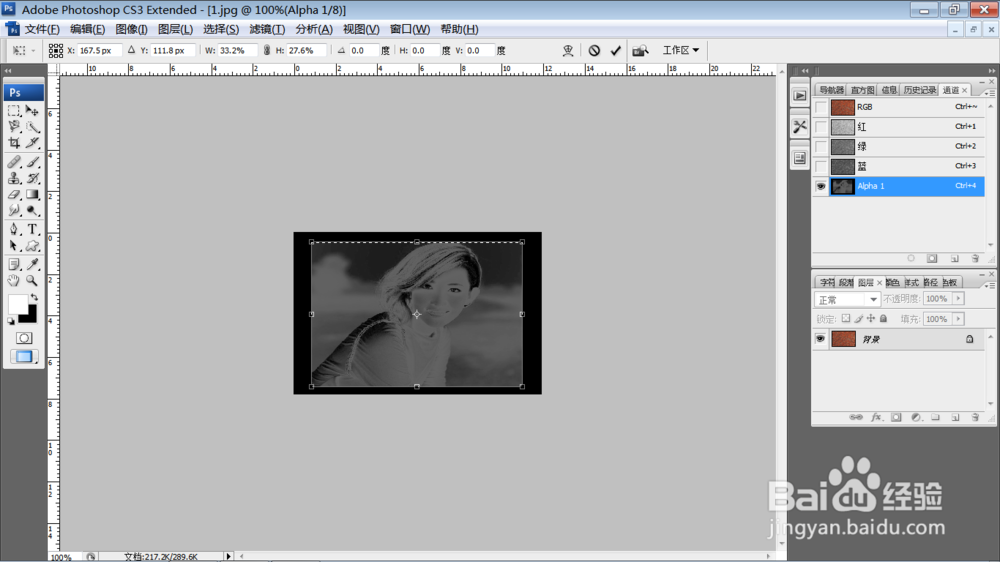
5、ctrl+V粘帖刚才复制的选区。如果选区太大可以按ctrl+T自己调整下大小。按enter取消变化,按ctrl+D键取消选区。
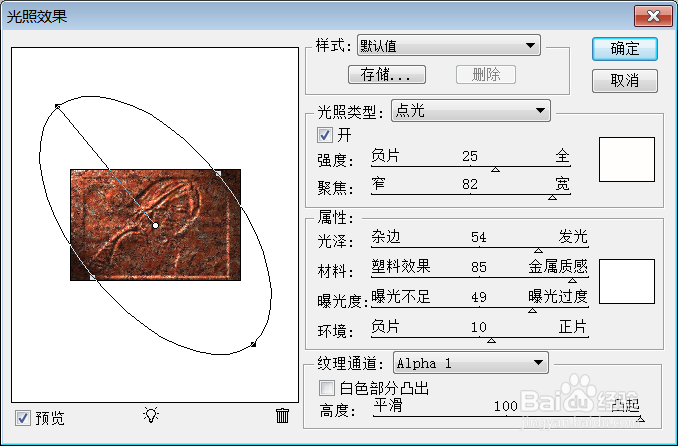
6、在通道面板单击rgb,单击菜单栏滤镜--渲染--光照效果。设置如图参数,单击确定就行了。
时间:2026-04-21 17:14:50
1、用ps软件打开素材
2、选择菜单栏中图像--计算,设置如图参数。
3、使用矩形选区工具,绘制需要凸显浮雕效果的区域。按ctrl+c键,复制选区。
4、打开石材素材,在通道新建一个通道。
5、ctrl+V粘帖刚才复制的选区。如果选区太大可以按ctrl+T自己调整下大小。按enter取消变化,按ctrl+D键取消选区。
6、在通道面板单击rgb,单击菜单栏滤镜--渲染--光照效果。设置如图参数,单击确定就行了。
