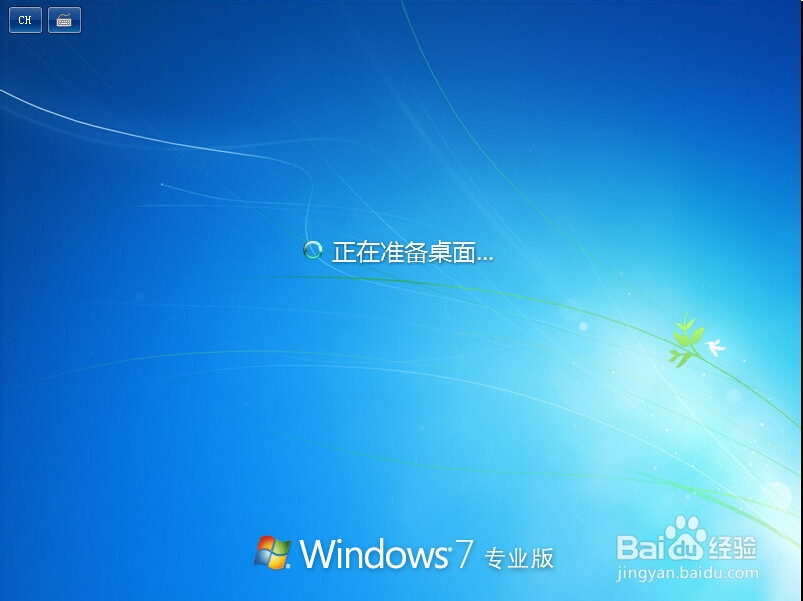
1、测试环境是一台VMware虚拟机,新建Win7虚拟机,并安装好Win7 SP1 64位旗舰版操作系统
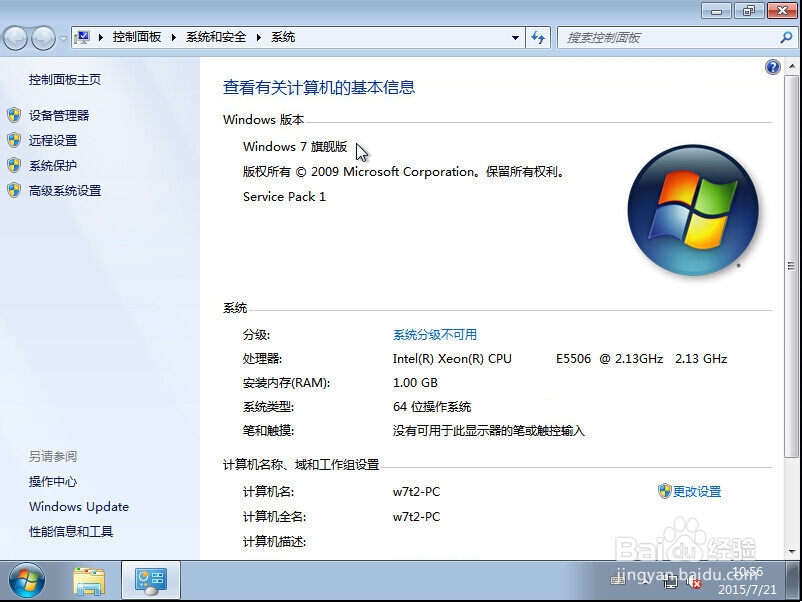
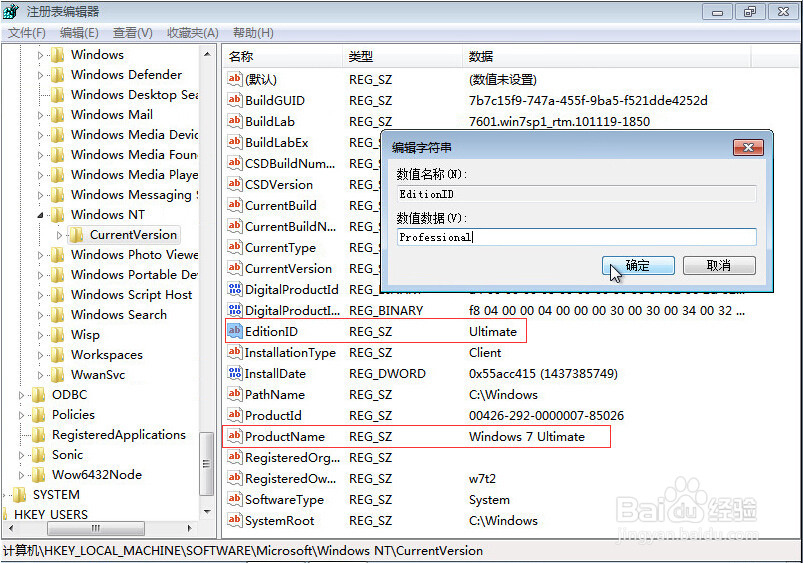
2、运行regedit注册表编辑器
定位到HKEY_LOCAL_MACHINE\Software\Microsoft\Windows NT\CurrentVersion
右侧EditionID键值从默认的Ultimate修改为Professional
ProductName键值Windows 7 Ultimate修改为Windows 7 Professional
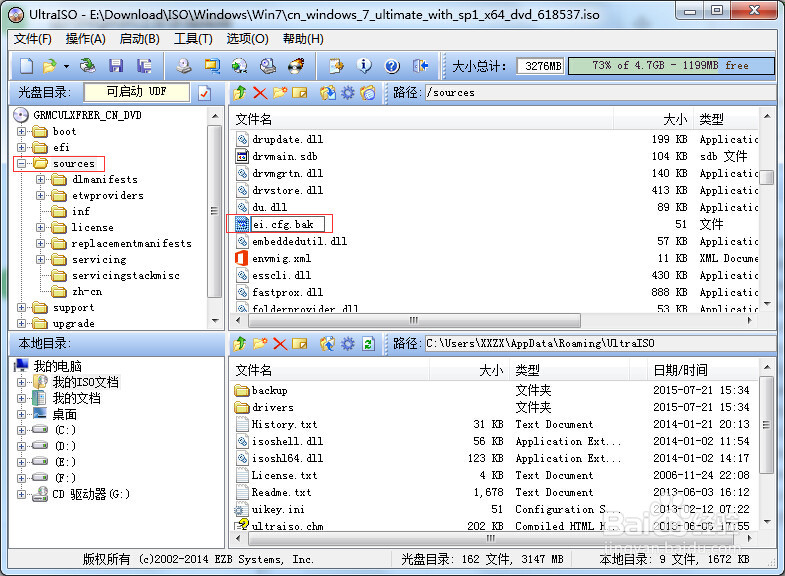
3、使用UltraISO软件打开下载的Win7 64位旗舰版光盘镜像文件cn_windows_7_ultimate_with_sp1_x64_dvd_618537.iso
修改sources目录下的ei.cfg(这个文件存在会让光盘默认只能选择安装旗舰版),重命名为ei.cfg.bak或删除后,则可选专业版等其他版本进行安装
另存一个新的安装光盘镜像iso文件W7sp1x64.iso

4、设置虚拟机加载这个新创建的W7sp1x64.iso光盘镜像
在系统中运行setup.exe
选择现在安装
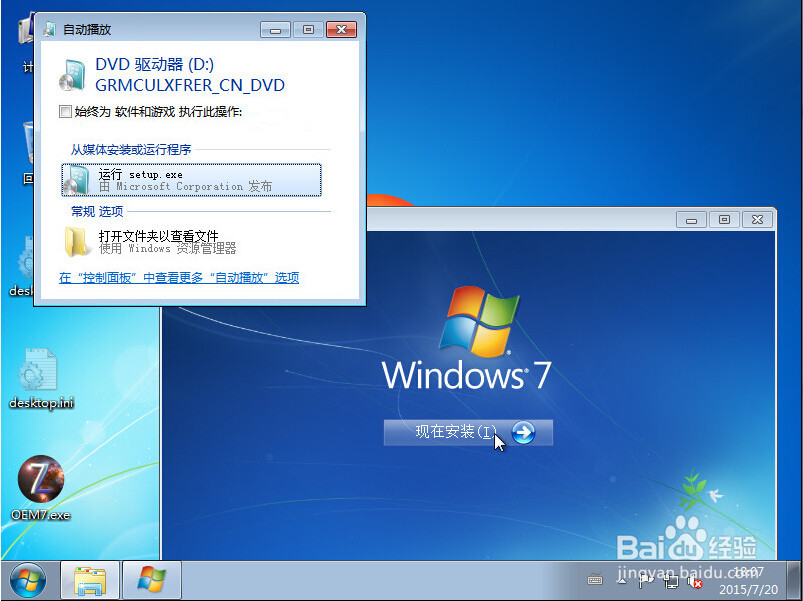
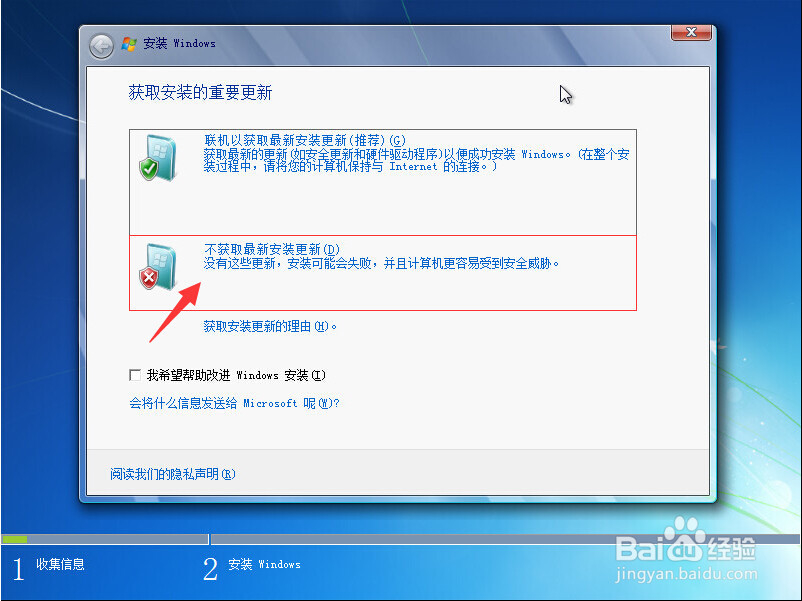
5、出现安装Windows向导,这里如果系统能上网,会出现获取安装的重要更新的选项
这里以免下载更新时间过长,建议选择不获取最新安装更新
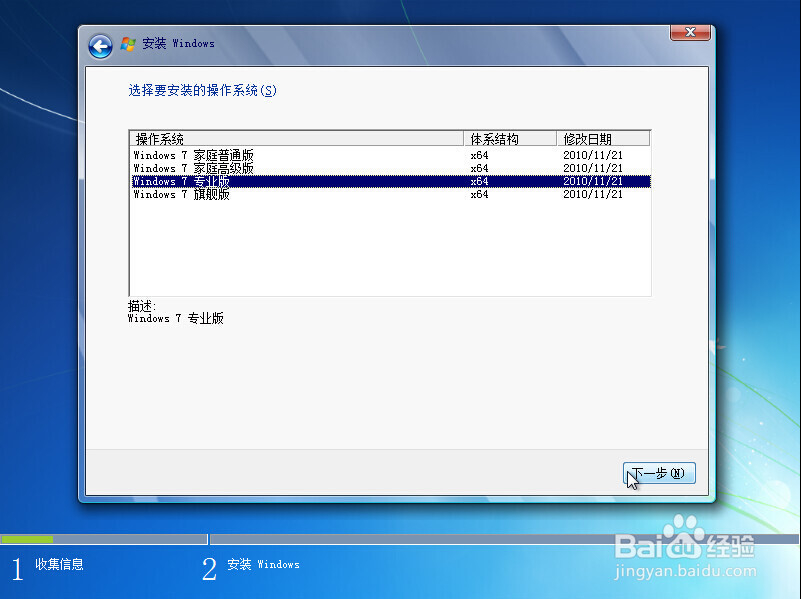
6、选择Windows 7 专业版,下一步
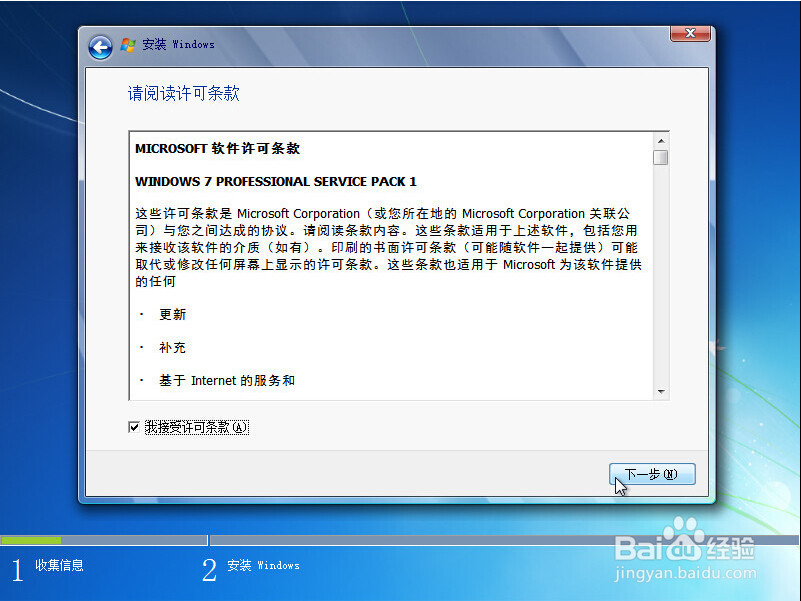
7、勾选“我接兼针受许可条款”,下一步
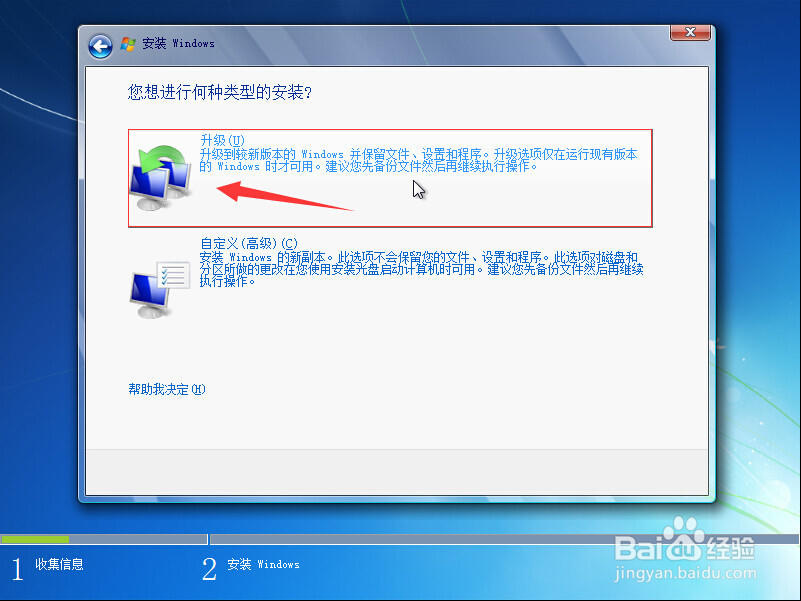
8、选择“升级”,这针露沫个很关键
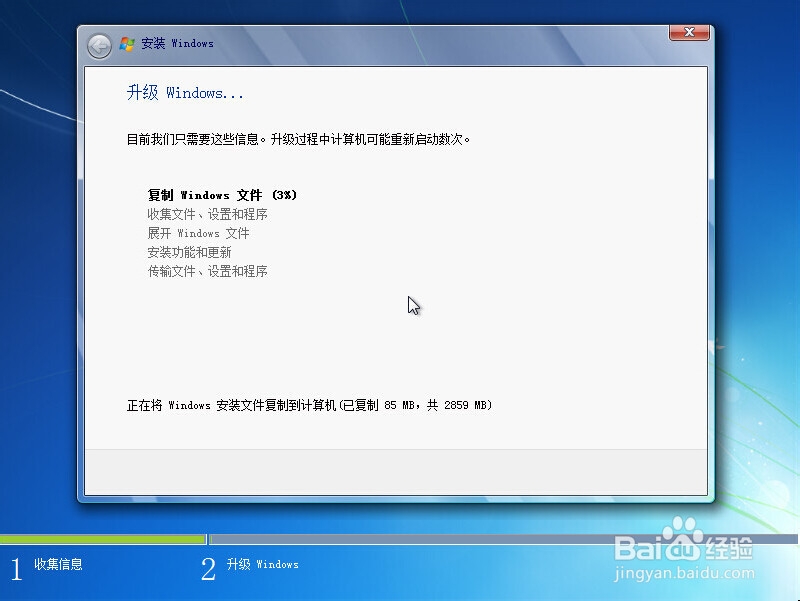
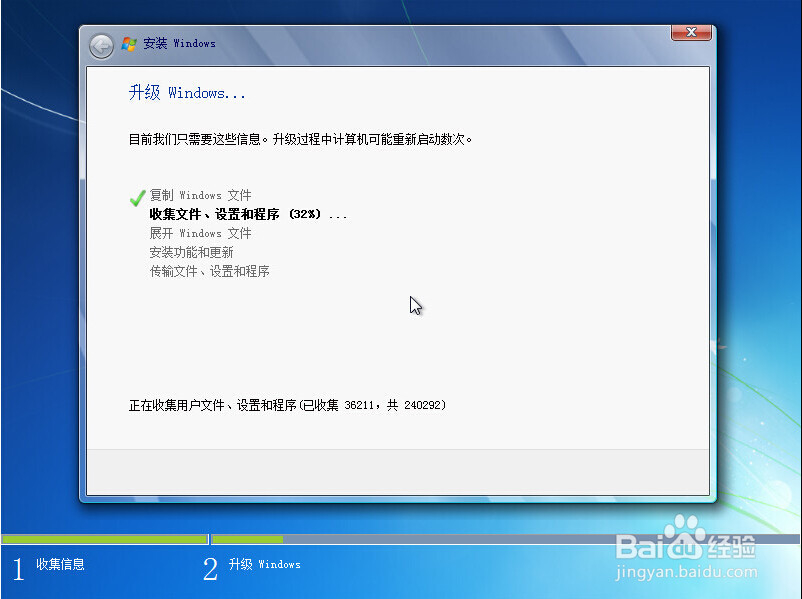
9、接下来就是漫长的等待系统升级安装完成
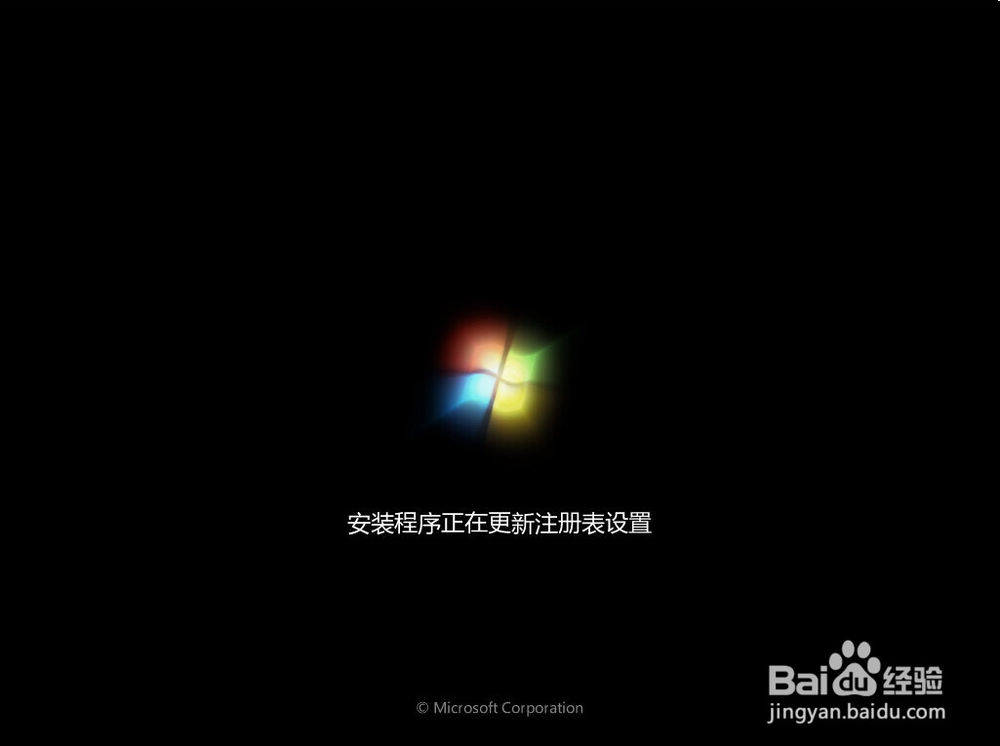
期间展开Windows文件完成后会重启一次
差不多40分钟左右终于升级安装完成

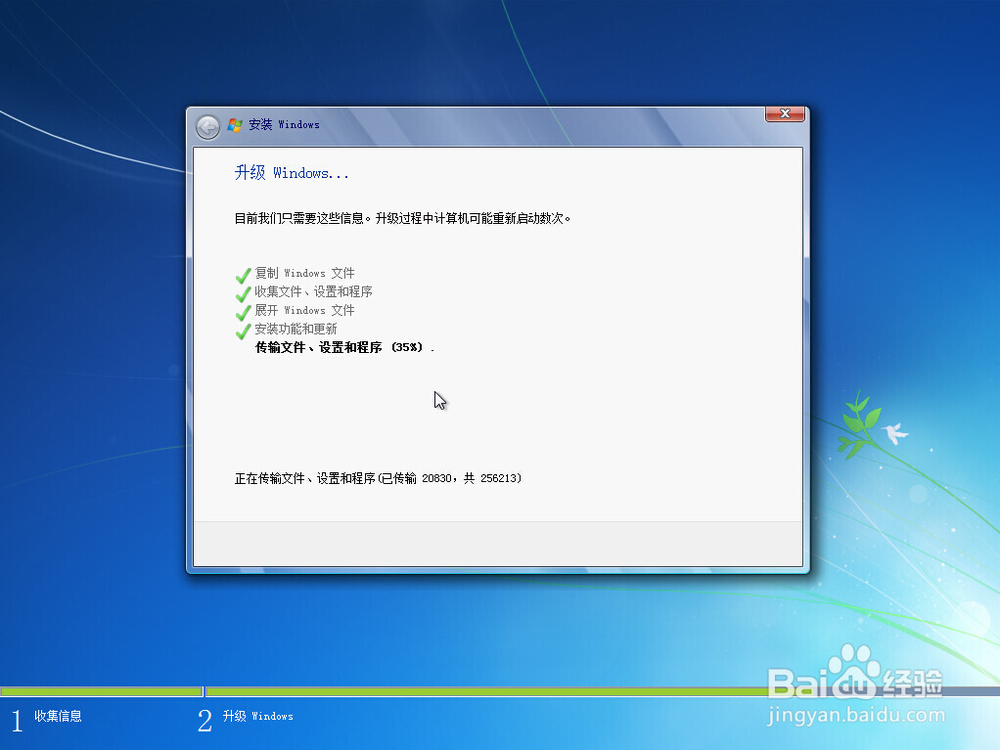
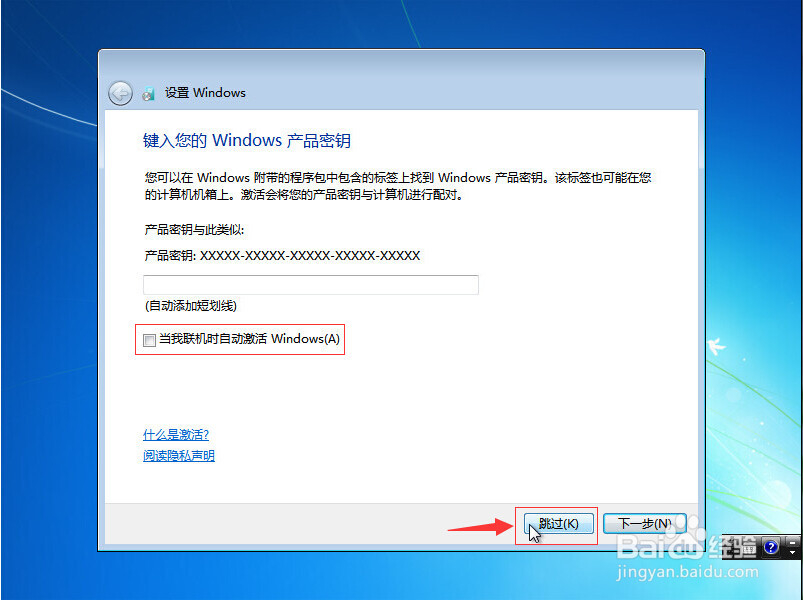
10、进桌面前会截之跳出键入Windows产品密钥的提示
这里建议选择跳过,等进系统后再进行激活
11、进桌面的时候,系统登陆界面就已经变成Windows 7 专业版了
系统属性看下,已然是专业版了,输入产品密钥正常激活即可。