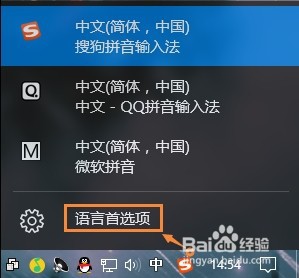
1、操作一:在任务栏的语言地方点击一下再点击语言首选项。如图所示:
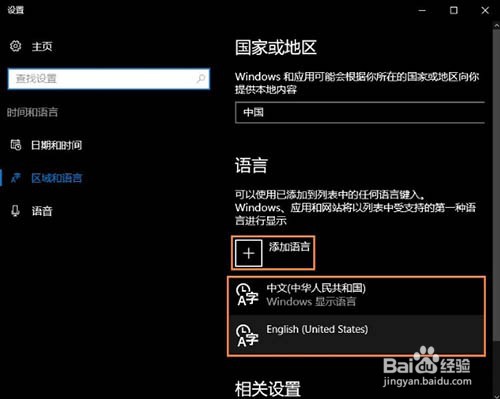
2、操作二:需要添加除中文以外的另一种语言。如英语(English),添加后会成为英式键盘,便于切换。如图所示:
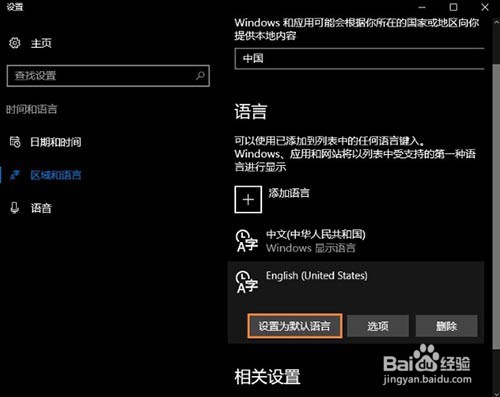
3、操作三:英文输入法设置为默认语言。如图所示:
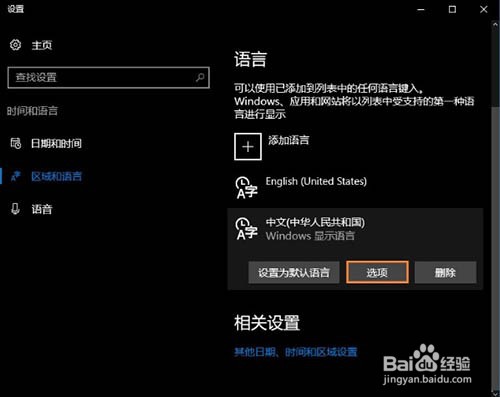
4、操作四:然后点击:中文(中华人民共和国)再点击上面的选项进入下一步。如图所示:
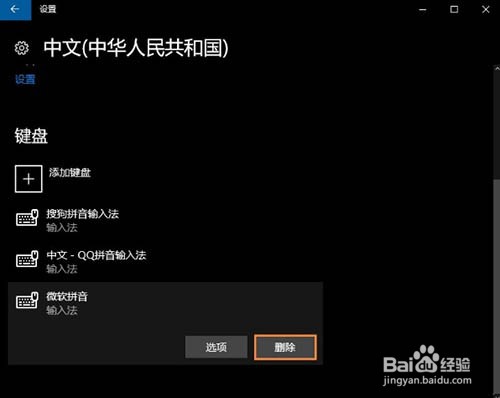
5、操作五:在这里找到微软输入法,并删除TA。如图所示:
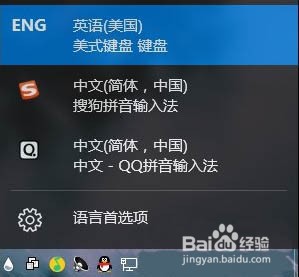
6、操作六:之后键盘输入中就不会出现微软输入法了,如果不喜欢英式键盘,可以直接删除英语(美国)语言。如图所示:
时间:2026-04-23 03:00:43
1、操作一:在任务栏的语言地方点击一下再点击语言首选项。如图所示:
2、操作二:需要添加除中文以外的另一种语言。如英语(English),添加后会成为英式键盘,便于切换。如图所示:
3、操作三:英文输入法设置为默认语言。如图所示:
4、操作四:然后点击:中文(中华人民共和国)再点击上面的选项进入下一步。如图所示:
5、操作五:在这里找到微软输入法,并删除TA。如图所示:
6、操作六:之后键盘输入中就不会出现微软输入法了,如果不喜欢英式键盘,可以直接删除英语(美国)语言。如图所示:
