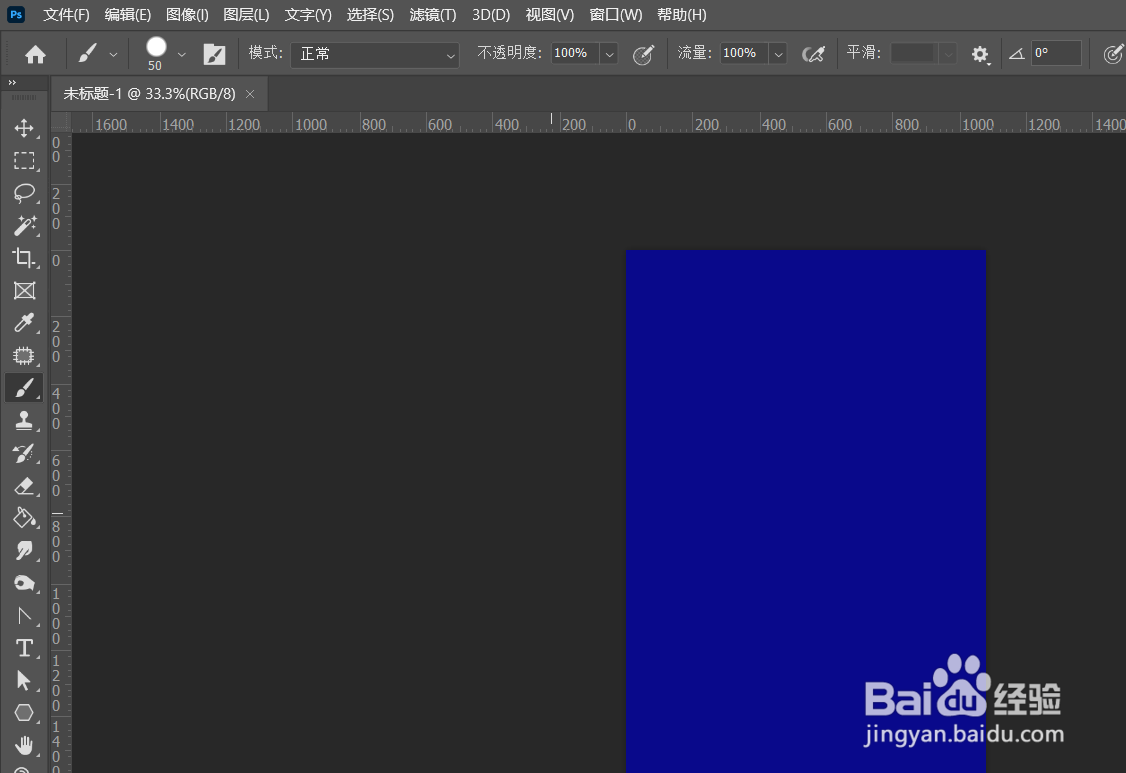
1、打开ps软件,打开新文档。
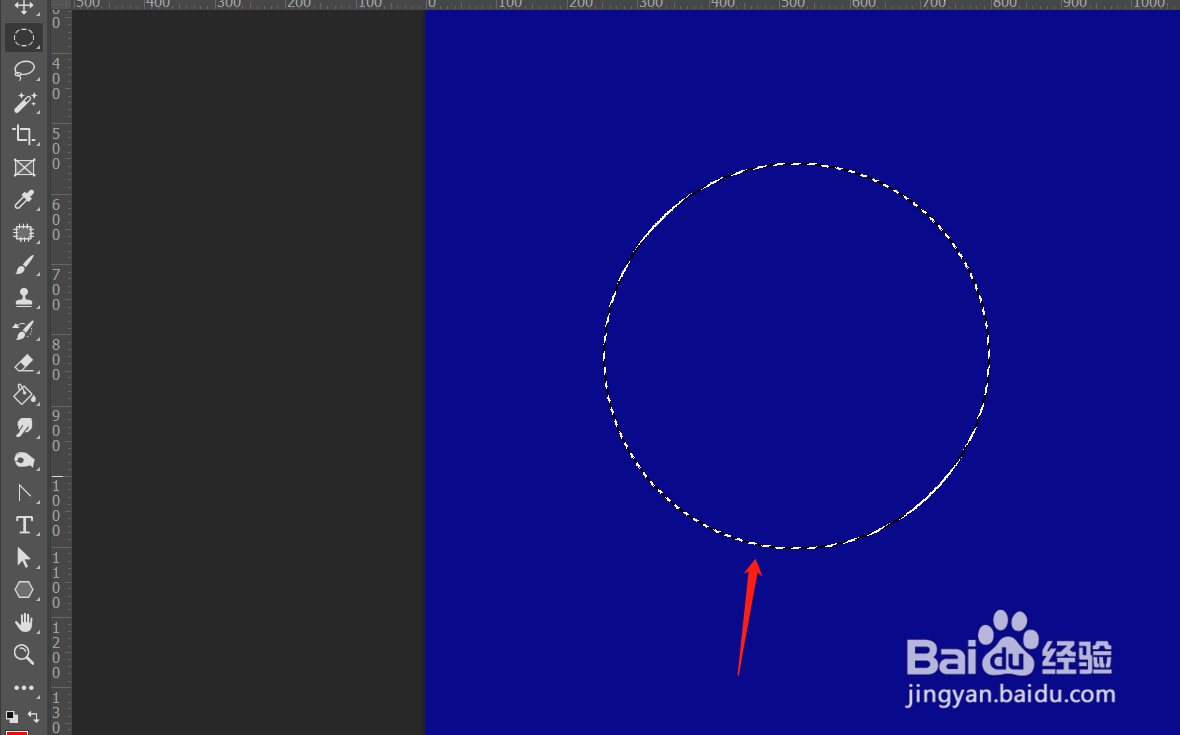
2、选择椭圆选框工具,按住shift键,绘制圆形选框。
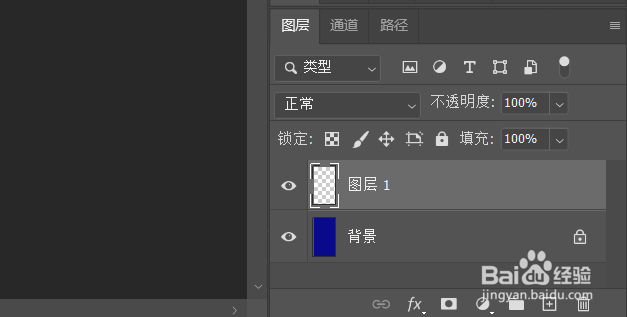
3、点击图层面板新建图层按钮,新建图层。
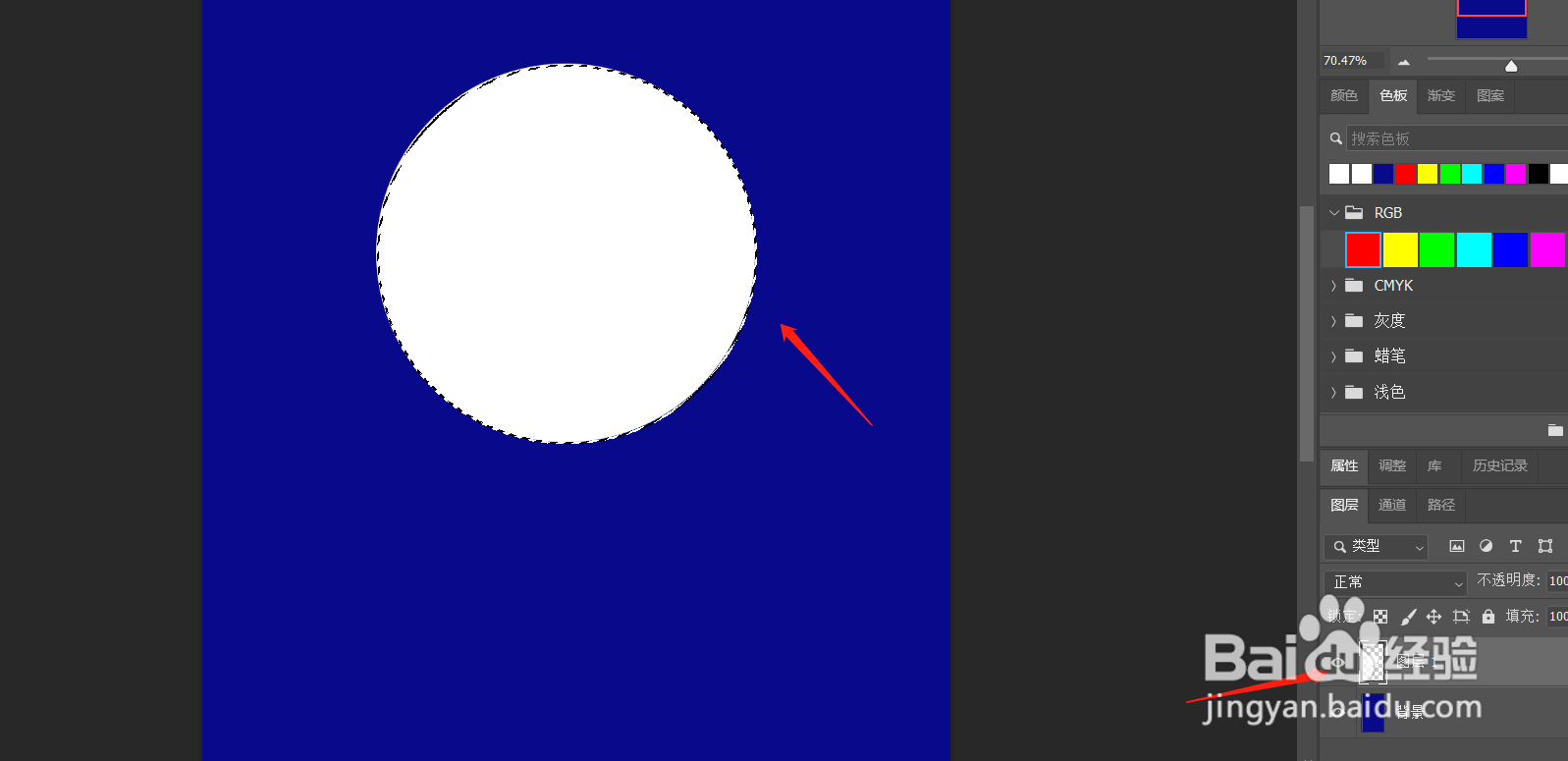
4、用白色填充选区。
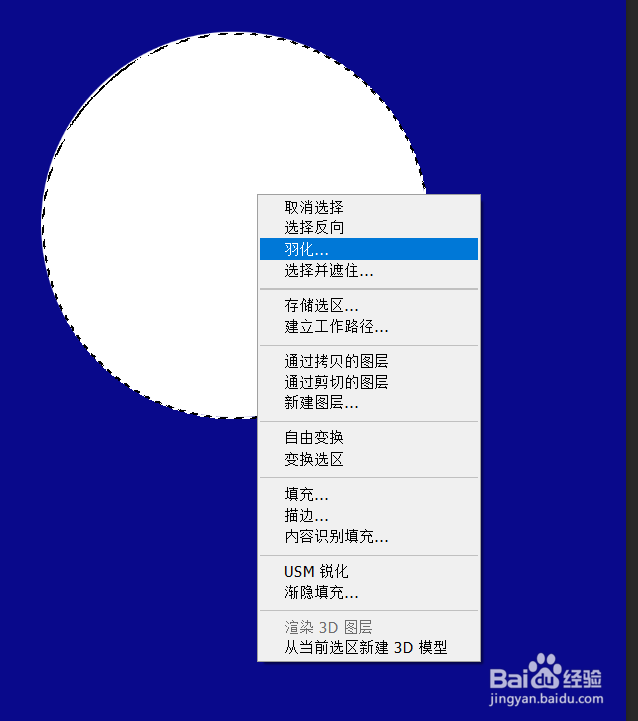
5、鼠标右键点击选区位置,点击羽化按钮。
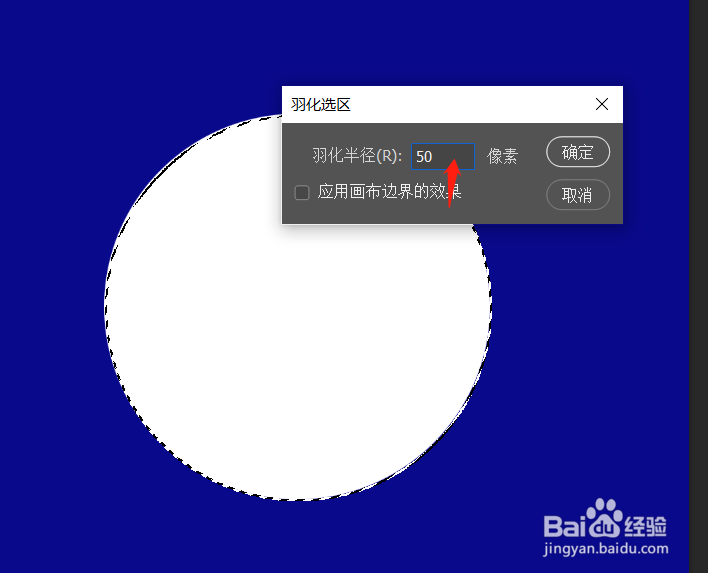
6、弹出羽化对话框,设置羽化数值为50,点击确定按钮。
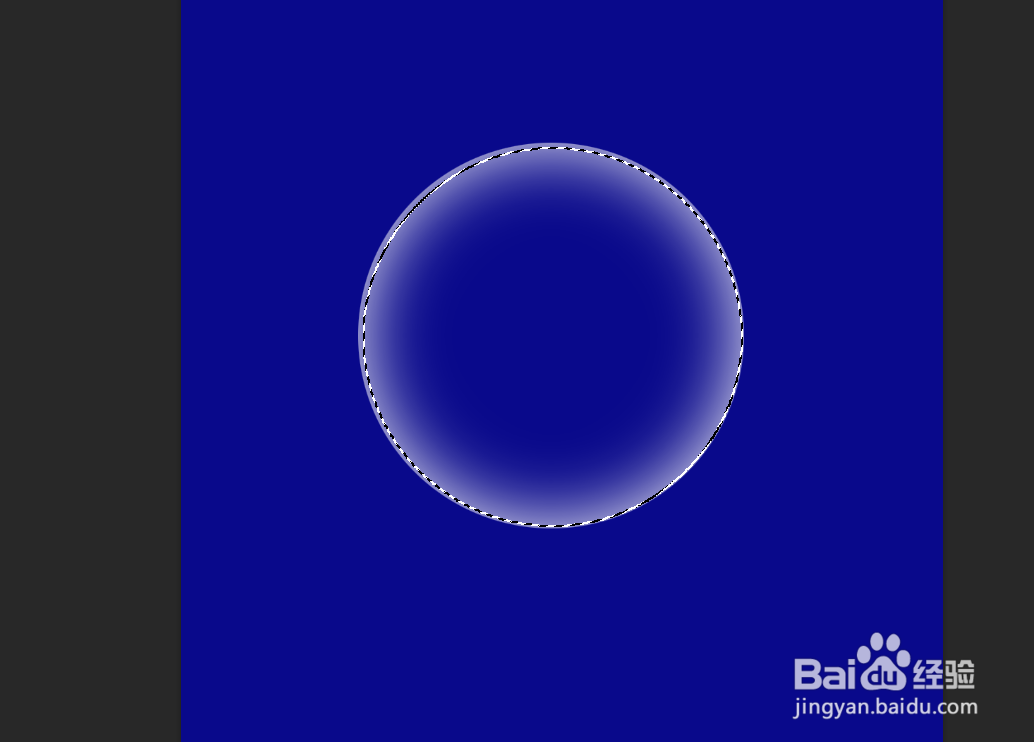
7、按del键删除选区内部填充。
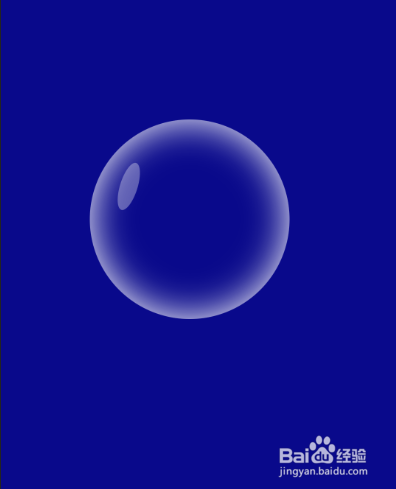
8、选择椭圆工具,在泡泡轮廓内绘制椭圆选框,并填充白色。
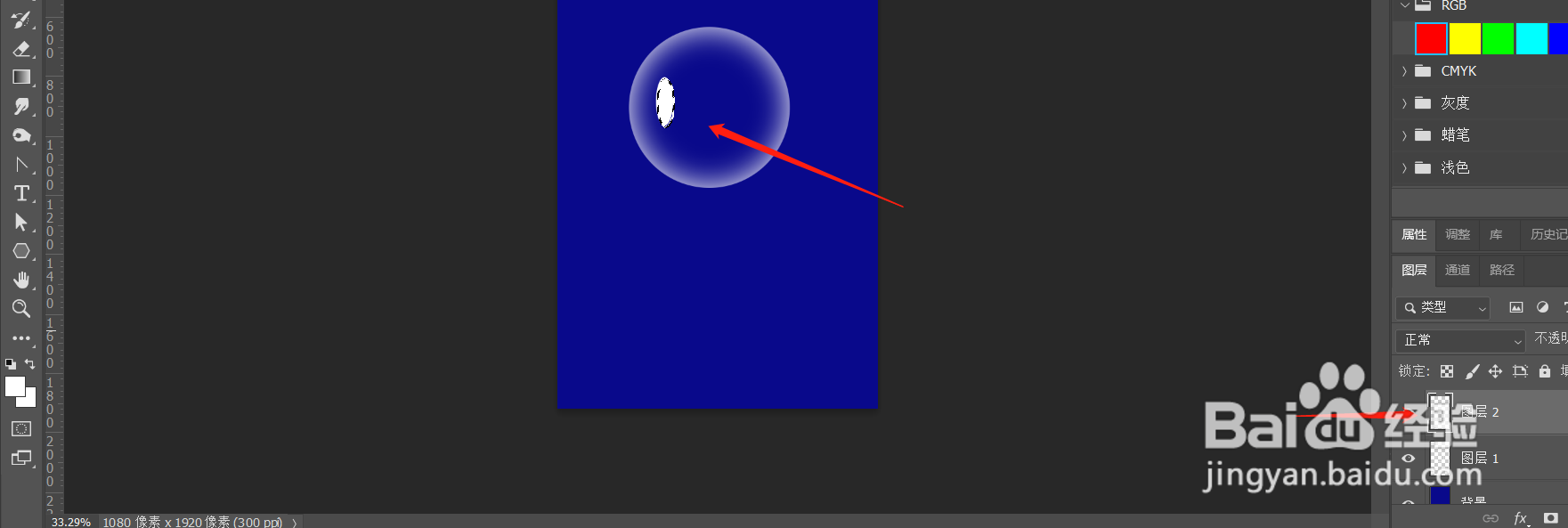
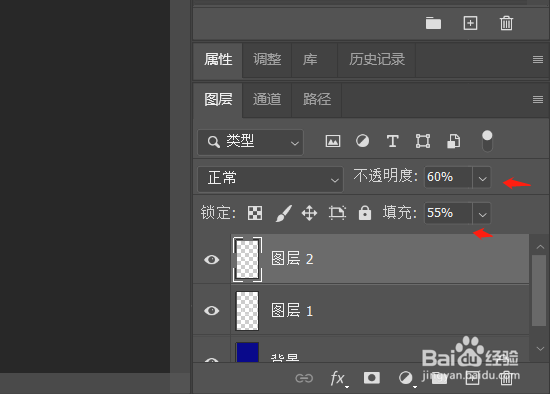
9、设置填充数值和不透明数值,调整到合适位置即可。
时间:2026-04-23 20:57:37
1、打开ps软件,打开新文档。
2、选择椭圆选框工具,按住shift键,绘制圆形选框。
3、点击图层面板新建图层按钮,新建图层。
4、用白色填充选区。
5、鼠标右键点击选区位置,点击羽化按钮。
6、弹出羽化对话框,设置羽化数值为50,点击确定按钮。
7、按del键删除选区内部填充。
8、选择椭圆工具,在泡泡轮廓内绘制椭圆选框,并填充白色。
9、设置填充数值和不透明数值,调整到合适位置即可。
