1、安装完JDK后配置环境变量 计算机→属性→高级系统设置→高级→环境变量
系统变量→新建 JAVA_HOME 变量变量值填写jdk的安装目录(本人是 C:\Program Files\Java\jdk1.8.0_60),如下图所示:

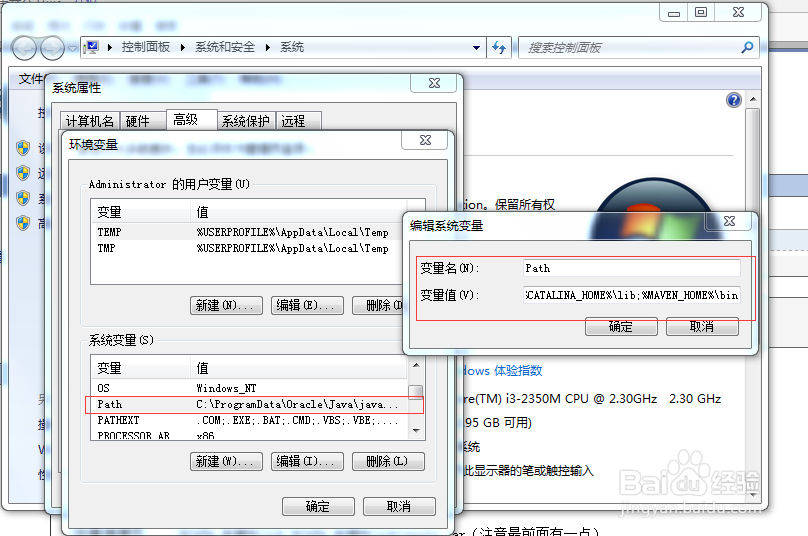
2、系统变量→寻找 Path 变量→编辑在变量值最后输入 %JAVA_HOME%\bin;%JAVA_HOME%\jre\bin;(注意原来Path的变量值末尾有没有;号,如果没有,先输入;号再输入上面的代码),如下图所示:
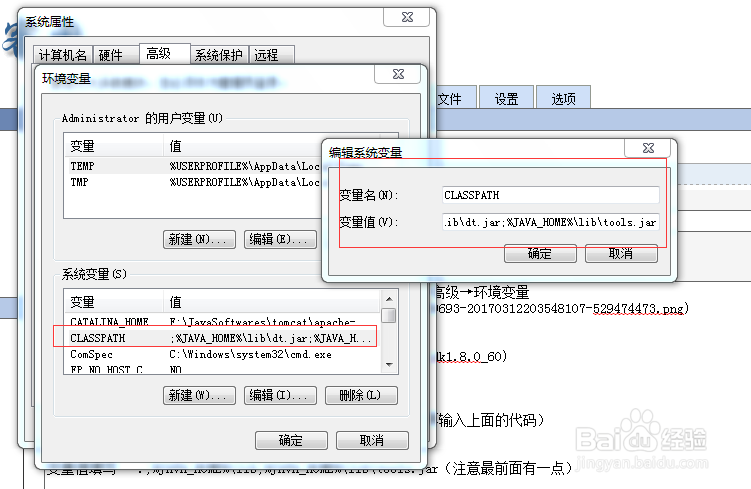
3、系统变量→新建 CLASSPATH 变量变量值填写 .;%JAVA_HOME%\lib;%JAVA_HOME%\lib\tools.jar(注意最前面有一点),如下图所示:
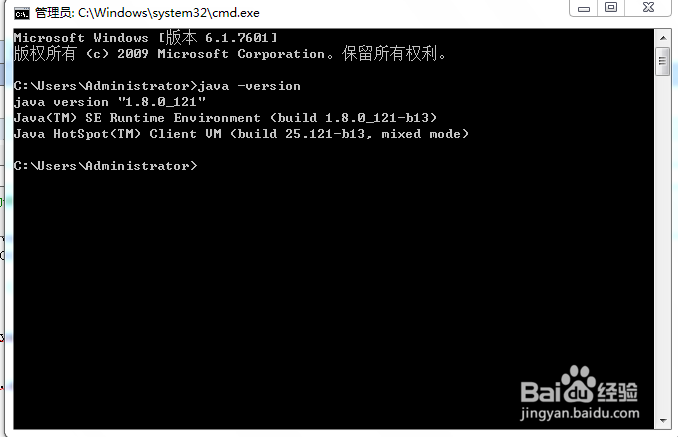
4、检验是否配置成功 运行cmd 输入 java -version (java 和 -version 之间有空格)显示版本信息 则说明安装和配置成功,如下图所示:
1、配置Tomcat环境变量计算机→属性→高级系统设置→高级→环境变量在系统变量中添加以下变量
1)、新建TOMCAT_HOME变量变量名:TOMCAT_HOME变量值:F:\JavaSoftwares\tomcat\apache-tomcat-8.0.41
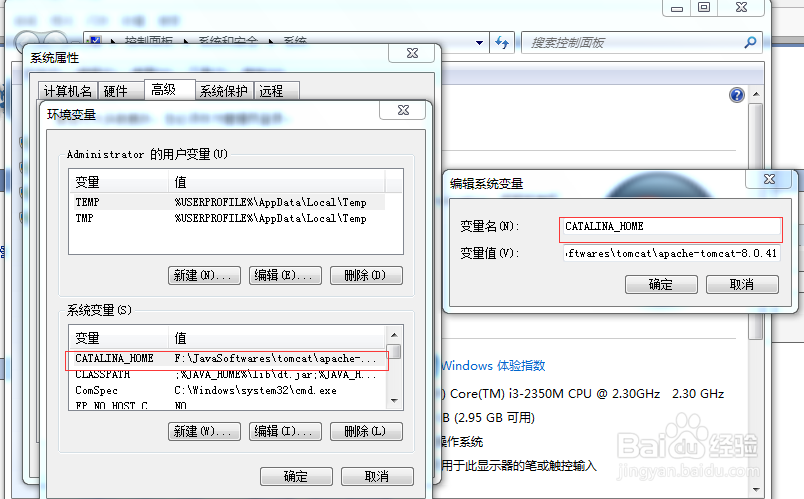
2、2)、新建CATALINA_HOME变量
变量名CATALINA_HOME变量值F:\JavaSoftwares\tomcat\apache-tomcat-8.0.41,如下图所示:
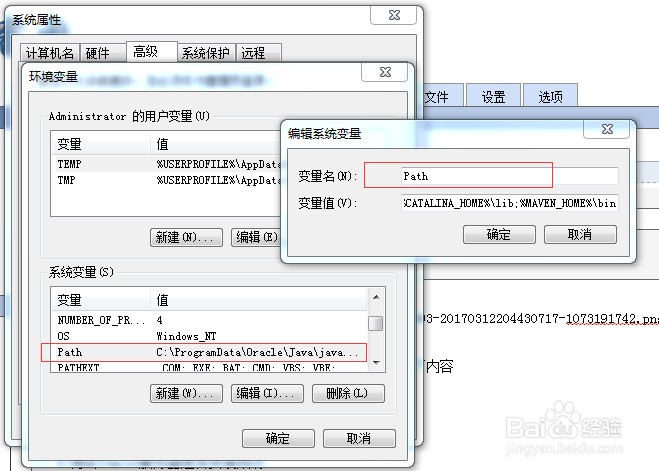
3、3)、修改变量Path在系统变量中找到Path变量名,双击或点击编辑,在末尾添加如下内容;%CATALINA_HOME%\bin;%CATALINA_HOME%\lib这里要注意,各个变量值之间一定要用;分隔,如下图所示:
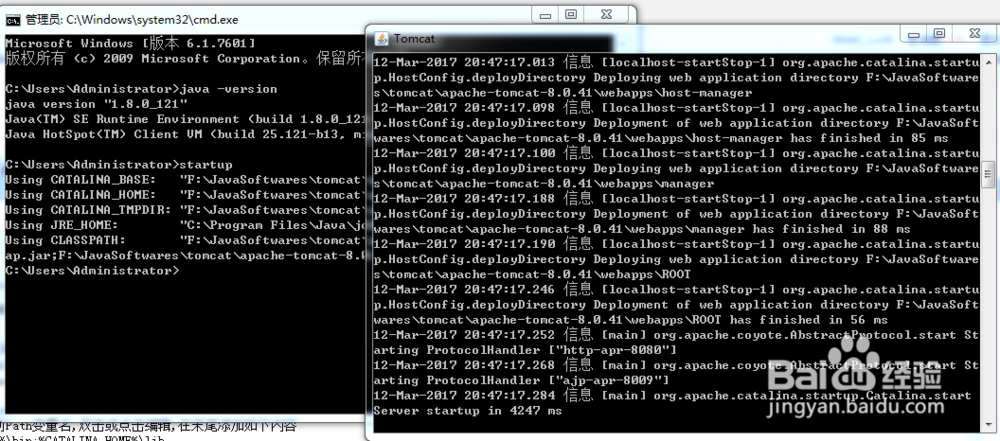
4、4)、启动Tomcat服务器
在cmd命令窗口下输入startup回车,如下图所示:
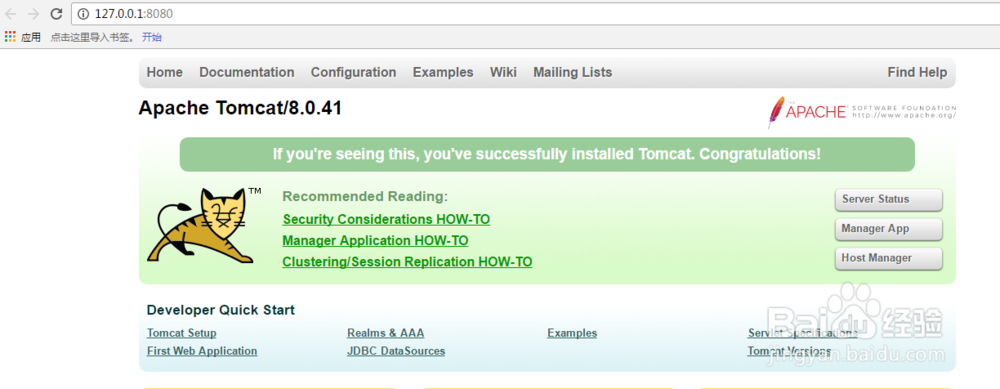
5、测试Tomcat服务器是否安装成功在浏览器中输入http://localhost:8080或http://127.0.0.1:8080,如下图所示: