1、用Photoshop(PS)软件打开要处理的图片。

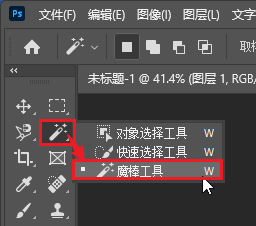
2、单击 “工具”面板中的“魔棒工具”。
3、在“选项栏”中的设置取样大小和容差,勾选“消除锯齿”或其它选项。

4、在图片内单击鼠标即可选择颜色相近的选区(如背景),然后单击鼠标右键,然后选择。

5、单击“选择”菜单中的“反选”,可以反向选择对象区域。

时间:2026-04-22 08:26:22
1、用Photoshop(PS)软件打开要处理的图片。
2、单击 “工具”面板中的“魔棒工具”。
3、在“选项栏”中的设置取样大小和容差,勾选“消除锯齿”或其它选项。
4、在图片内单击鼠标即可选择颜色相近的选区(如背景),然后单击鼠标右键,然后选择。
5、单击“选择”菜单中的“反选”,可以反向选择对象区域。
