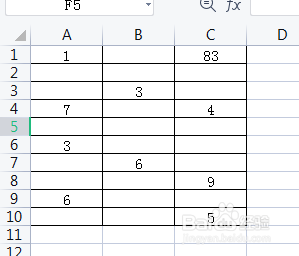
1、如图,打开WPS表格文档。(我们指定空格里填入0)
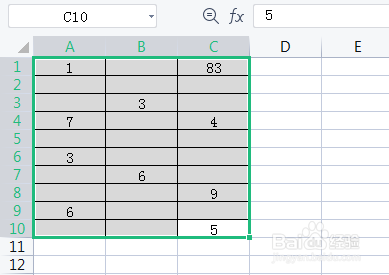
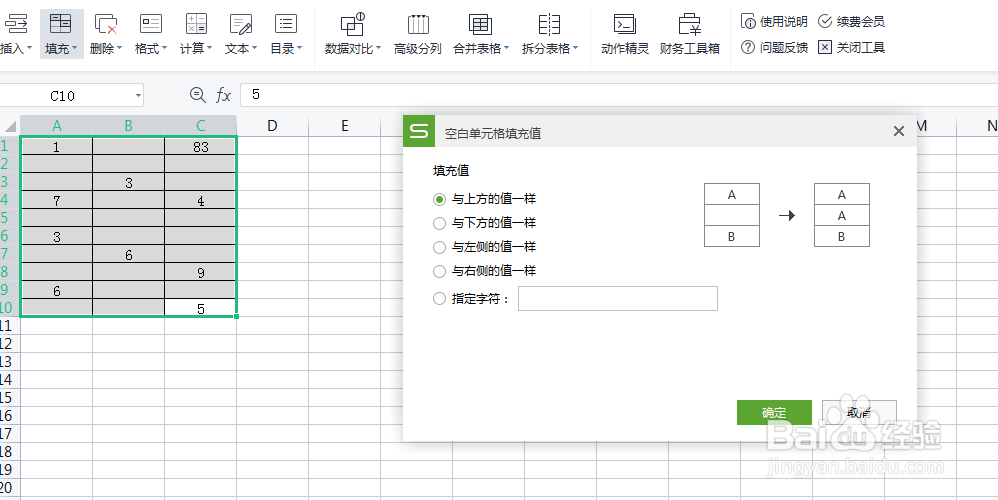
2、选中需要填入的空格表格,如图
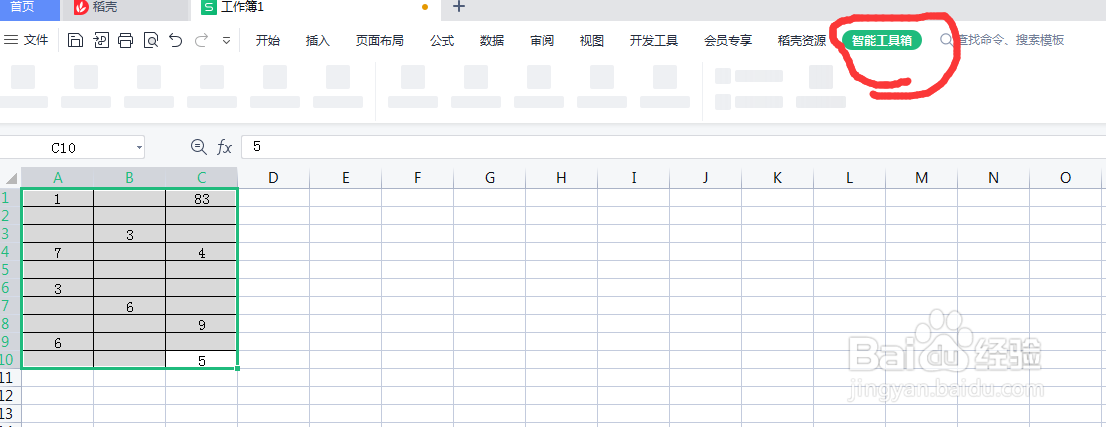
3、选择智能工具箱,在智能工具箱选项下,找到填充。
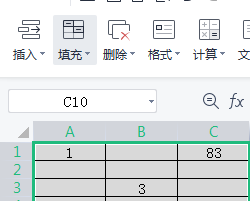
4、点击填充进入,选择填充空白单元格进入。出现如图
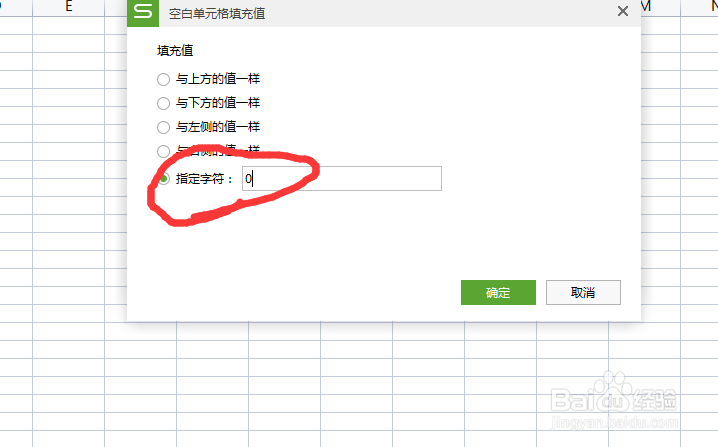
5、在弹出的对话框里选择指定字符选项,并填入指定值“0”。
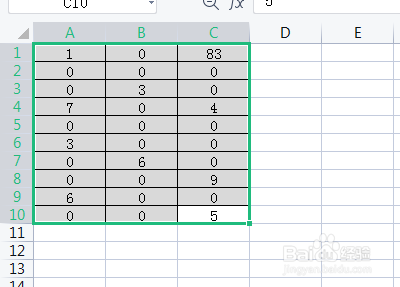
6、点击确认,空白单元格填入指定值0,如图
时间:2026-04-24 10:30:49
1、如图,打开WPS表格文档。(我们指定空格里填入0)
2、选中需要填入的空格表格,如图
3、选择智能工具箱,在智能工具箱选项下,找到填充。
4、点击填充进入,选择填充空白单元格进入。出现如图
5、在弹出的对话框里选择指定字符选项,并填入指定值“0”。
6、点击确认,空白单元格填入指定值0,如图
