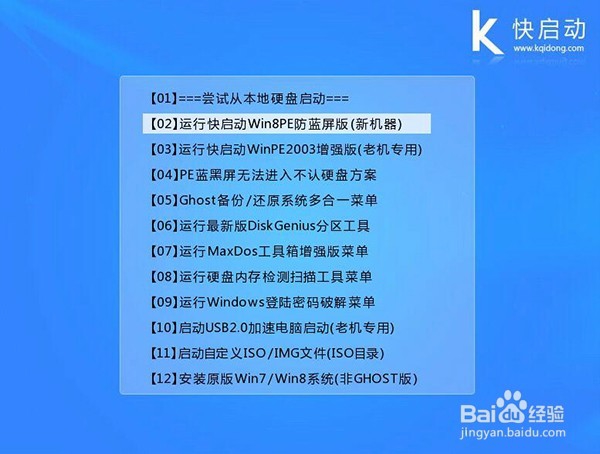
1、将制作好的快启动u盘插到电脑usb接口上,然后开机,看到logo图标后按一键u盘启动快捷键进入快启动主菜单页面,接着用键盘上的上下键将光标移至“【02】运行快启动Win8PE防蓝屏版(新机器)”并回车确定,如下图所示:
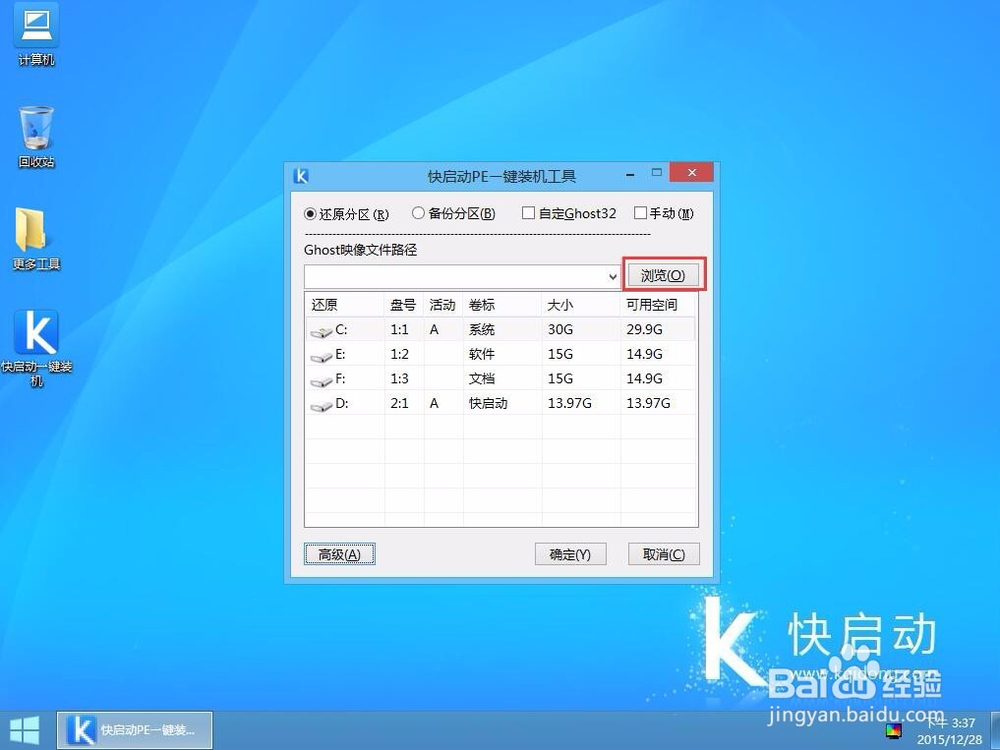
2、进入快启动win8pe系统后会自启快启动一键装机工具,在工具界面点击“浏览”按钮,如下图所示:
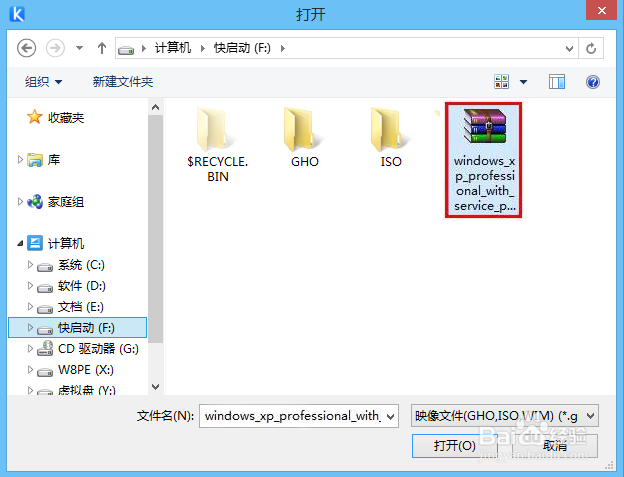
3、在打开窗口左侧列表中点击u盘,选择保存在里面的原版xp系统安装包,继续点击“打开”按钮,如下图所示:
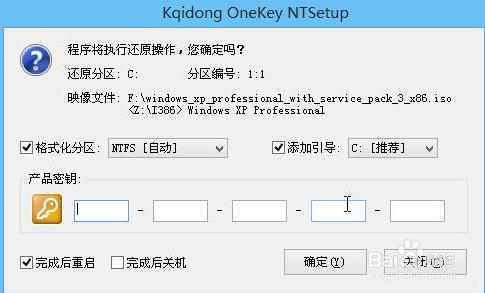
4、返回到快启动一键装机工具窗口界面,点击磁盘列表中的C盘,选择其作为系统盘,再点击“确定”按钮,如下图所示:

5、随后会弹出一个询问框,在此输入产品密钥,然后点击“确定”,如下图所示:
6、接下来,快启动一键装机工具便开始收集信息、动态更新等一系列安装操作,我们只需耐心等待安装完成并重启即可,如下图所示:
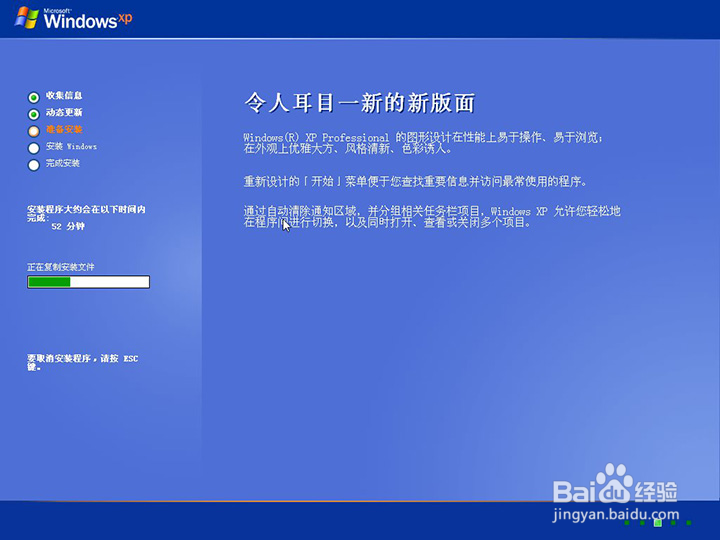
7、电脑重启后直到进入xp系统桌面则安装成功。按照上面的流程一步步下来,可以避免安装过程中出现其他问题,这也是u盘装xp系统独有的优势。大家掌握了该教程,相信装机就不是什么难事了。
