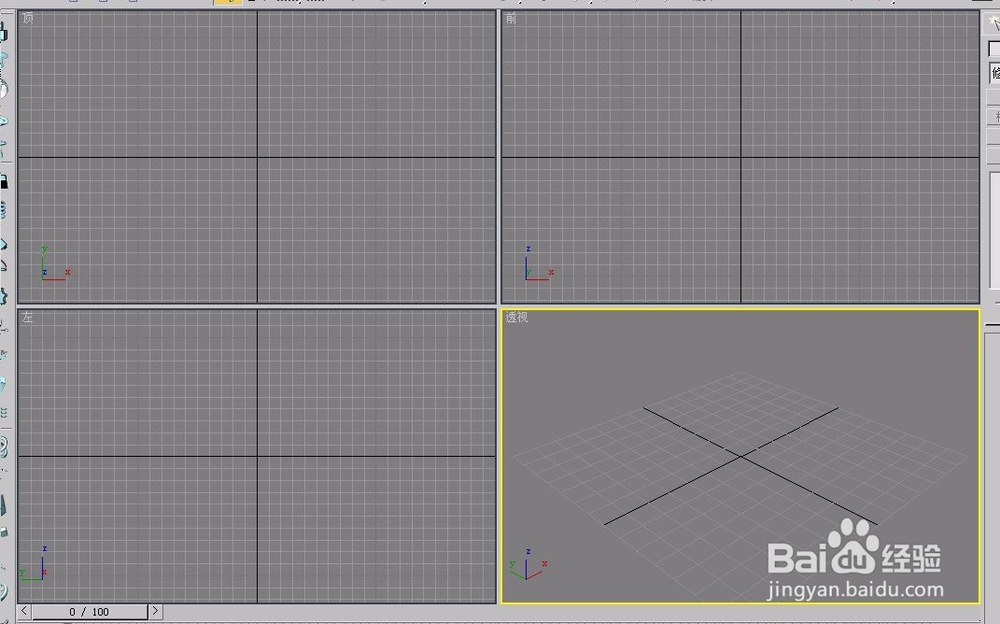
1、打开3ds max软件,新建一个空白文档。
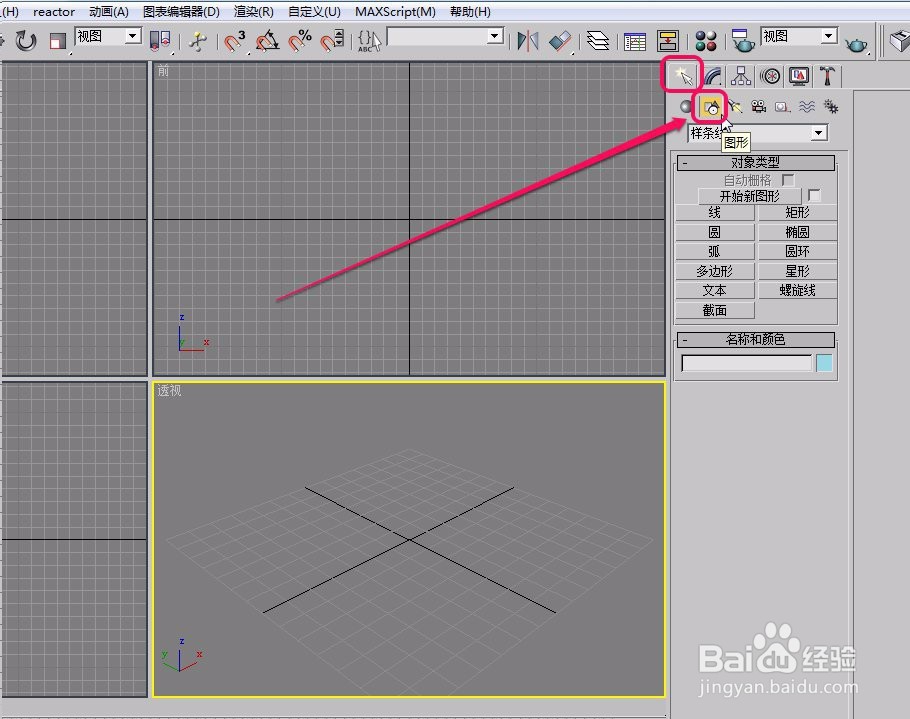
2、打开“创建”选项卡,单击选择“图形”项。
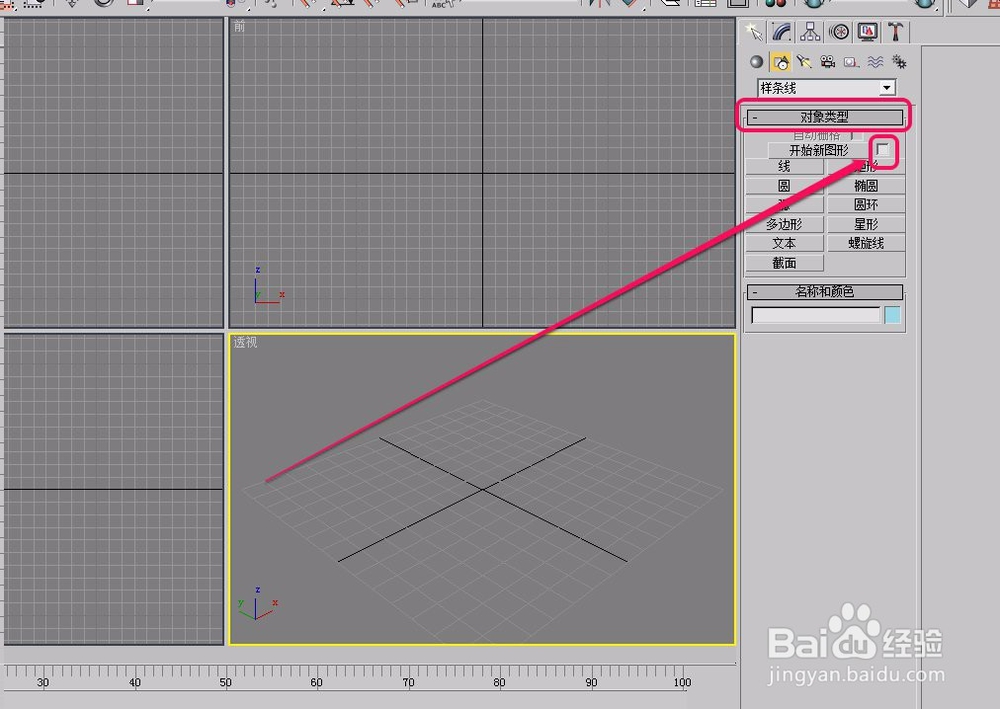
3、打开“对象类型”卷展栏,将“开始新图形”右侧复选框中的对勾去掉。
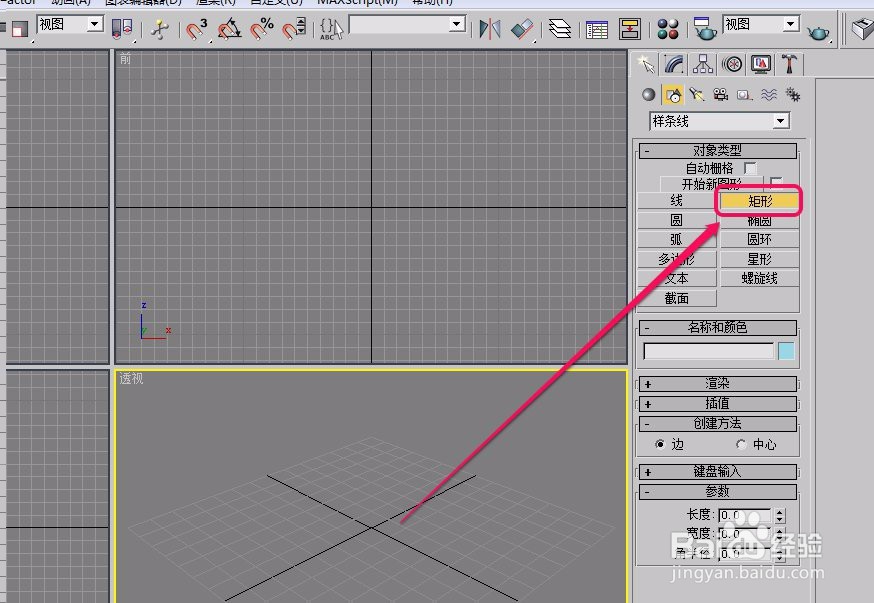
4、单击选择“矩形”按钮。
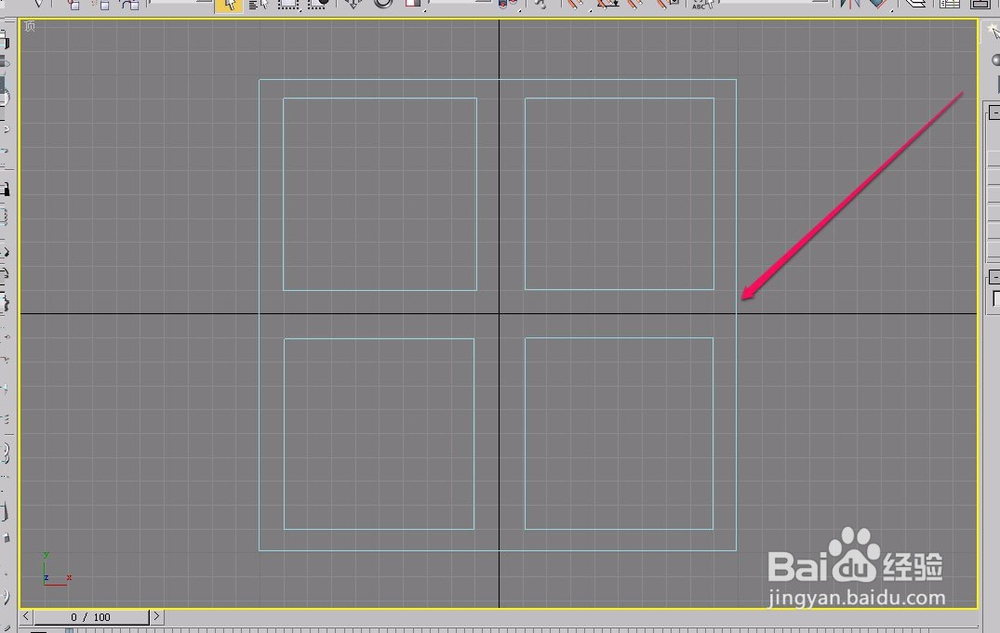
5、在“顶”视图中绘制出窗户的横截面图形。
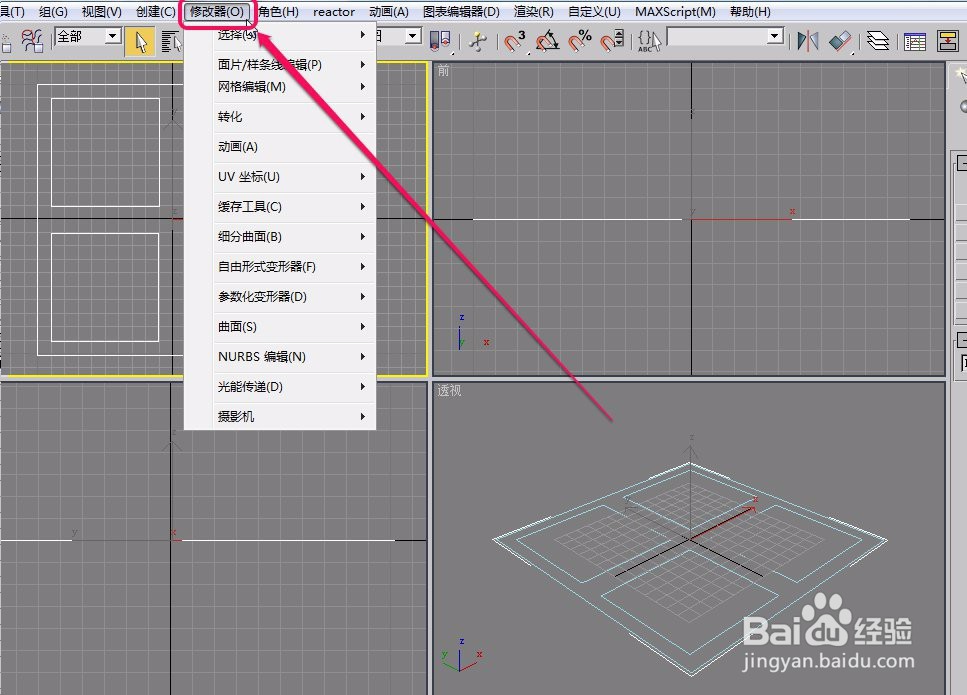
6、打开“修改器”菜单。
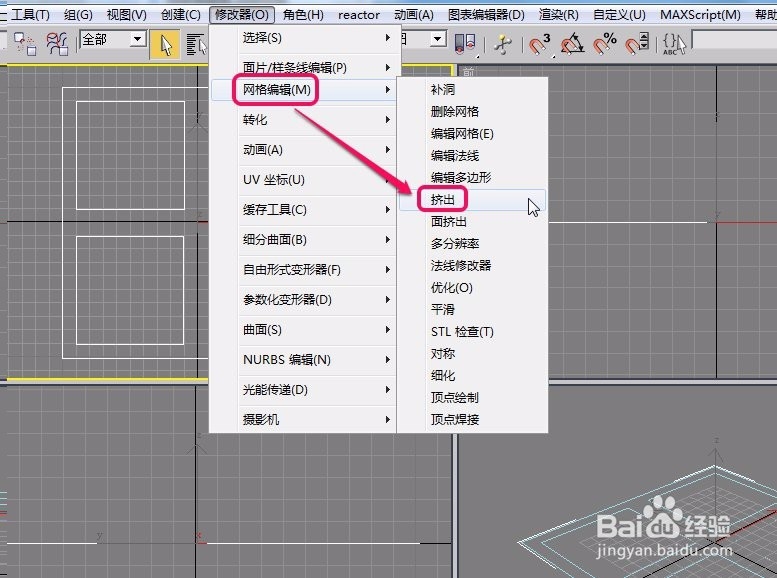
7、选择“网格编辑”项中的“挤出”命令。
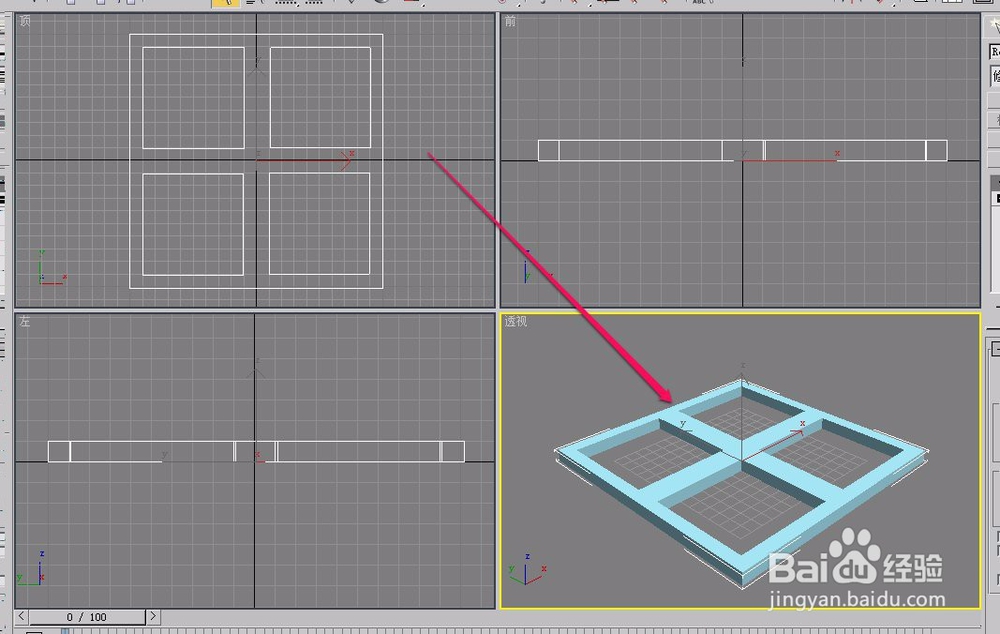
8、可以看到,一个漂亮的窗户就制作成功了。
时间:2026-04-22 12:09:44
1、打开3ds max软件,新建一个空白文档。
2、打开“创建”选项卡,单击选择“图形”项。
3、打开“对象类型”卷展栏,将“开始新图形”右侧复选框中的对勾去掉。
4、单击选择“矩形”按钮。
5、在“顶”视图中绘制出窗户的横截面图形。
6、打开“修改器”菜单。
7、选择“网格编辑”项中的“挤出”命令。
8、可以看到,一个漂亮的窗户就制作成功了。
