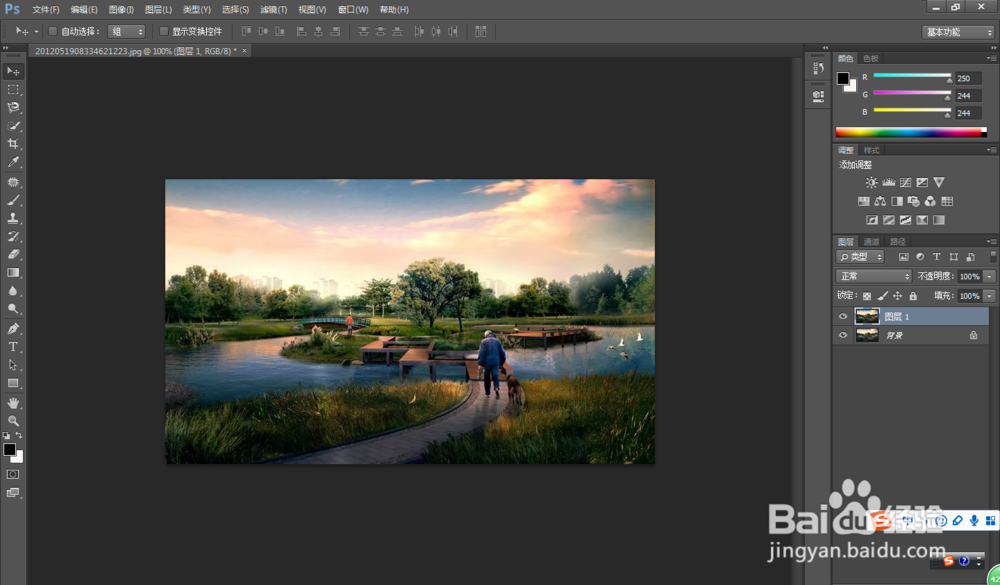
1、将照片拖进ps,ctrl+j复制一层
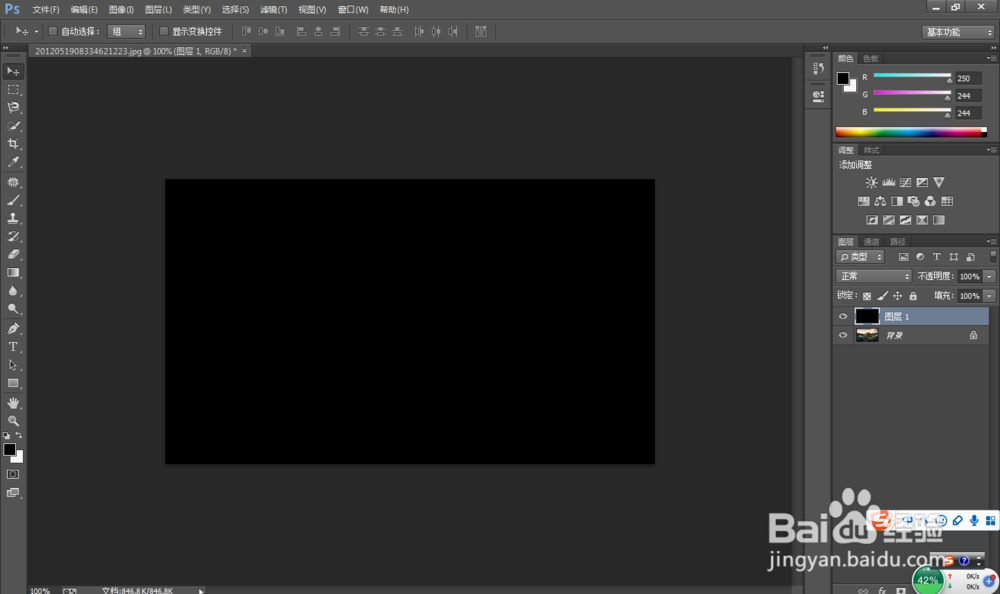
2、alt+delete填充为黑色
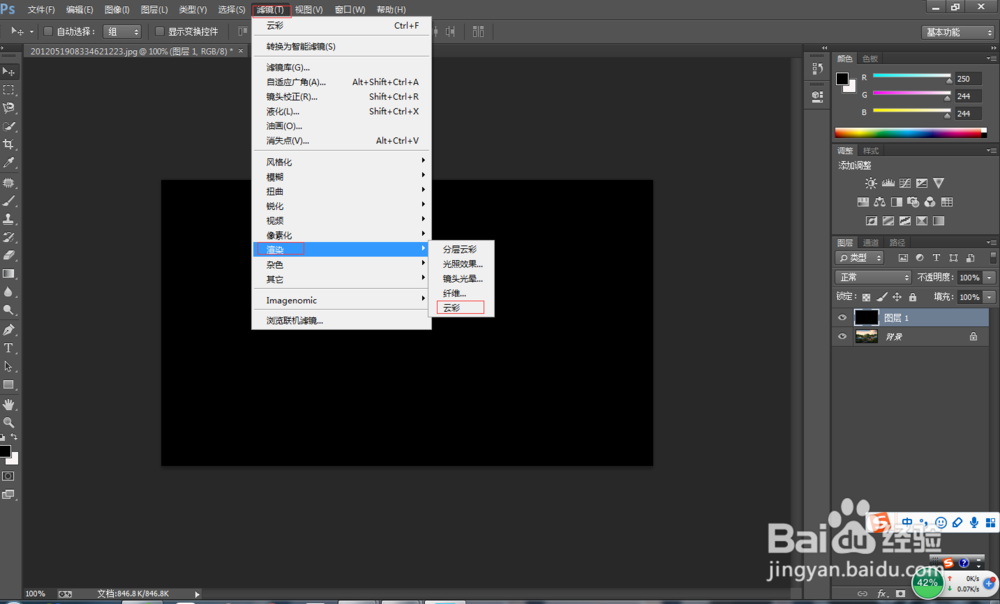
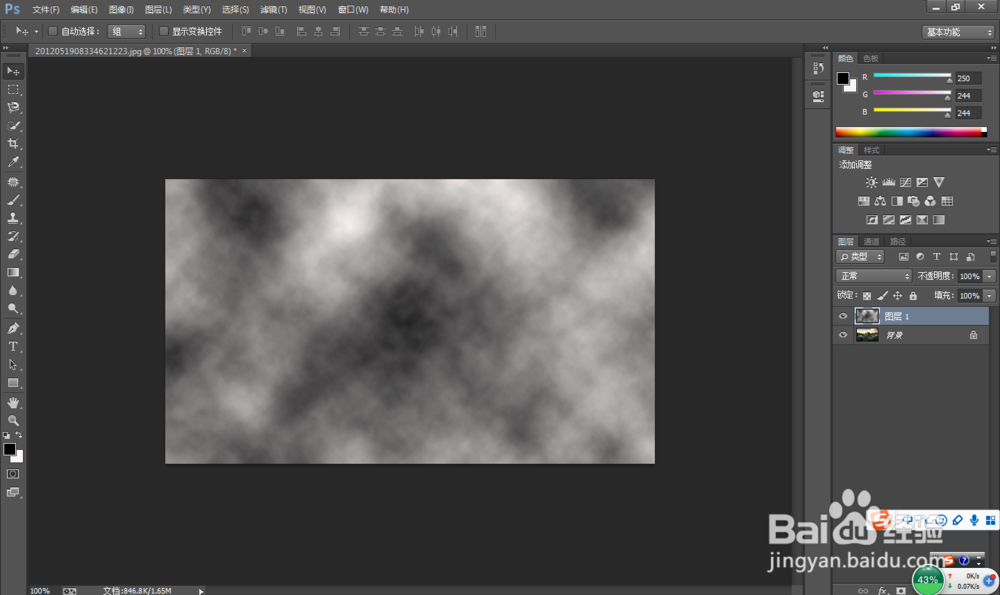
3、点击“滤镜--渲染--云彩”
4、点击右侧“通道”,选择红色
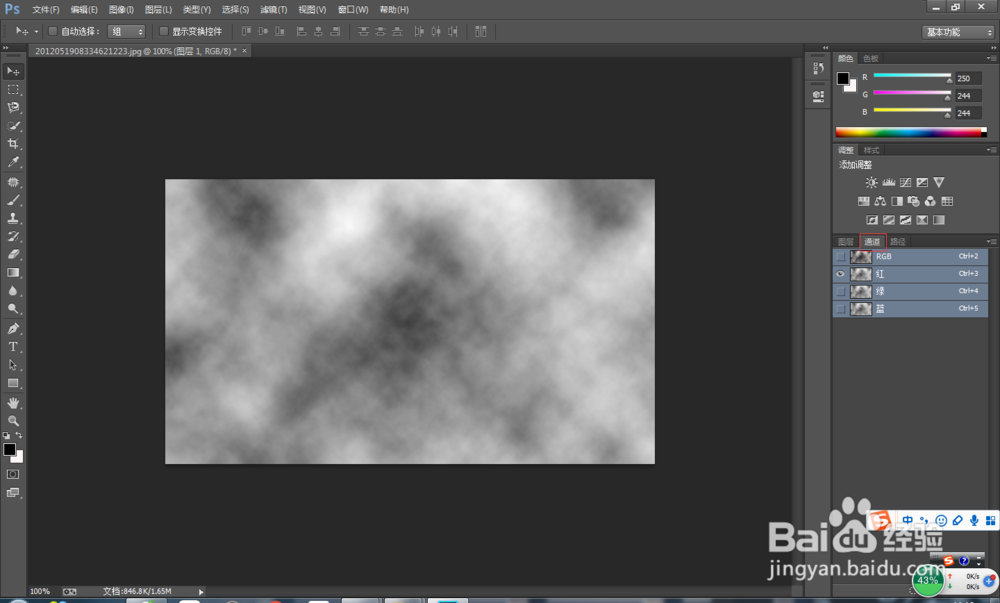
5、创建一个蒙版
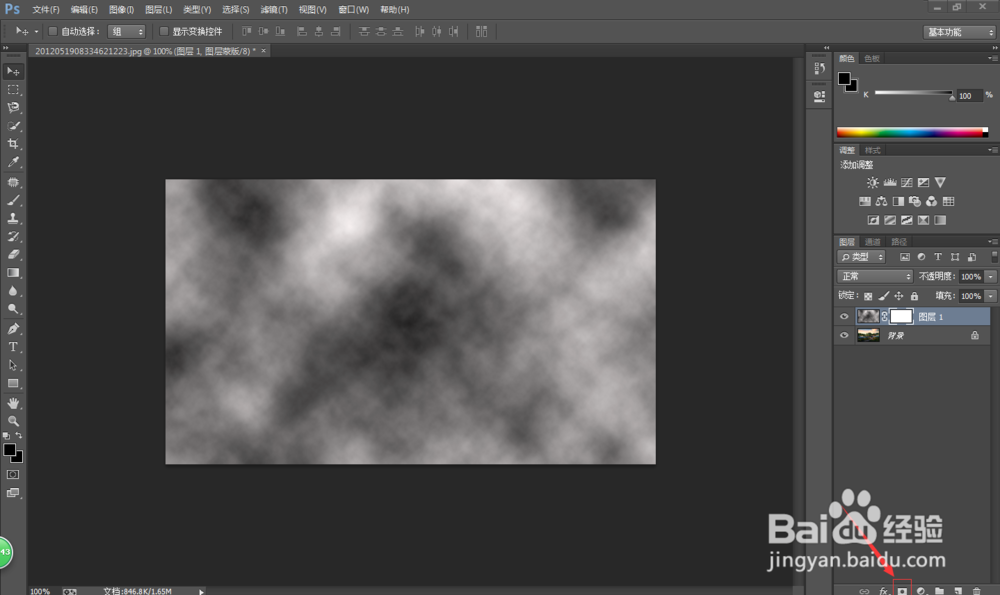
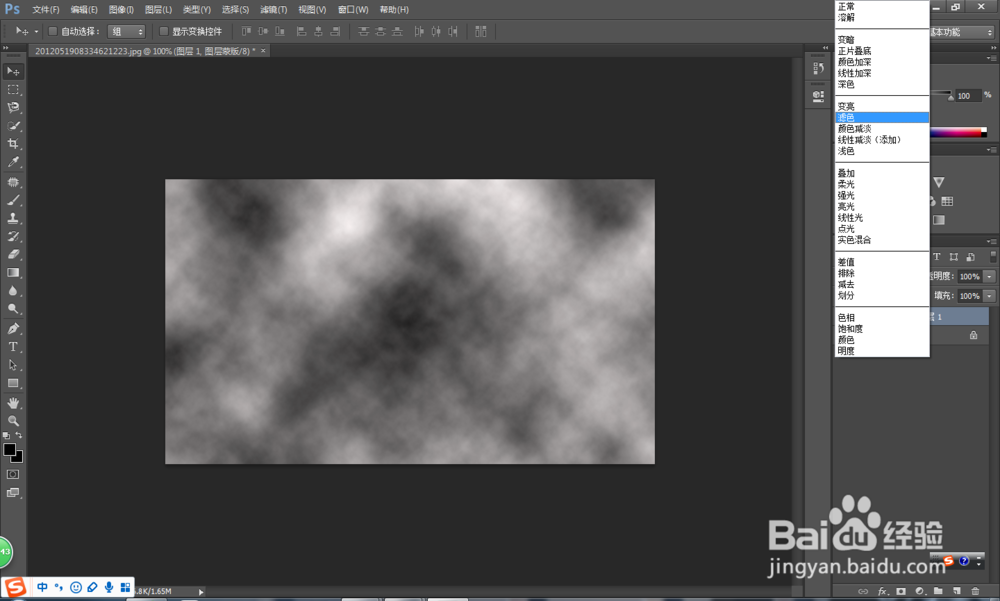
6、图层的混合模式,从“正常”改为“滤色”
7、然后云雾缭绕效果就出来了,但是颜色偏深了
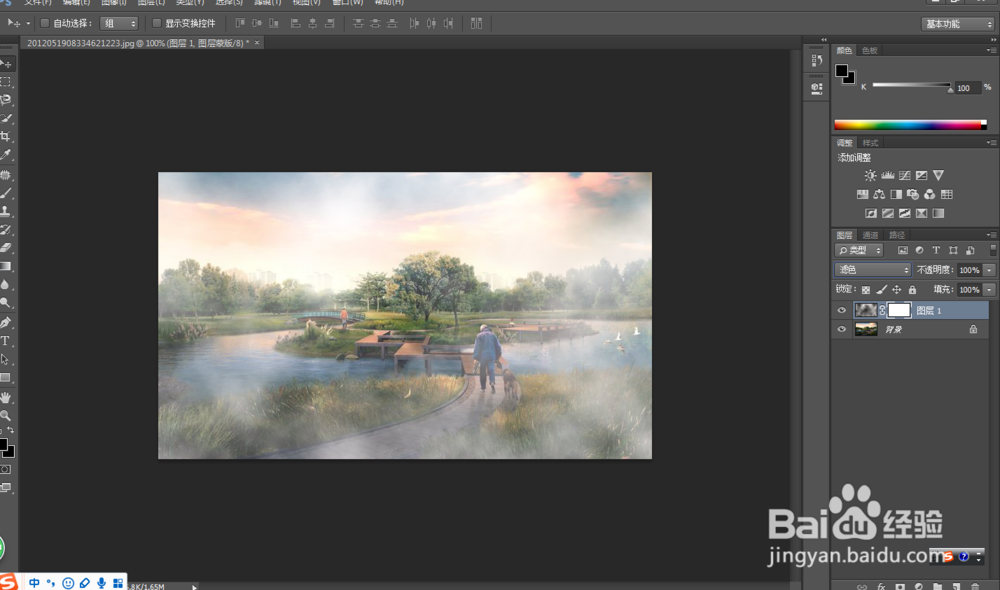
8、点击曲线,调整到合适状态,云雾效果就做好了
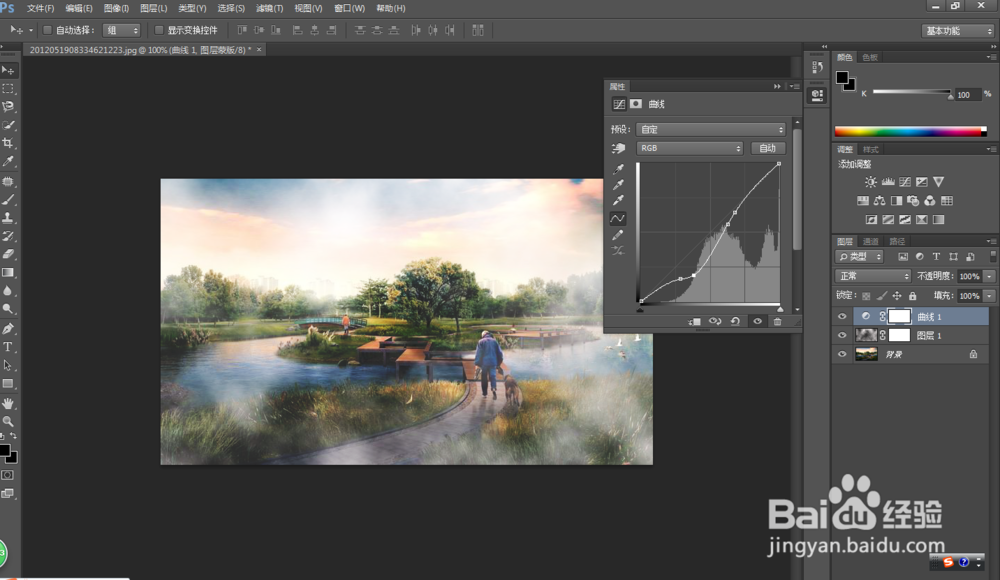
9、前后对比一下

时间:2026-05-05 12:13:40
1、将照片拖进ps,ctrl+j复制一层
2、alt+delete填充为黑色
3、点击“滤镜--渲染--云彩”
4、点击右侧“通道”,选择红色
5、创建一个蒙版
6、图层的混合模式,从“正常”改为“滤色”
7、然后云雾缭绕效果就出来了,但是颜色偏深了
8、点击曲线,调整到合适状态,云雾效果就做好了
9、前后对比一下
