WPS中我们如何插入小人的图形

 时间:2026-04-30 13:28:28

1、我们先来打开自己所使用的WPS软件,我用的是2016版的

WPS中我们如何插入小人的图形

2、打开WPS以后,我们会看到WPS的操作界面,这个操作界面往往都会有所不同,但是不会影响我们的操作

WPS中我们如何插入小人的图形

3、我们可以从祝菜单栏来找到插入选项,打开插入选项以后,我们可以看到形状选项,如图

WPS中我们如何插入小人的图形

WPS中我们如何插入小人的图形

WPS中我们如何插入小人的图形

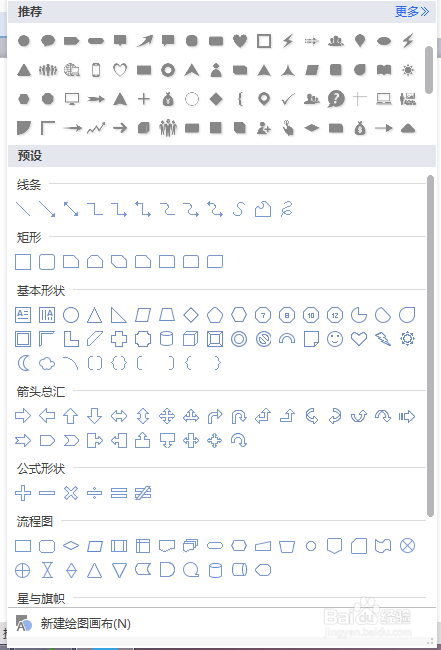
4、打开形状以后,我们可以看到在形状有许多我们经常用到的图形,我们可以从这里面来找到小人的图形,如图
WPS中我们如何插入小人的图形

WPS中我们如何插入小人的图形

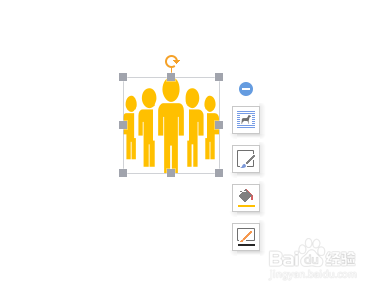
5、我们选择好小人的图形以后,可以在下面的空白地方点击鼠标左键,这样这个小人的图形就出现了,如图

WPS中我们如何插入小人的图形

6、我们是黄种人所以我来把小人的颜色改为黄色,右边的修改颜色选项,点开以后我们可以看到黄色,具体步骤如图

WPS中我们如何插入小人的图形

WPS中我们如何插入小人的图形

WPS中我们如何插入小人的图形

  • WPS中添加小人的图形
  • wps演示中如何绘制人形图案
  • wps演示文稿中如何绘制人形图标
  • WPS的Word文档怎么插入人员图标
  • WPS怎么画人的头像图形?
  • 热门搜索
    我的世界怎么做凋零 鬼压床怎么解决 月经不正常怎么办 文竹怎么修剪 专长怎么写 小孩肚子胀气怎么办 怎么练好字 鹿胎膏怎么吃 毛孔大怎么办 米币怎么获得