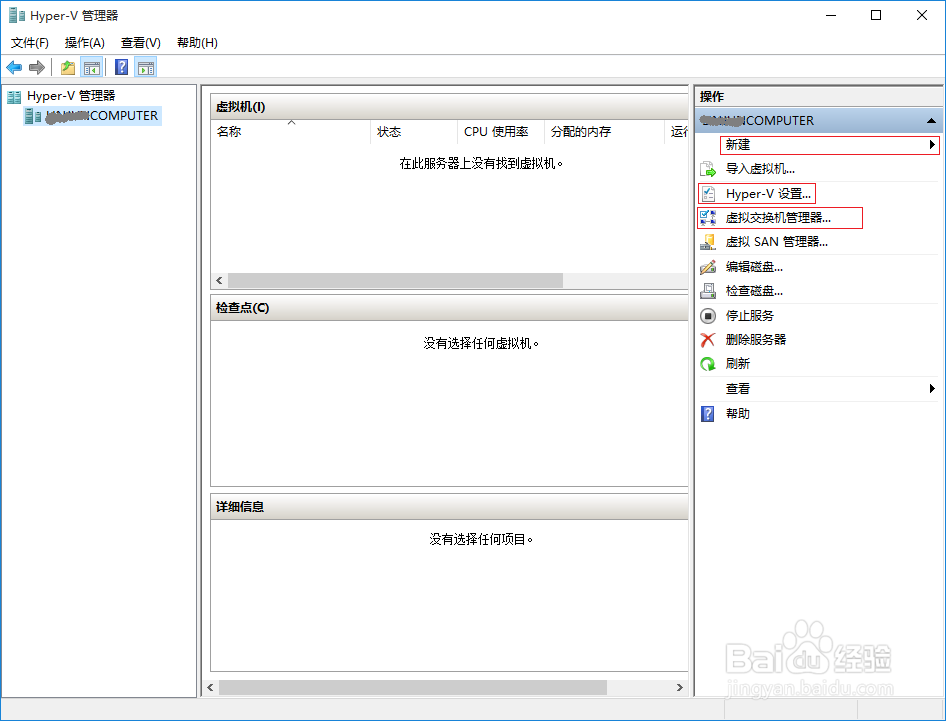
1、第一步 打开Hyper-V管理器选择虚拟交换机管理器
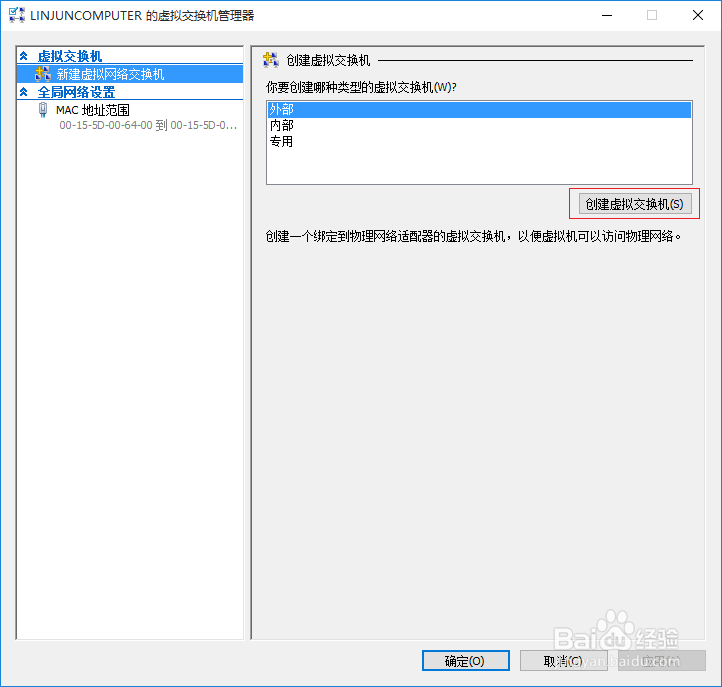
2、第二步 新建外部虚拟网络交换机
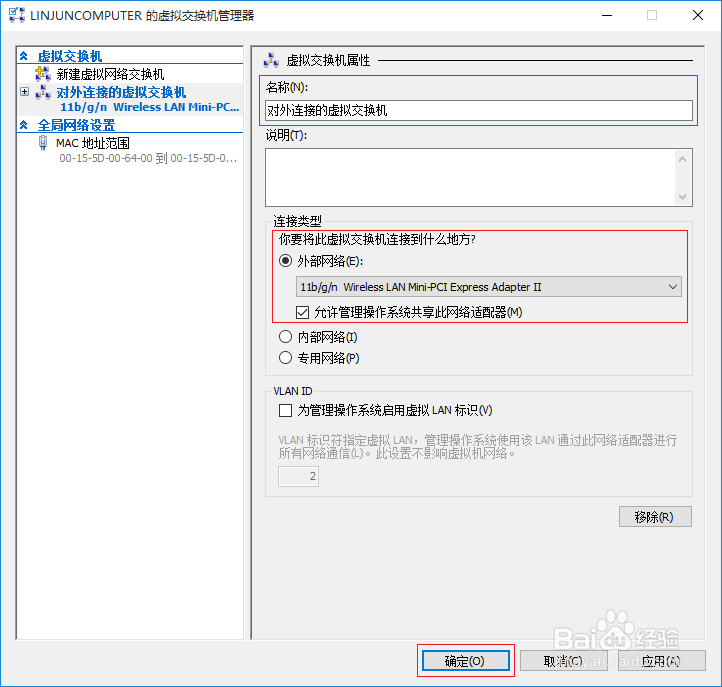
3、第三步 输入虚拟网络交换机名称,选择连接类型。
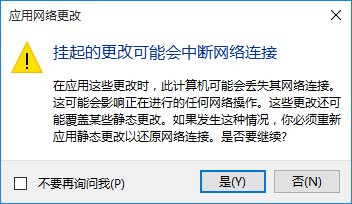
4、第四步 提示挂起的更改可能会中断网络连接
5、第五步 开始之前选择下一步

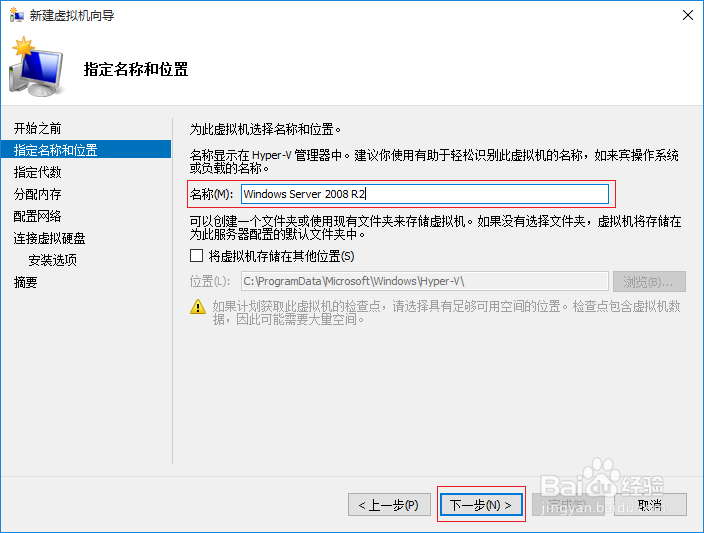
6、第六步 指定虚拟机名称和位置
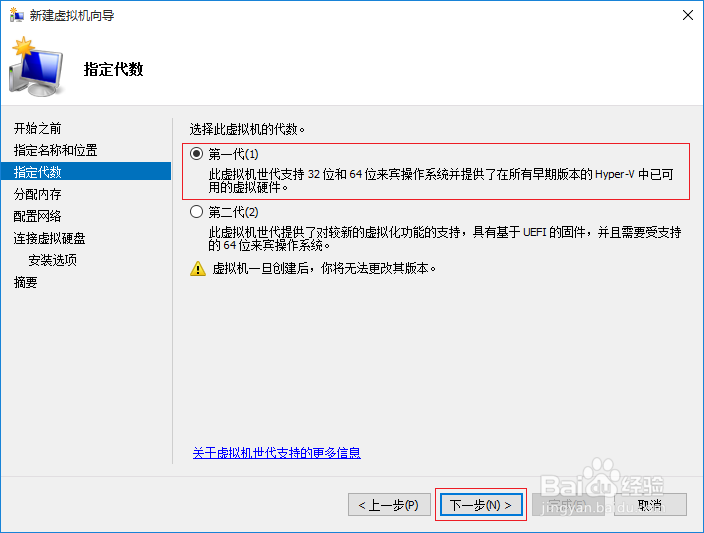
7、第七步 选择虚拟机的代数
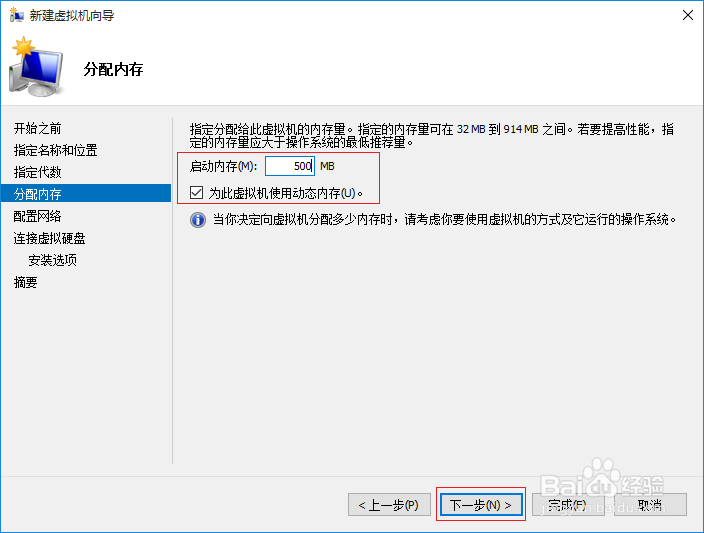
8、第八步 分配虚拟机的内存
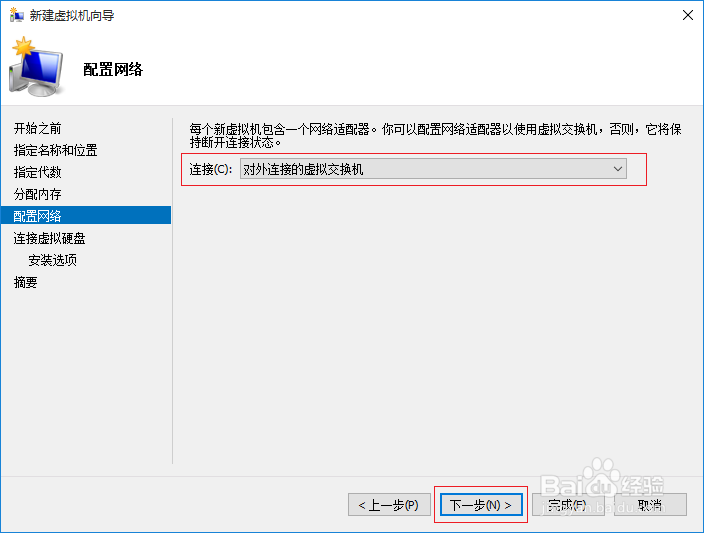
9、第九步 配置虚拟机的网络
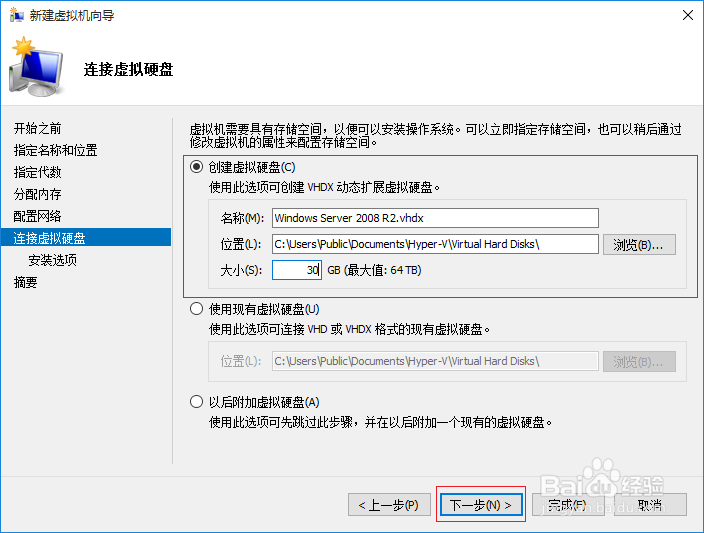
10、第十步 连接虚拟机的虚拟硬盘
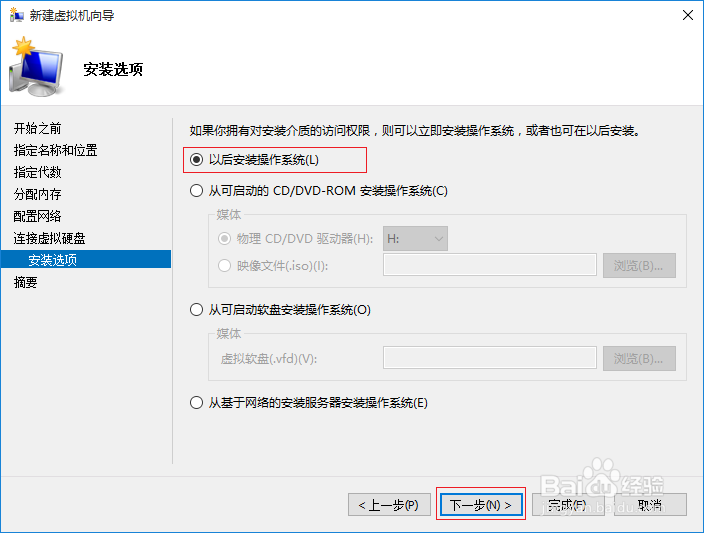
11、第十一步 选择以后安装操作系统
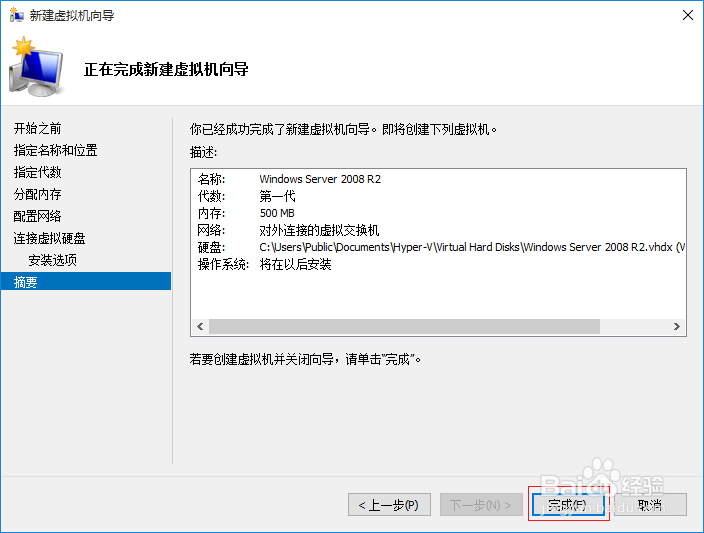
12、第十二步 完成虚拟机的创建
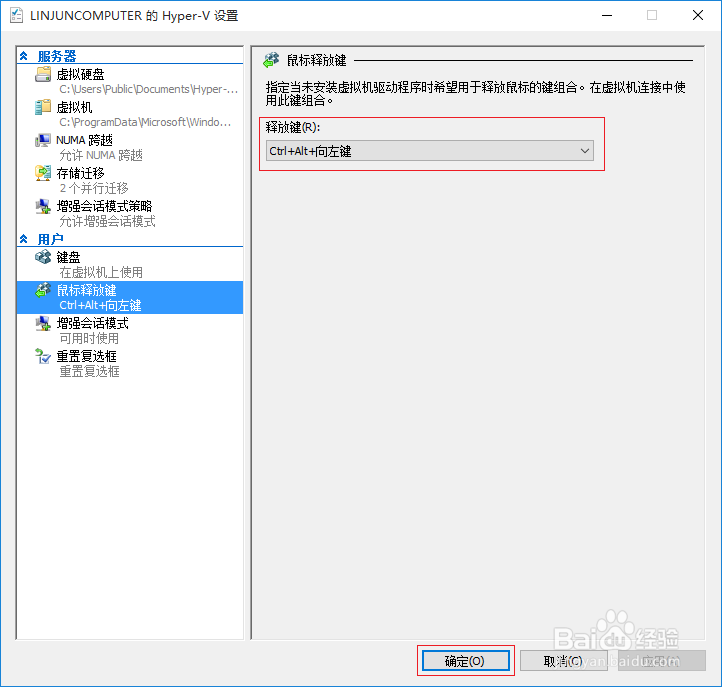
13、第十三步 选择鼠标释放键
时间:2026-04-22 06:19:42
1、第一步 打开Hyper-V管理器选择虚拟交换机管理器
2、第二步 新建外部虚拟网络交换机
3、第三步 输入虚拟网络交换机名称,选择连接类型。
4、第四步 提示挂起的更改可能会中断网络连接
5、第五步 开始之前选择下一步
6、第六步 指定虚拟机名称和位置
7、第七步 选择虚拟机的代数
8、第八步 分配虚拟机的内存
9、第九步 配置虚拟机的网络
10、第十步 连接虚拟机的虚拟硬盘
11、第十一步 选择以后安装操作系统
12、第十二步 完成虚拟机的创建
13、第十三步 选择鼠标释放键
