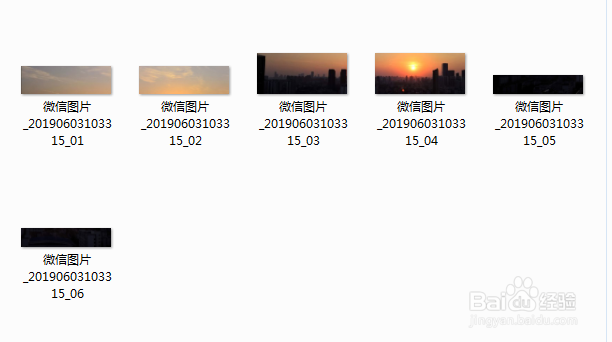
1、首先,双击打开Photoshop,把我们需要切割的图片拖进来。

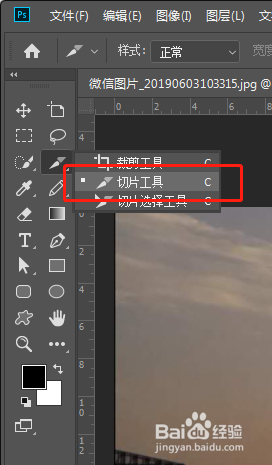
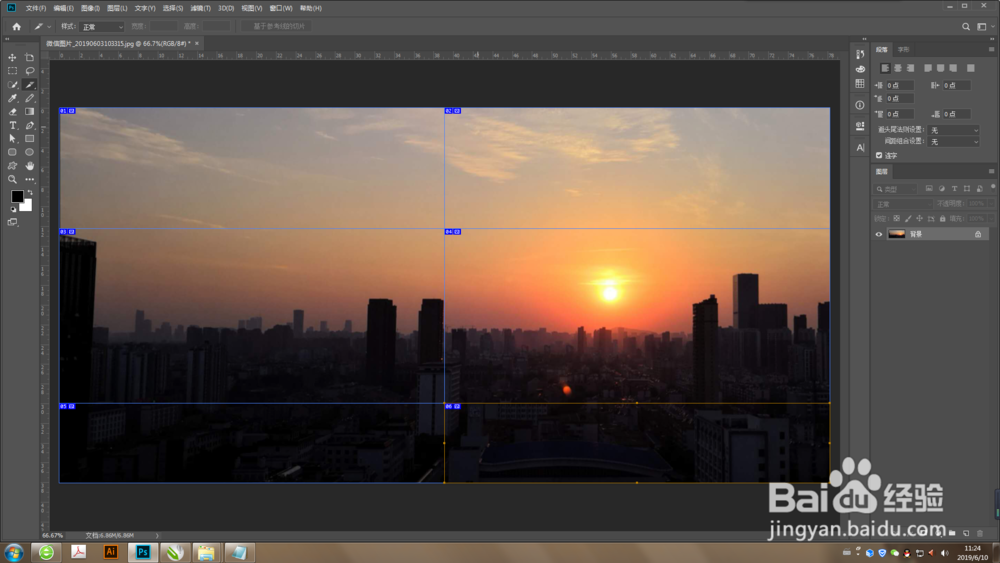
2、第二步,在界面左侧工具栏中找到并选择【切片工具】。
3、第三步,选择切片工具之后我们看到,上方属性栏中需要选择【样式】,这里详细解释一下。
1、正常——可以随意拖拽鼠标进行任意大小矩形的切片。
2、固定长宽比——设置好比例之后,任意拖拽切割的都是此比例的矩形。
3、固定大小——设置好尺寸之后,在图片上任意位置点击,则出现此尺寸的切割图。
提示:在属性栏右侧有一个【基于参考线的切片】,当画面中有参考线时,此按钮为可点击状态,点击后,画面自动根据参考线完成切割。
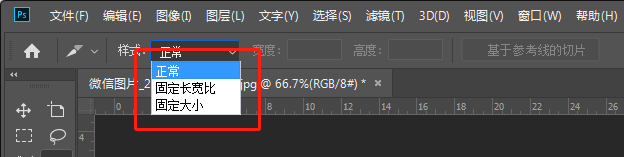
4、第四步,选择好我们需要的样式,设置好参数,直接在画面中进行拖拽或点击切割。
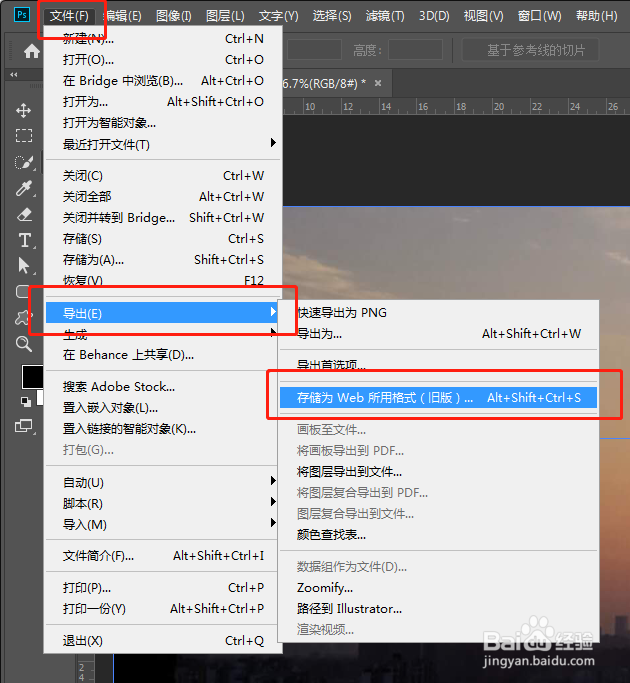
5、第五步,切割完成后进行保存,点击【文件】——【导出】——【导出为Web所用格式】。
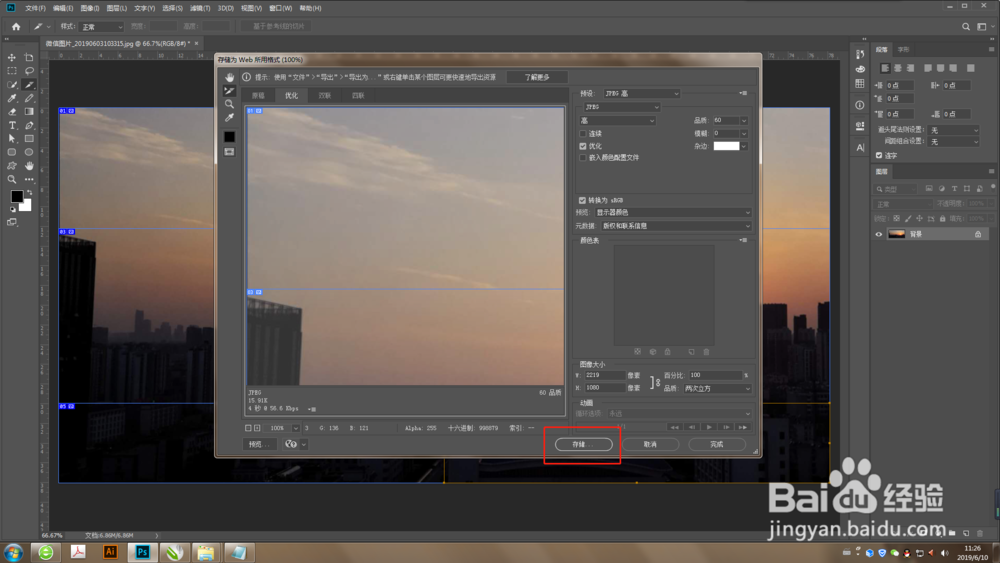
6、第六步,所有参数用默认值,点击【存储】,在弹出的窗口中选择存储位置、存储格式,选择好后点击保存就完成了。
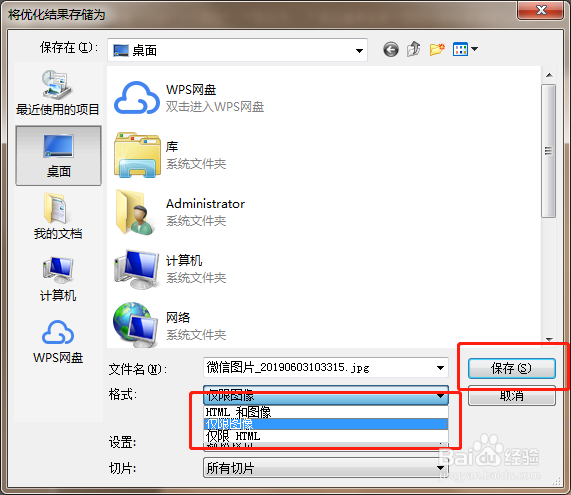
7、提示:选择存储格式时,【HTML】为完整的网页图片,【图像】为切割后的单张图片。