如何用PS将有点歪的头像调正呢

 时间:2026-05-04 08:44:11

1、    打开PS,按crl+O打开一张图片,这张图片人物的头像有点歪,如图

如何用PS将有点歪的头像调正呢

2、 选择套索工具,将人物脸部的边缘处用选区工具勾选好,选中背景图层,按crl+J快捷键来提取图层,如图
如何用PS将有点歪的头像调正呢

3、  选择橡皮擦工具,设置橡皮擦的大小,设置不透明度,然后开始对人物脸部的边缘处进行涂抹,点击确定。

如何用PS将有点歪的头像调正呢

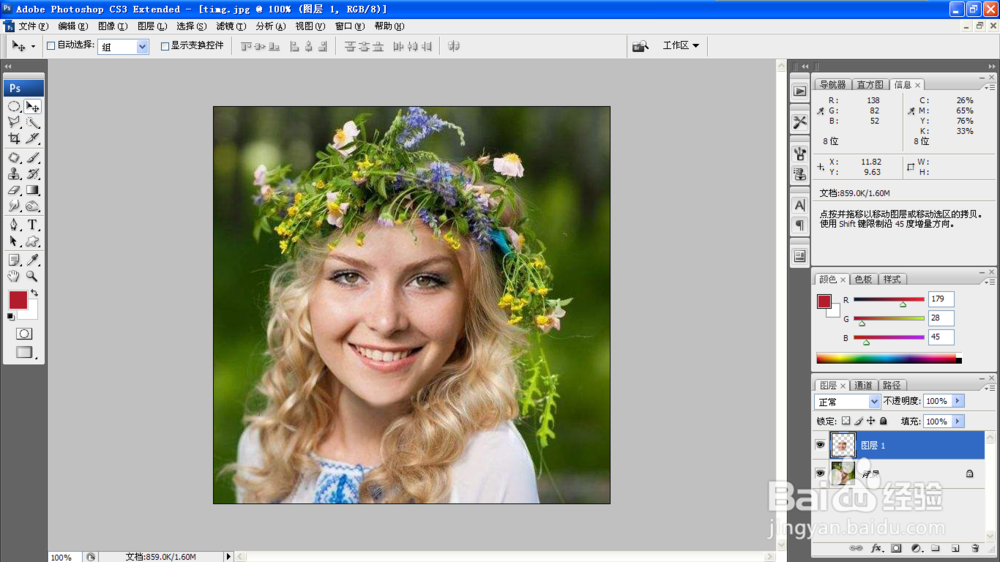
4、 按crl+O打开一张美女图片,背景图层中的美女图片的脸部也有点歪,当其中人物的背景色比较简单,单一的时候,对修片来说,只要将人物脸部头旋转调整,然后把边缘涂抹成一样的颜色即可。

如何用PS将有点歪的头像调正呢

5、 继续选择套索工具,绘制人物脸部的选区,按crl+t快捷键对人物图片的边缘进行调整,然后点击确定。

如何用PS将有点歪的头像调正呢

6、一般选择用橡皮擦工具对人物边缘处进行涂抹,这样很快就能与人物脸部的周围边缘达到最快程度的吻合。

如何用PS将有点歪的头像调正呢

  • 用IrfanView批量转换各种图片格式
  • 如何用PS将图片中倾斜的字体调正
  • ps里面怎么识别图片上的字体
  • ps怎么更换同字体的文字
  • Photoshop怎么替换图片背景颜色?
  • 热门搜索
    臂力怎么练 感冒发烧不能吃什么 大饼脸发型 东北大学秦皇岛分校怎么样 怎么折纸花 争执的近义词 洞察的近义词 朴实的近义词 发型图片女2020最新款 疤痕体质怎么办