virtualbox 6怎么给虚拟机linux添加虚拟硬盘

 时间:2026-04-29 06:20:45

1、关机虚拟机

添加硬盘之前,一定要先关闭虚拟机系统。不然无法操作

virtualbox 6怎么给虚拟机linux添加虚拟硬盘

2、点击选择需要添加硬盘的虚拟机系统,如图点击设置

virtualbox 6怎么给虚拟机linux添加虚拟硬盘

3、接着点击虚拟机的存储设置,如图

virtualbox 6怎么给虚拟机linux添加虚拟硬盘

4、点击编辑需要添加的磁盘驱动器,注意别选错了。上面那个是光驱

virtualbox 6怎么给虚拟机linux添加虚拟硬盘

5、添加一个虚拟机虚拟磁盘,

virtualbox 6怎么给虚拟机linux添加虚拟硬盘

6、选择虚拟磁盘类型,这里选择默认的就行。

virtualbox 6怎么给虚拟机linux添加虚拟硬盘

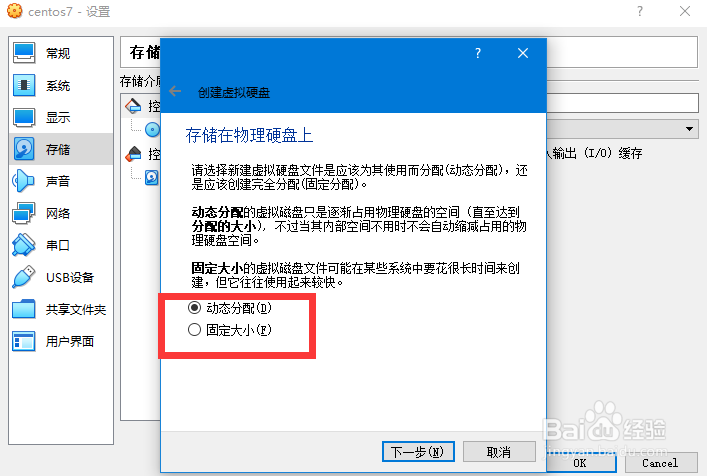
7、磁盘空间类型,有固定和动态。动态是先分配使用了再占用空间

virtualbox 6怎么给虚拟机linux添加虚拟硬盘

8、配置虚拟磁盘的存储路径,和磁盘空间。(虚拟机的磁盘大小不能超过物理机)

virtualbox 6怎么给虚拟机linux添加虚拟硬盘

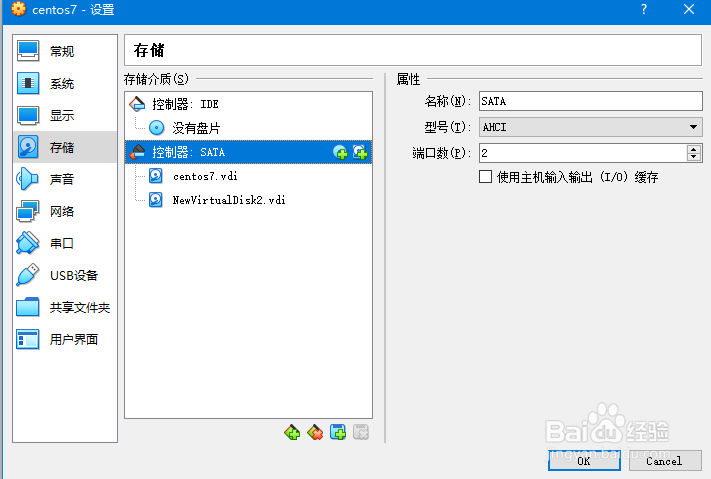
9、如图,可以查看刚刚编辑的虚拟机系统。已经有2个虚拟磁盘了

virtualbox 6怎么给虚拟机linux添加虚拟硬盘

10、添加好硬盘之后,登录系统输入fdisk -l可以查看刚刚添加的8G虚拟磁盘了。

virtualbox 6怎么给虚拟机linux添加虚拟硬盘

11、关于怎么使用刚刚添加的虚拟磁盘,可以参考以下咗嚛的经验


  • 如何在ESXi中嵌套搭建FusionCompute学习环境
  • 怎样更新电脑主机控制器的驱动程序?
  • 教你在windows8.1里自制主题
  • 如何安装VirtualBox增强功能插件(linux)?超详细
  • 虚拟机VMwarea安装操作系统后如何上网(桥接)
  • 热门搜索
    日食是怎么形成的 宫颈息肉怎么治疗 论文怎么查重 男生的蛋蛋为什么总是潮湿的 candy怎么读 淘气值怎么增加 容积率怎么算 辣子鸡的正宗做法 微信怎么设置主题皮肤 为什么喝牛奶拉肚子