1、首先,下载格式工厂,下载好后进行安装。

2、安装成功后,进入格式工厂主界面,点击需要转换的格式。
示例为转码成MP4,所以点击MP4。

3、进入转码界面,点击添加文件。
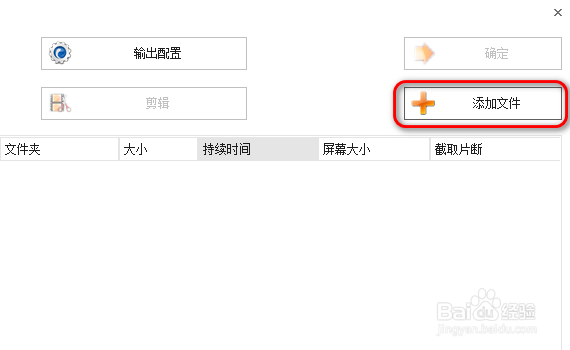
4、进入添加文件对话框,选择需要转码的QSV视频文件。

5、添加QSV视频文件成功后,点击输出配置,可以对视频进行分辨率等格式设置。
如果不需要进行设置,这一步可以忽略。

6、QSV视频文件添加设置好之后,点击页面右上角的确定。

7、点击确定后,再点击页面左上角的开始,之后,就开始转码了。

时间:2026-04-21 19:12:44
1、首先,下载格式工厂,下载好后进行安装。
2、安装成功后,进入格式工厂主界面,点击需要转换的格式。
示例为转码成MP4,所以点击MP4。
3、进入转码界面,点击添加文件。
4、进入添加文件对话框,选择需要转码的QSV视频文件。
5、添加QSV视频文件成功后,点击输出配置,可以对视频进行分辨率等格式设置。
如果不需要进行设置,这一步可以忽略。
6、QSV视频文件添加设置好之后,点击页面右上角的确定。
7、点击确定后,再点击页面左上角的开始,之后,就开始转码了。
