爱奇艺下载的qsv格式的视频怎么转换成mp4格式的

 时间:2026-02-15 13:52:33

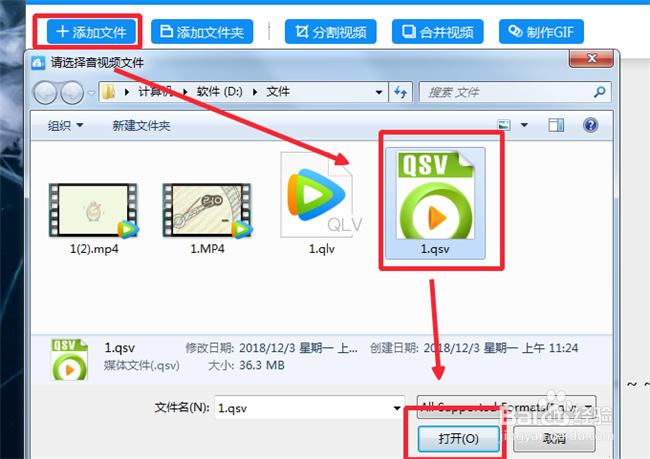
1、我们先打开视频转换器,点击添加文件,然后选择你需要转换的qsv文件,之后点击打开文件。
爱奇艺下载的qsv格式的视频怎么转换成mp4格式的

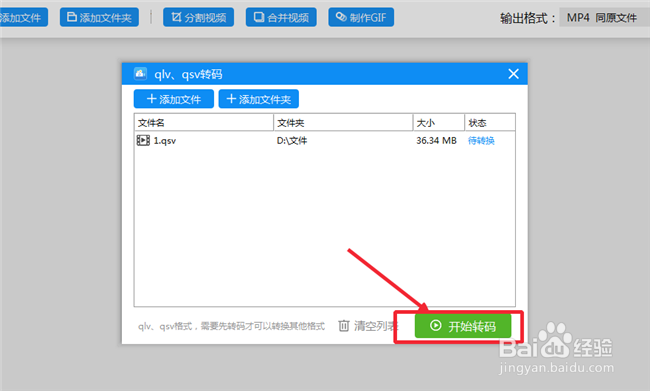
2、qsv格式视频文件导入进来以后,因为无法直接对其进行转换,所以我们在实现qsv格式转换成MP4格式之前需要先将qsv格式进行转码,解除该视频的文件的转换限制。点击图中的点击开始转码即可进行转换。
爱奇艺下载的qsv格式的视频怎么转换成mp4格式的

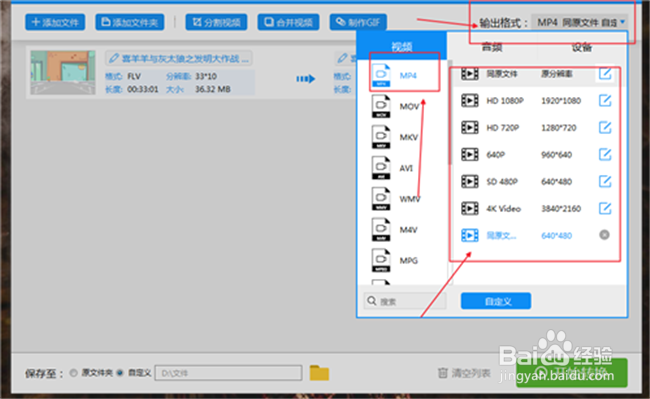
3、之后我们点击打开左上方的输出格式下拉框,然后将视频的输出格式设置为MP4格式,随后再设置合适的分辨率即可。
爱奇艺下载的qsv格式的视频怎么转换成mp4格式的

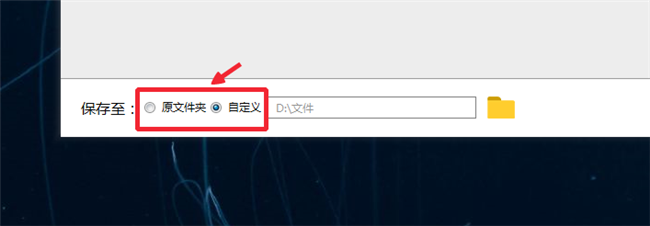
4、然后我们需要设置我们转换视频所用的存储文件夹,你可以保存在默认的“原文件夹”,也可选择“自定义”,重新设置一个文件夹。
爱奇艺下载的qsv格式的视频怎么转换成mp4格式的

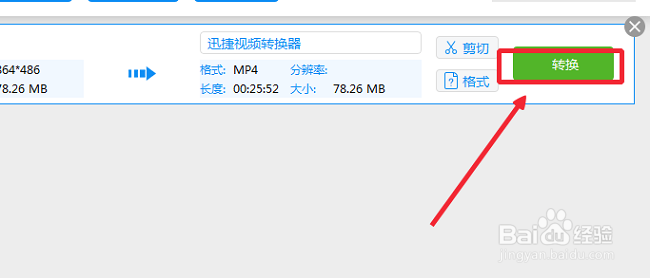
5、然后我们点击转换,即可开始转换我们的QSV格式的视频,然后我们耐心等待几分钟,等待转换成功即可(转换时间是根据转换文件的大小决定,文件越大转换时间越长)。
爱奇艺下载的qsv格式的视频怎么转换成mp4格式的

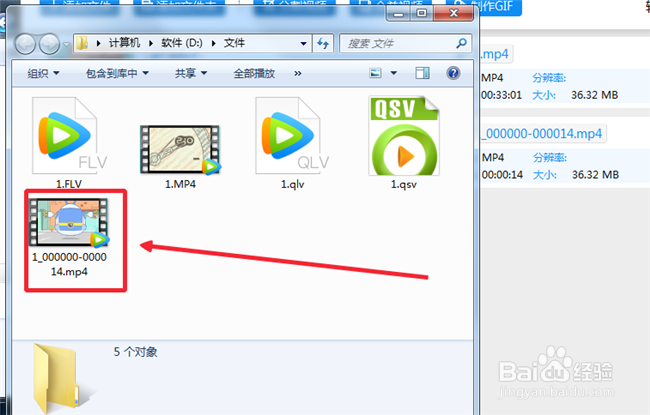
6、转换成功以后,我们如果想查看我们转换成功的MP4视频,我们可以在之前设置好的文件中找到并且查看。
爱奇艺下载的qsv格式的视频怎么转换成mp4格式的

  • 如何将爱奇艺视频qsv格式转换为mp4格式
  • 如何使用爱奇艺qsv格式转换器转换视频格式
  • 爱奇艺下载的视频为什么用其他播放器放不出来
  • qsv格式怎么转换mp4 qsv视频转换方法
  • 在爱奇艺下载的视频怎么转换成MP4格式
  • 热门搜索
    怎么注销qq空间 灏怎么读 我的世界怎么找村庄 耒怎么读 餐后血糖高怎么办 阿奇霉素分散片怎么吃 棣怎么读 郴州怎么读 繁体字怎么写 身份证扫描件怎么弄