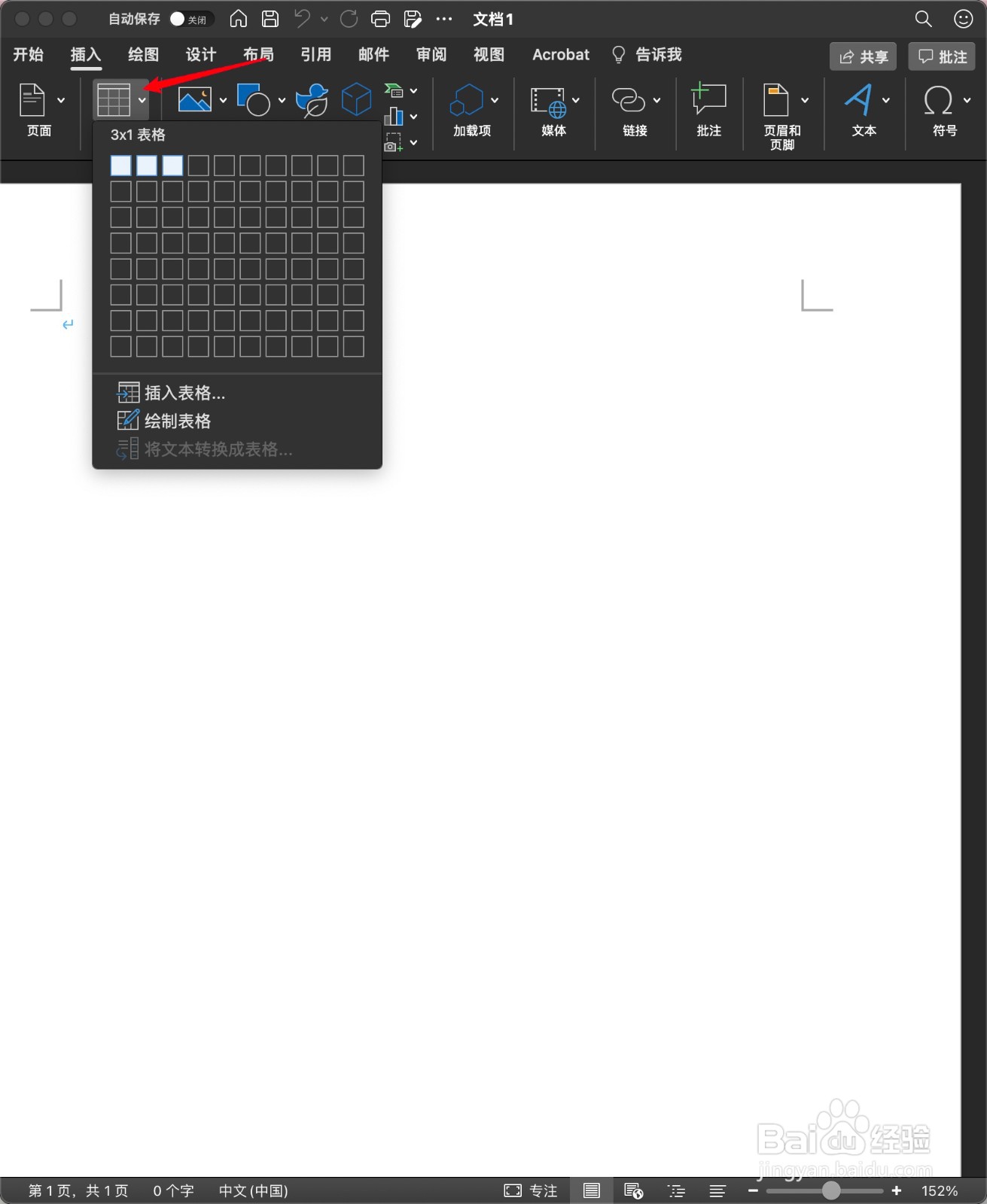
1、打开Word,并在Word中插入1行3列的表格。
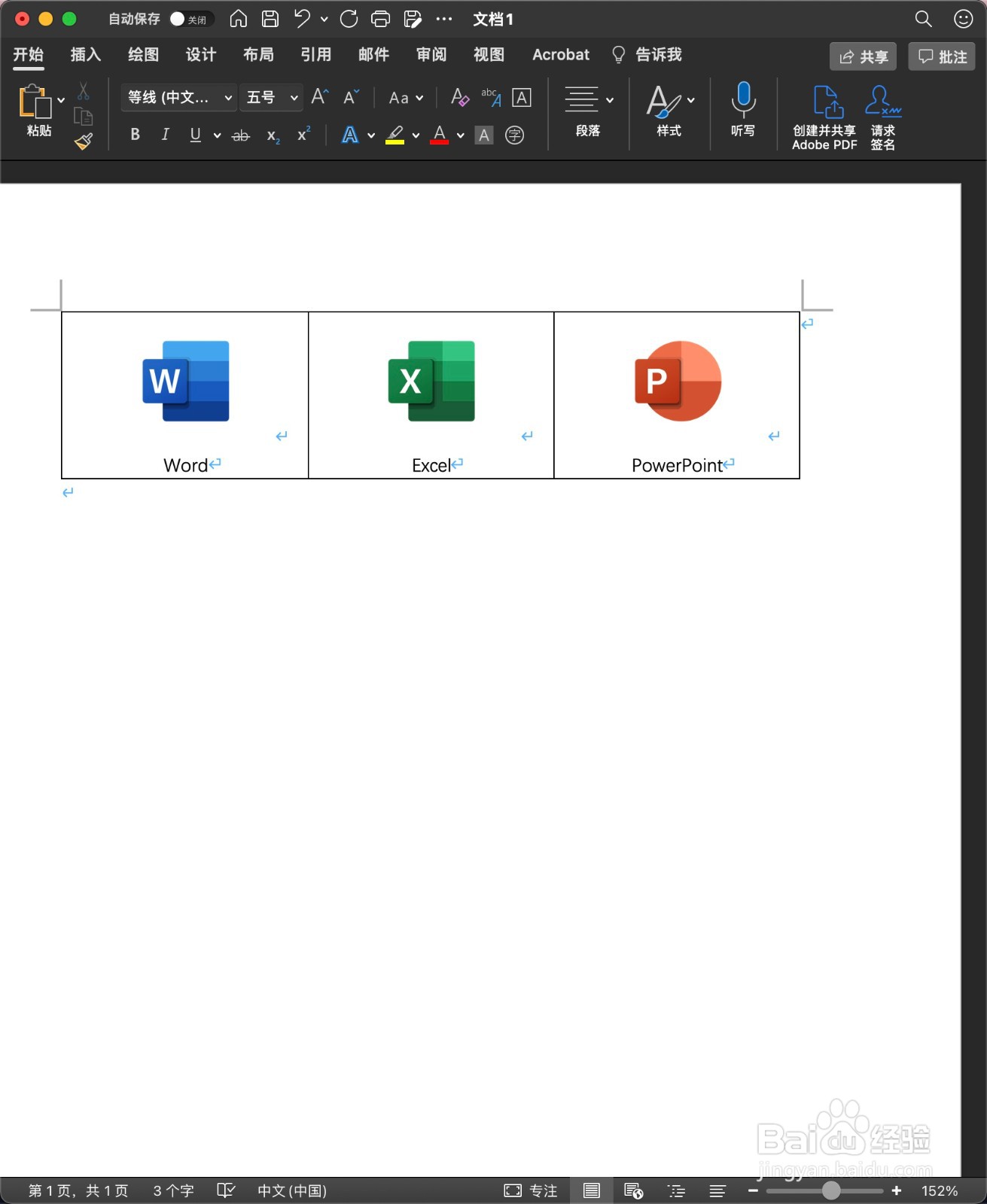
2、将准备好的图片依次插入表格里的相应单元格中,调整好图片的大小,并配上相应的注释。
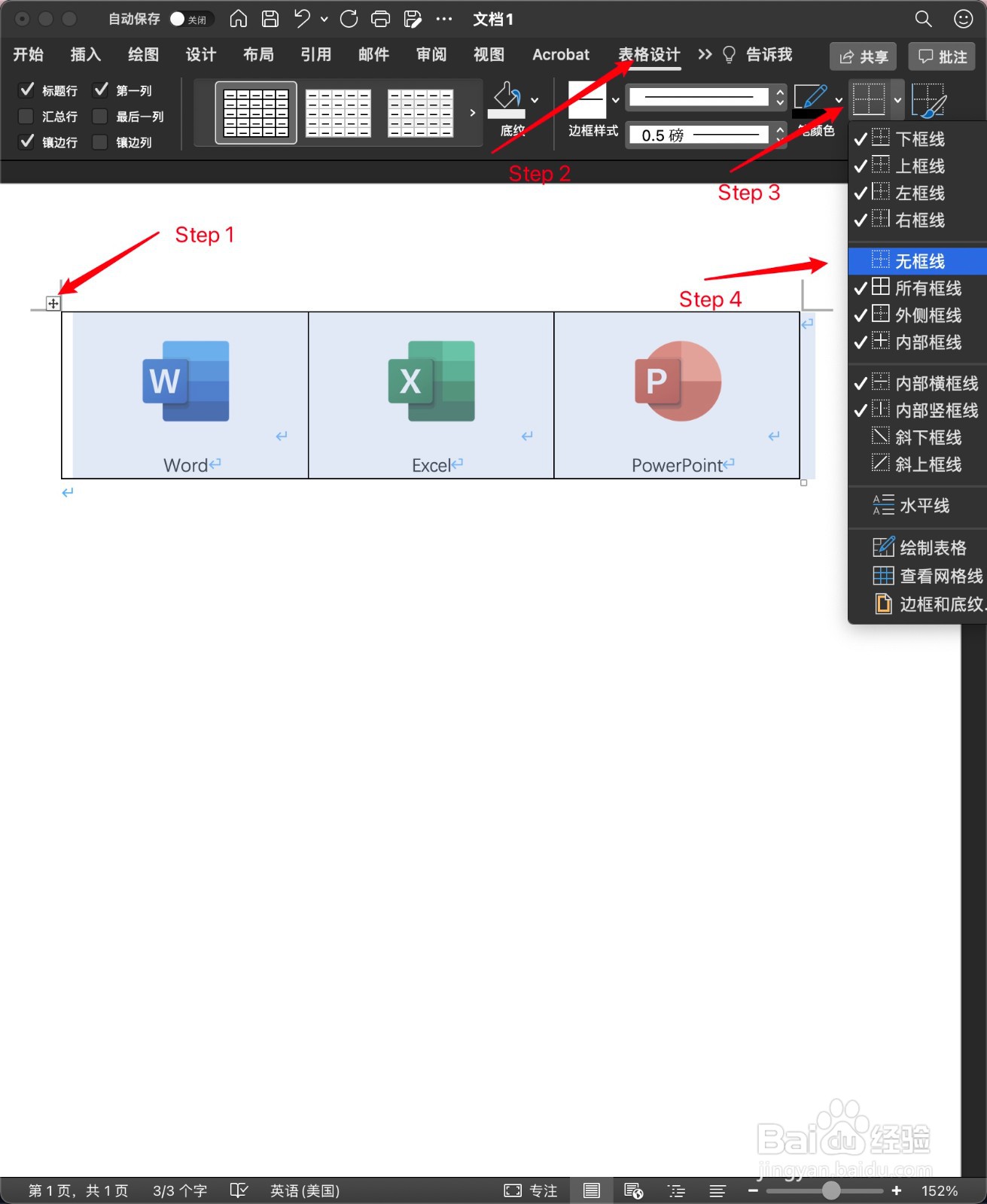
3、选中整个表格,点击菜单栏中的“表格设计”,点击“边框”,选择“无边框”,将整个表格的边框去掉,这样就完成了多张图片的并排插入。

时间:2026-04-22 23:19:58
1、打开Word,并在Word中插入1行3列的表格。
2、将准备好的图片依次插入表格里的相应单元格中,调整好图片的大小,并配上相应的注释。
3、选中整个表格,点击菜单栏中的“表格设计”,点击“边框”,选择“无边框”,将整个表格的边框去掉,这样就完成了多张图片的并排插入。
