Windows系统机械硬盘如何提高性能/优化

 时间:2026-02-15 07:43:25

1、首先打开“此电脑”使用鼠标右键单击任意一个“分区”,弹出来的菜单中选择“属性”。

Windows系统机械硬盘如何提高性能/优化

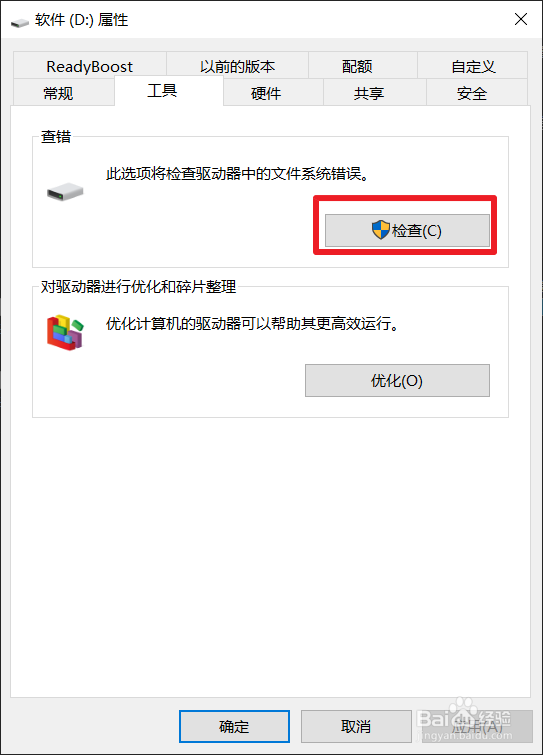
2、打开“分区属性”后单击上方的“工具”,再单击“查错”项目里的“检查”。
Windows系统机械硬盘如何提高性能/优化

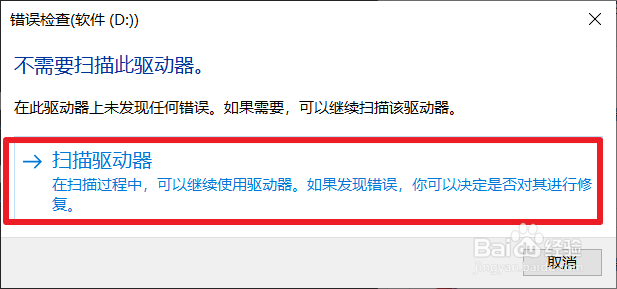
3、弹出来的对话框中选择“扫面驱动器”。扫描完成后单击“关闭”即可。

Windows系统机械硬盘如何提高性能/优化

Windows系统机械硬盘如何提高性能/优化

4、回到分区属性,单击“对驱动器进行优化和碎片整理”栏里的“优化”。

Windows系统机械硬盘如何提高性能/优化

5、首先选择要优化的磁盘分区后单击“分析”之后单击“优化”。

机械硬盘因为速度慢可能需要1-3分钟时间。

Windows系统机械硬盘如何提高性能/优化

Windows系统机械硬盘如何提高性能/优化

6、单击“更改设置”。设置系统定期为硬盘进行整理碎片和优化。

Windows系统机械硬盘如何提高性能/优化

7、勾选“按计划运行”和“如果连续错过三次计划的运行,则增大任务优先级”。

设置自动优化的盘符单击“选择”。

Windows系统机械硬盘如何提高性能/优化

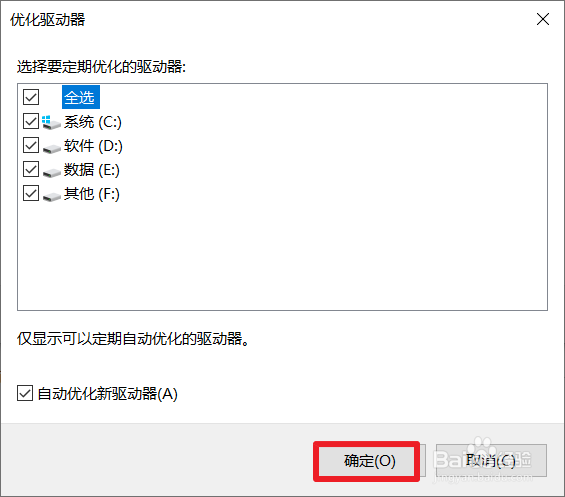
8、勾线所有盘符后单击“确定”。

这样可以在一定程度上维护电脑硬盘了

Windows系统机械硬盘如何提高性能/优化

Windows系统机械硬盘如何提高性能/优化

  • Win10如何禁止某个软件联网?
  • 如何快速恢复CMD的提示符命令?
  • 如何禁用电脑磁盘
  • 装系统提示应用系统映像失败0×5拒绝访问怎么办
  • 安装系统时找不到硬盘的处理方法
  • 热门搜索
    灰心丧气的意思 滥觞是什么意思 独立学院是什么意思 草长莺飞的意思 饥寒交迫的意思 敬仰的意思 way是什么意思 羡慕的意思 献血后要注意什么 evan什么意思