AI(Adobe Illustrator)怎么画弧线(2)

 时间:2026-04-22 10:00:10

1、打开桌面上的Adobe Illustrator CS6(其他版本也可以)。

AI(Adobe Illustrator)怎么画弧线(2)

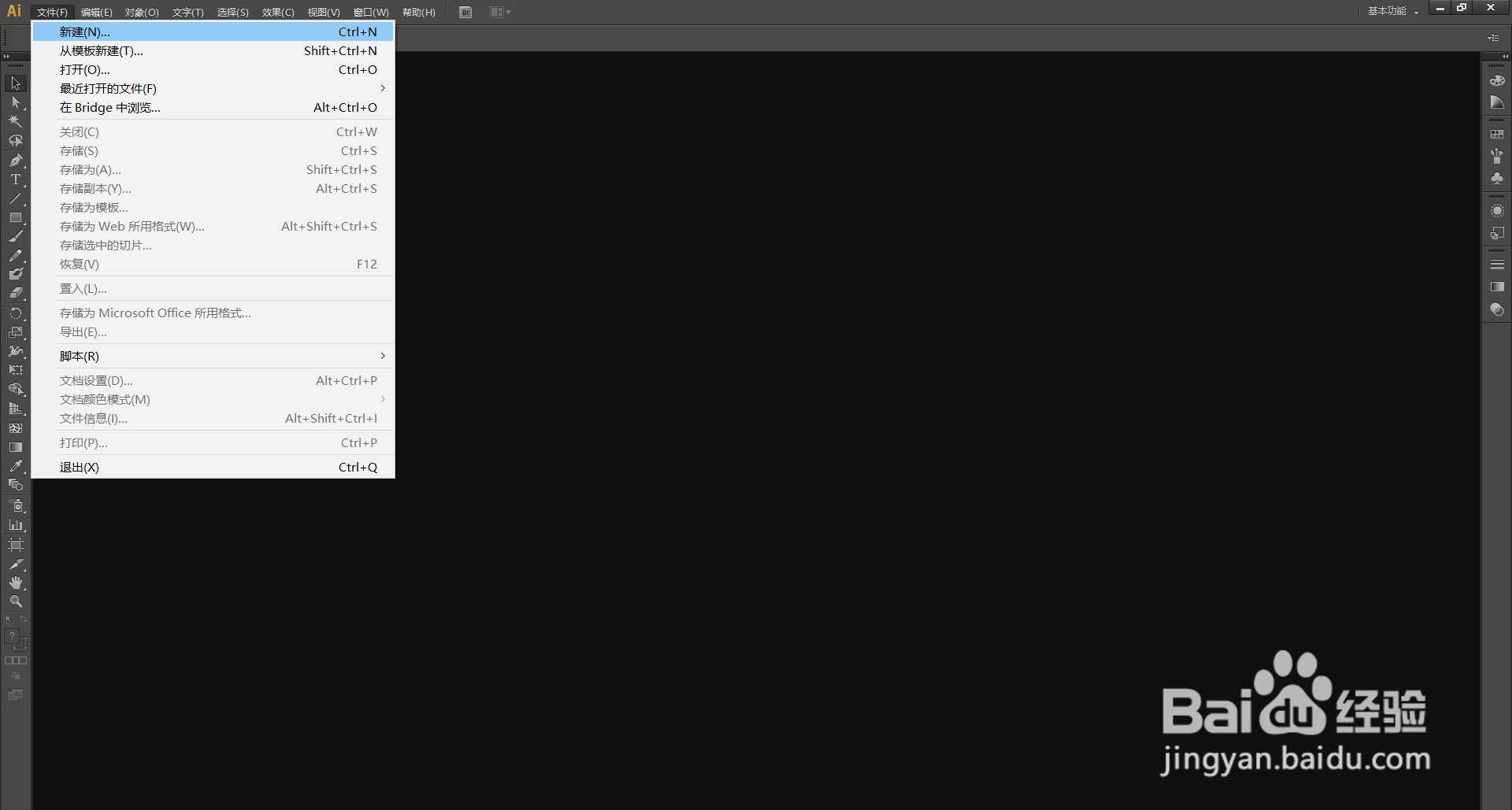
2、在菜单栏找到并依次点击【文件】、【新建】。

AI(Adobe Illustrator)怎么画弧线(2)

3、在弹出的窗口设置好参数,点击【确定】,新建文档。

AI(Adobe Illustrator)怎么画弧线(2)

4、在左边工具栏里找到并点击【钢笔工具】。

AI(Adobe Illustrator)怎么画弧线(2)

5、使用【钢笔工具】在画布上单击,可以看到添加了一个锚点。

AI(Adobe Illustrator)怎么画弧线(2)

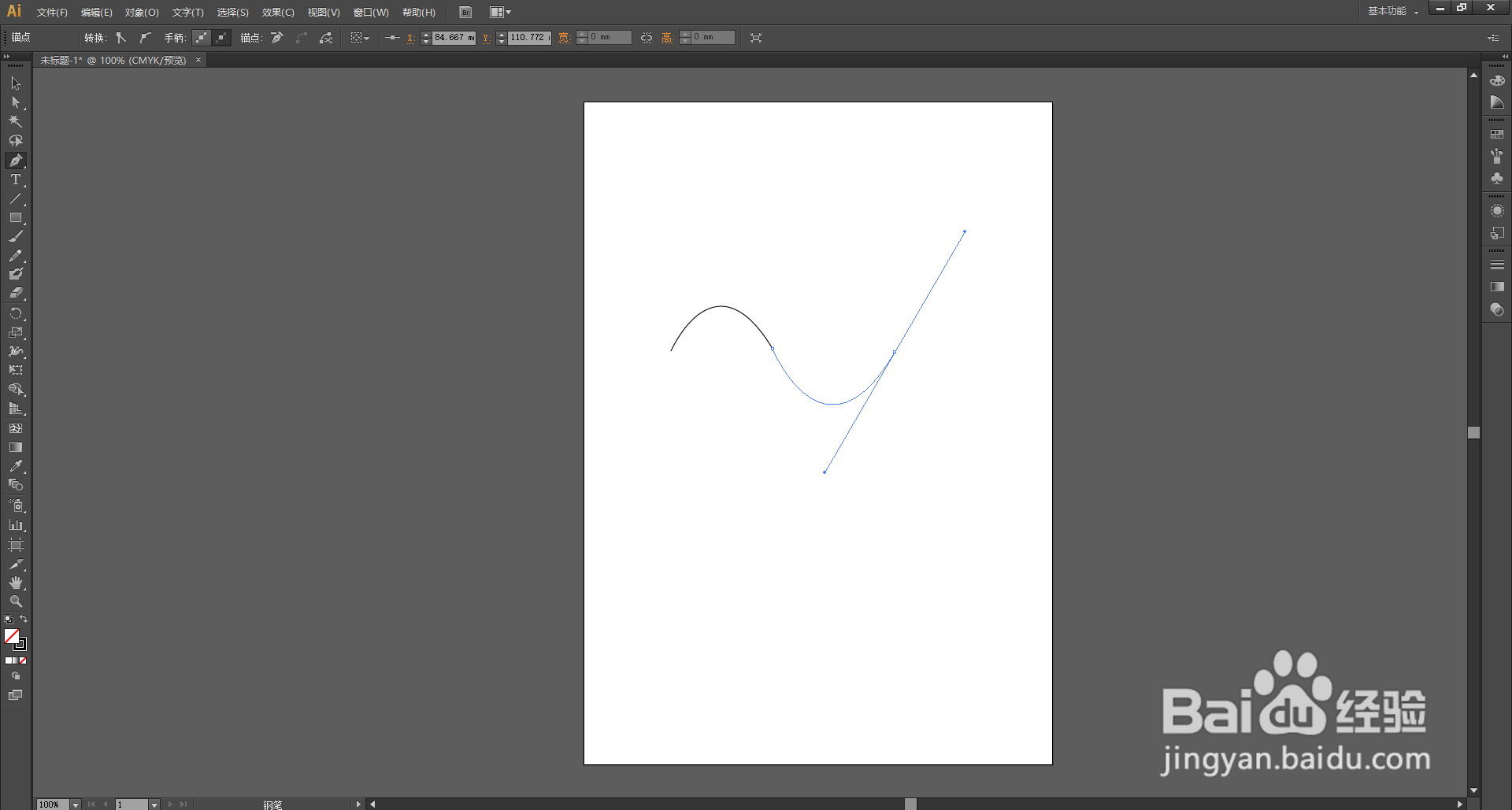
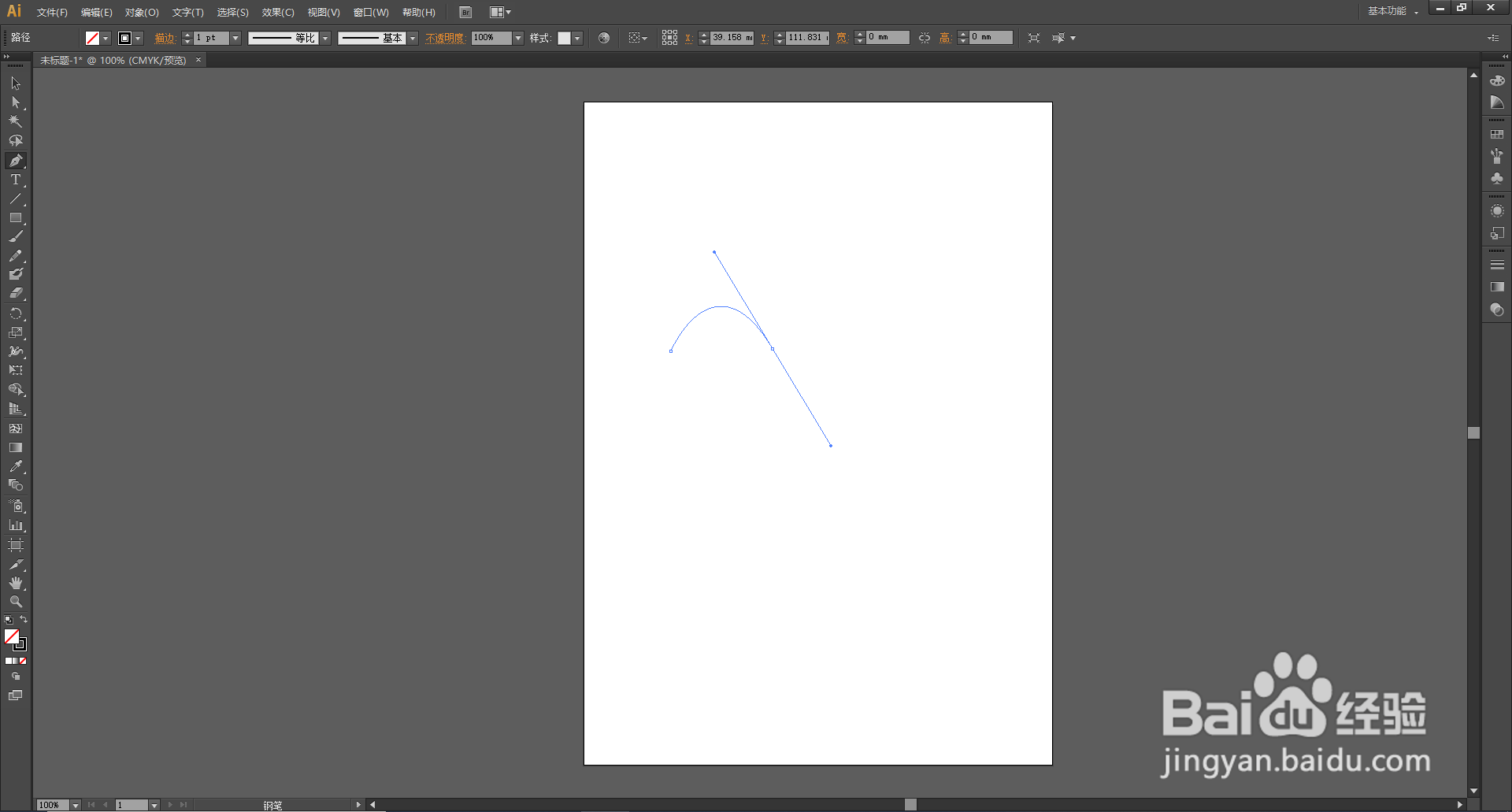
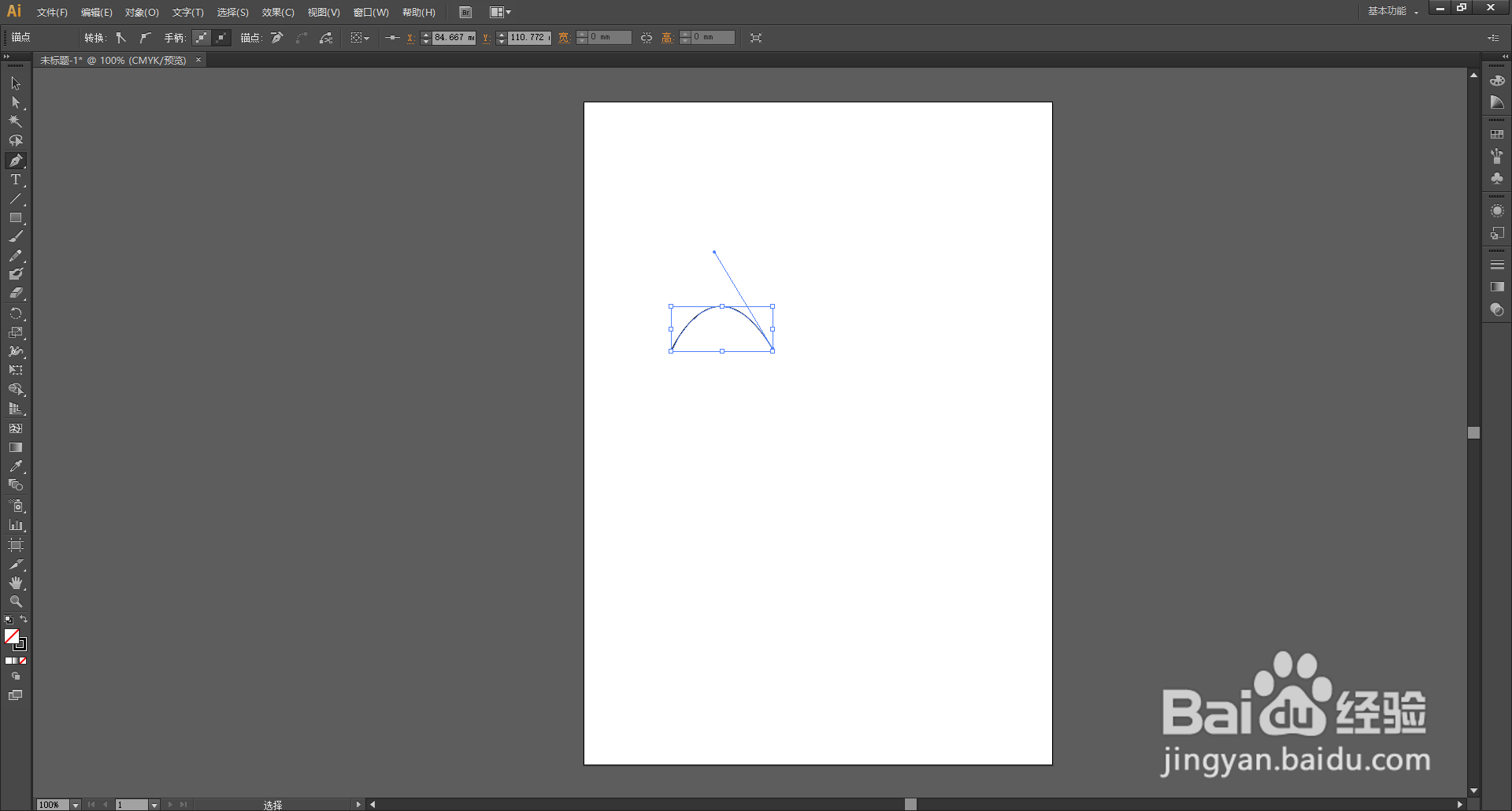
6、使用【钢笔工具】在画布上另外一个地方单击并拖动,

调整好弧度之后松手就可以看到弧线就出现了。
AI(Adobe Illustrator)怎么画弧线(2)

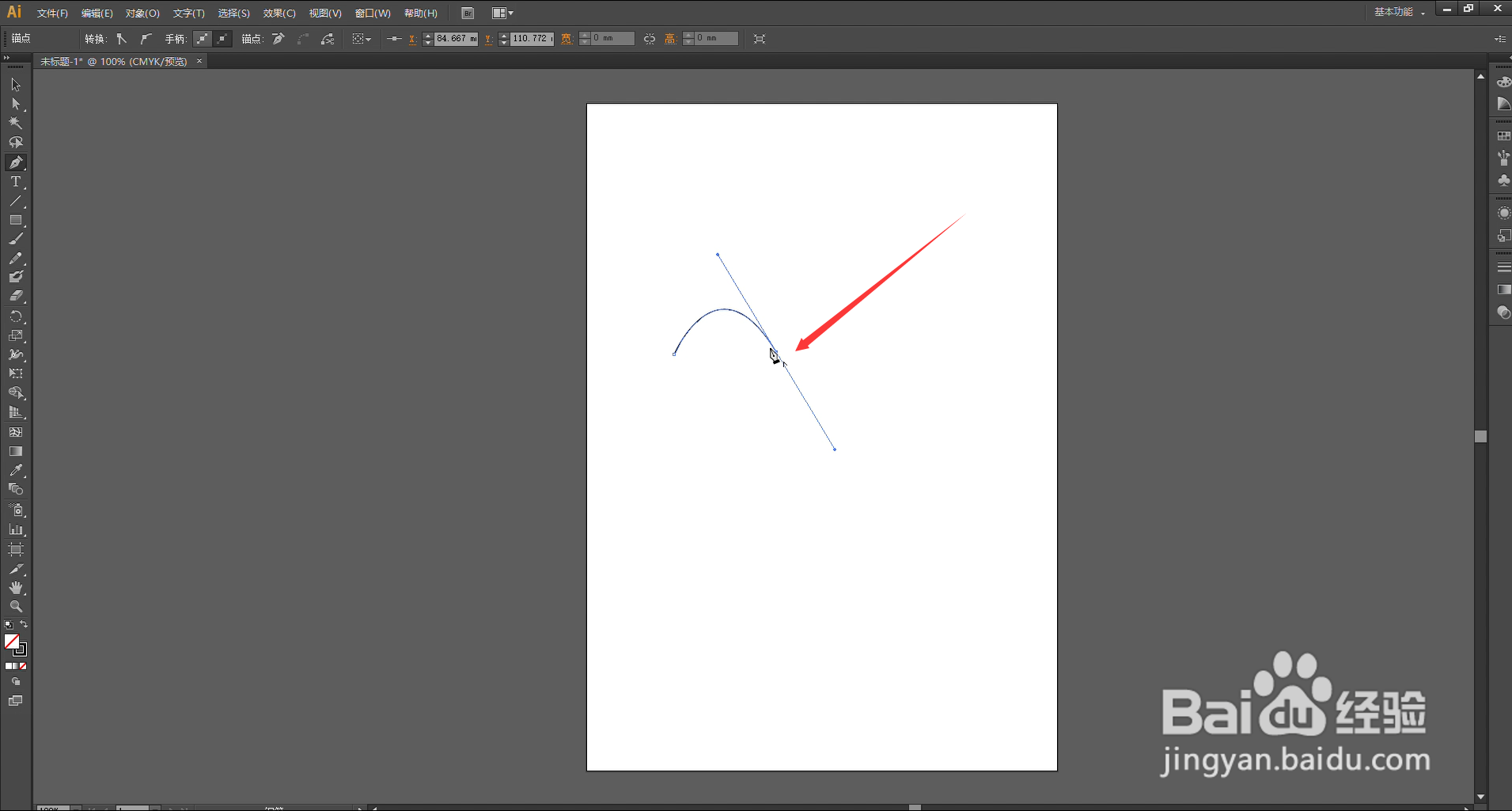
7、若想画连续的弧线,可以使用【钢笔工具】放到第二个锚点上,当【钢笔工具】呈如图所示的样子时单击。
AI(Adobe Illustrator)怎么画弧线(2)

8、使用【钢笔工具】单击这个锚点之后可以看到该锚点的方向线去掉了一半。

这时,在画布上另外一个地方使用【钢笔工具】单击并拖动。
AI(Adobe Illustrator)怎么画弧线(2)

9、调整好弧度之后松手,连续的弧线就画好了。

AI(Adobe Illustrator)怎么画弧线(2)

  • ai对象混合扩展设置
  • AI变换制作出漩涡效果
  • AI如何选择"画笔描边“的对象
  • 如何用AI绘制多边形?
  • AI中怎么给矩形创建圆角
  • 热门搜索
    崩怎么组词 旅游日语 皮肤有红血丝怎么办 躲藏用英语怎么说 当我孤单的时候还可以抱着你 黑翼之巢老一怎么单刷 大理旅游景点 雌二醇高怎么办 失眠怎么食疗 雷诺科雷傲怎么样