1、首先按住电脑键盘上的【win+R】键,打开运行对话框,然后输入【gpedit.msc】并点击【确定】。

2、点击确定之后,进入【本地组策略编辑器】,然后依次点击【用户配置】>【管理模板】>【控制面板】>【个性化】。

3、 在【个性化】选项右侧框内找到【阻止更改桌面背景】,并双击进入。

4、 在弹出的窗口中,点选【已启用】,再点击【确定】即可。

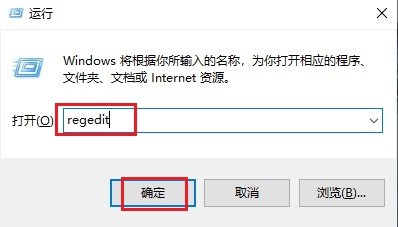
1、 按住键盘上的【win+R】键,打开运行对话框,然后输入【regedit】并点击【确定】。
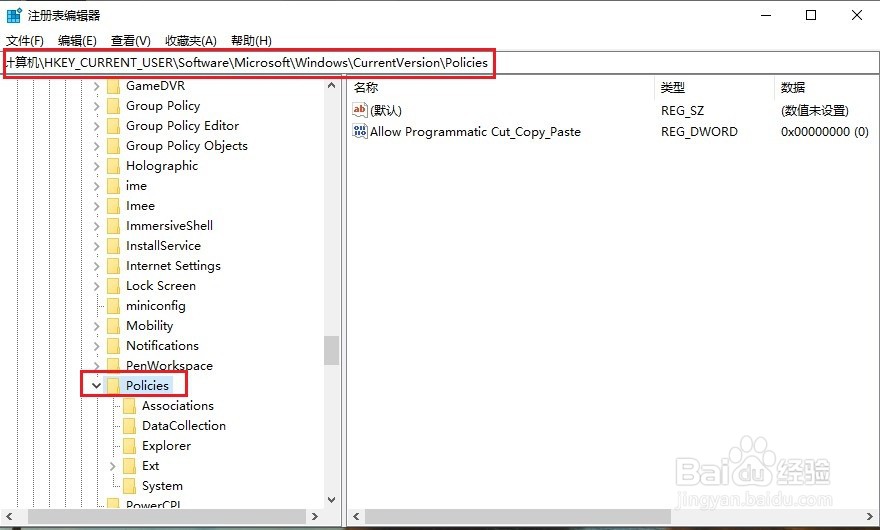
2、在打开的【注册表编辑器】窗口,依次展开【计算机\HKEY_CURRENT_USER\Software\Microsoft\Windows\CurrentVersion\Policies】。
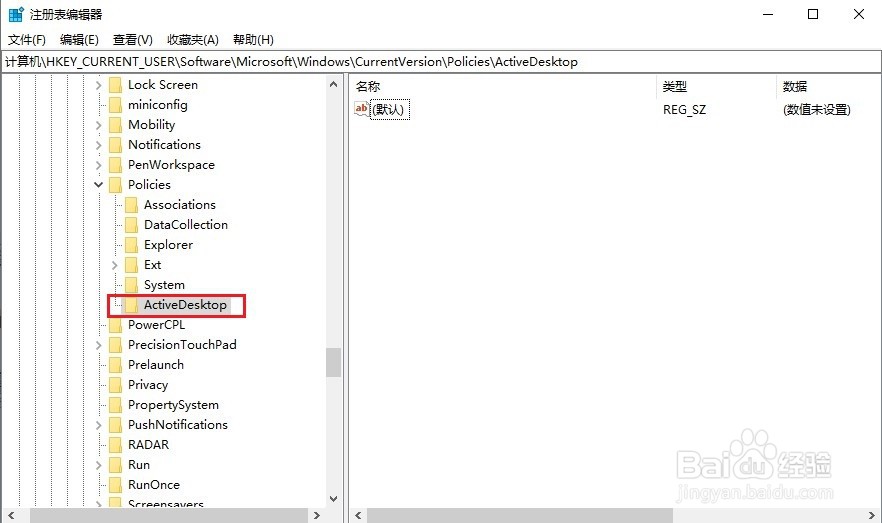
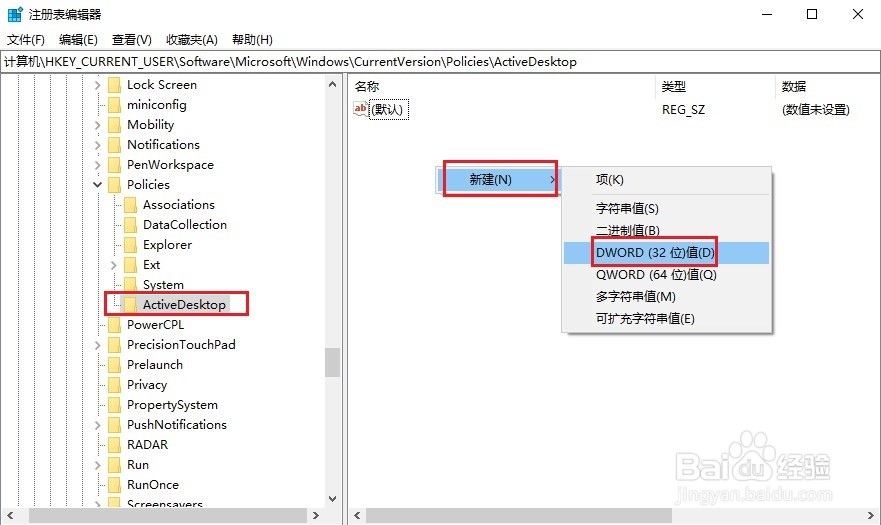
3、然后鼠标右击【Policies】,点击【新建】>【项】,新建一个项并将其重命名为【ActiveDesktop】。

4、 在新建的【ActiveDesktop】项右侧空白处,点击鼠标右键新建一个DWORD(32位)值,并将其重命名为【NoChangingWallpaper】。
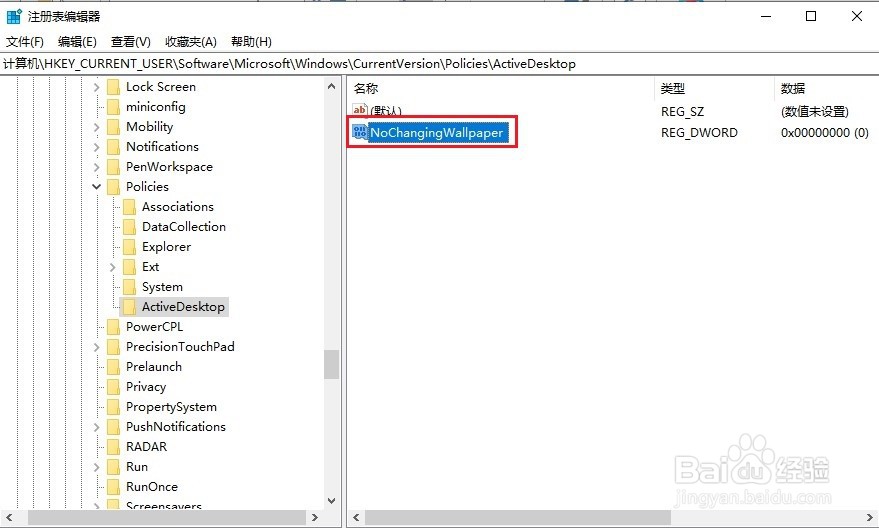
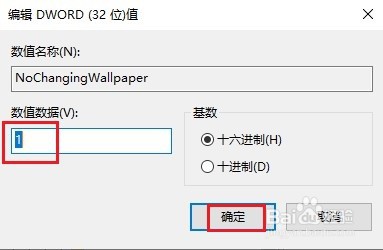
5、双击新建的【NoChangingWallpaper】值,将其数值数据改为【1】,进入个性化设置,即可看到背景显示为灰色不可更改。