1、打开工作表,选择表格区域。
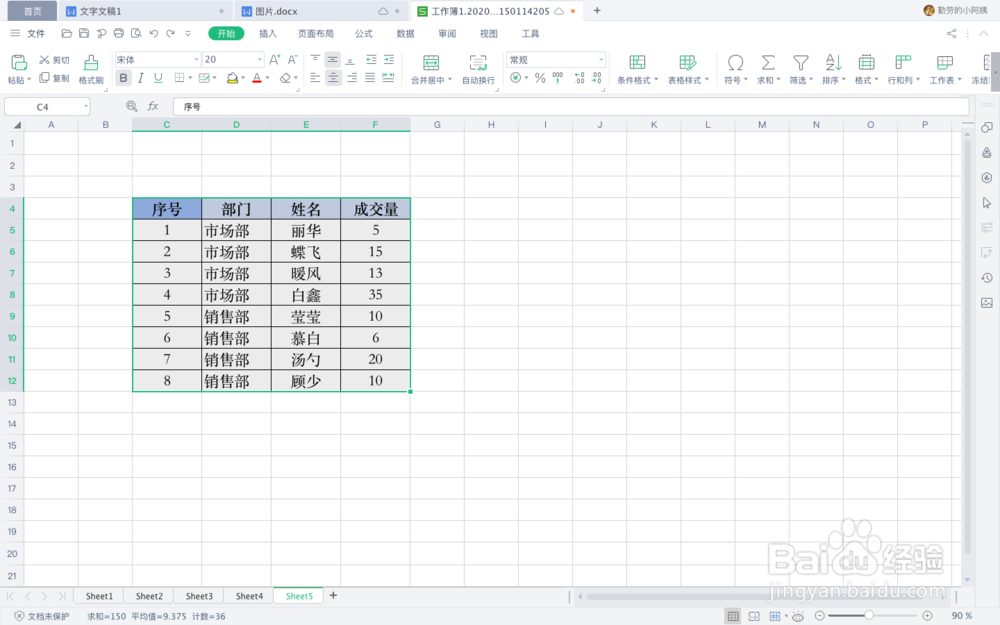
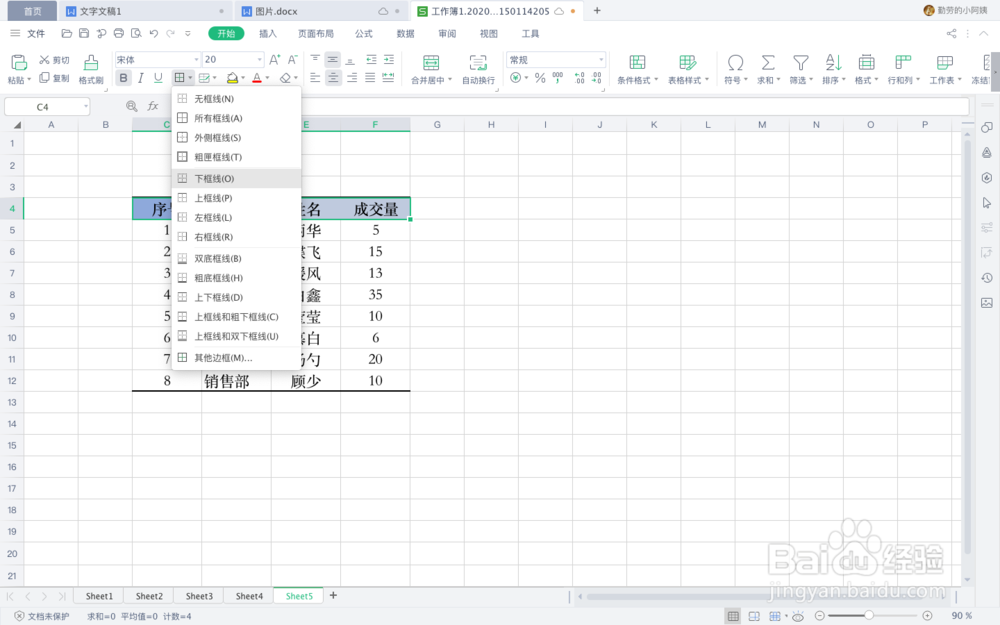
2、点击开始选项卡下的边框功能,在下拉菜单栏里点击无框线。这样就将表格的全部框线去除了。

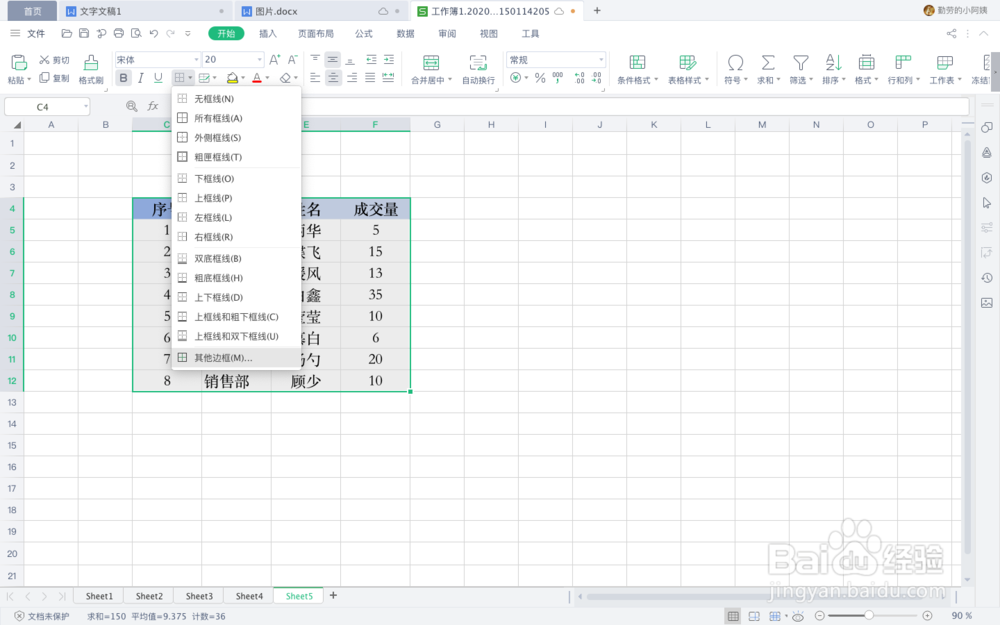
3、然后,点击边框,在下拉菜单栏里选择其他边框,进入单元格格式对话框。
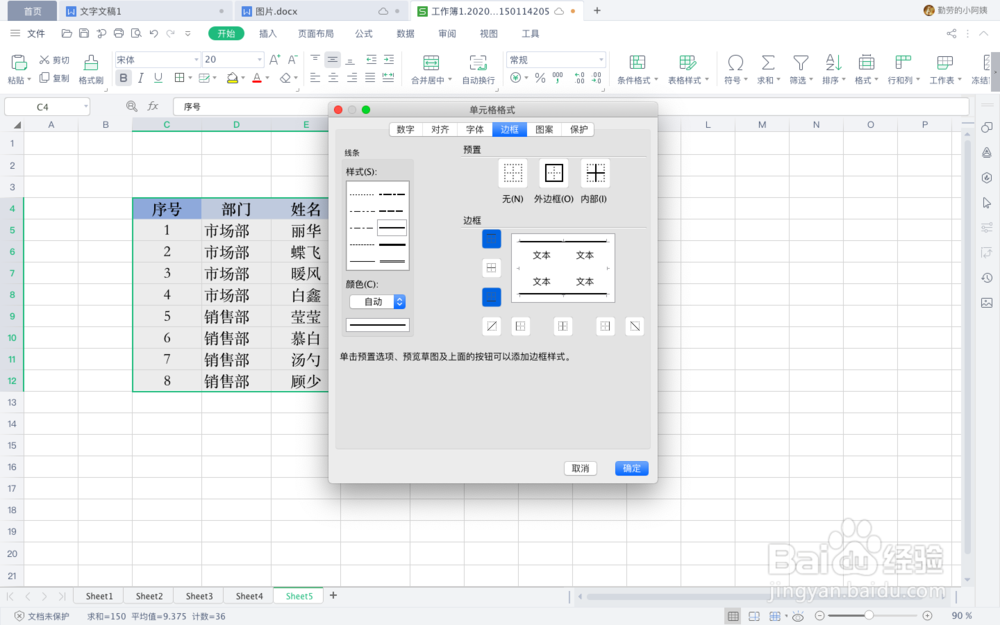
4、在对话框类,选择粗框线,然后依次点击加入上框线和下框线,最后单击确定。
5、回到表格中,选中标题行,再次点击边框功能,在下拉菜单栏里选择细的下框线。
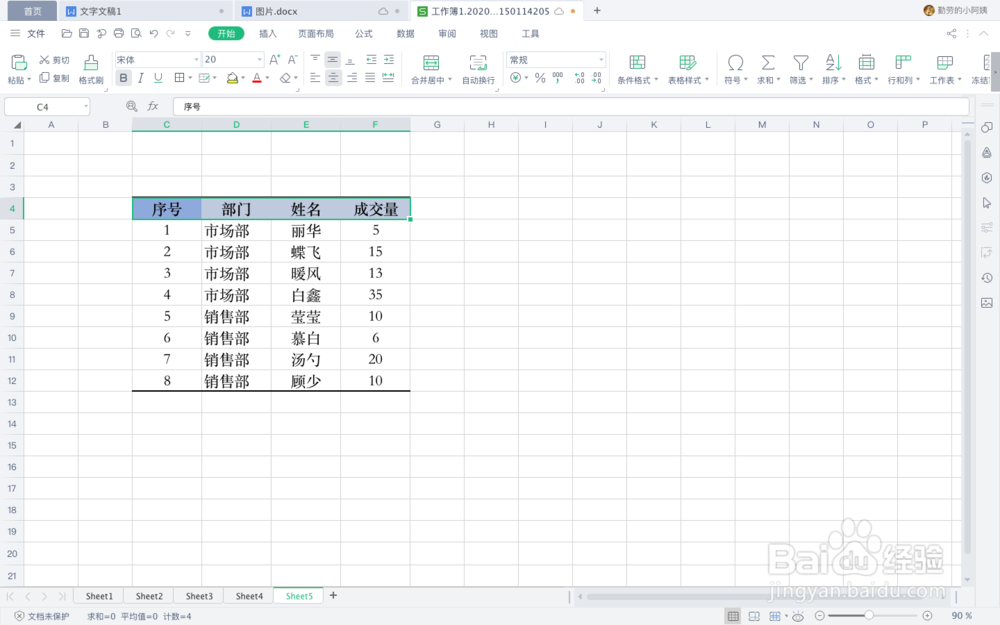
6、完成后,三线表的效果如图所示:
1、打开工作表,选择表格区域。
2、点击开始选项卡下的边框功能,在下拉菜单栏里点击无框线。这样就将表格的全部框线去除了。
3、然后,点击边框,在下拉菜单栏里选择其他边框,进入单元格格式对话框。
4、在对话框类,选择粗框线,然后依次点击加入上框线和下框线,最后单击确定。
5、回到表格中,选中标题行,再次点击边框功能,在下拉菜单栏里选择细的下框线。
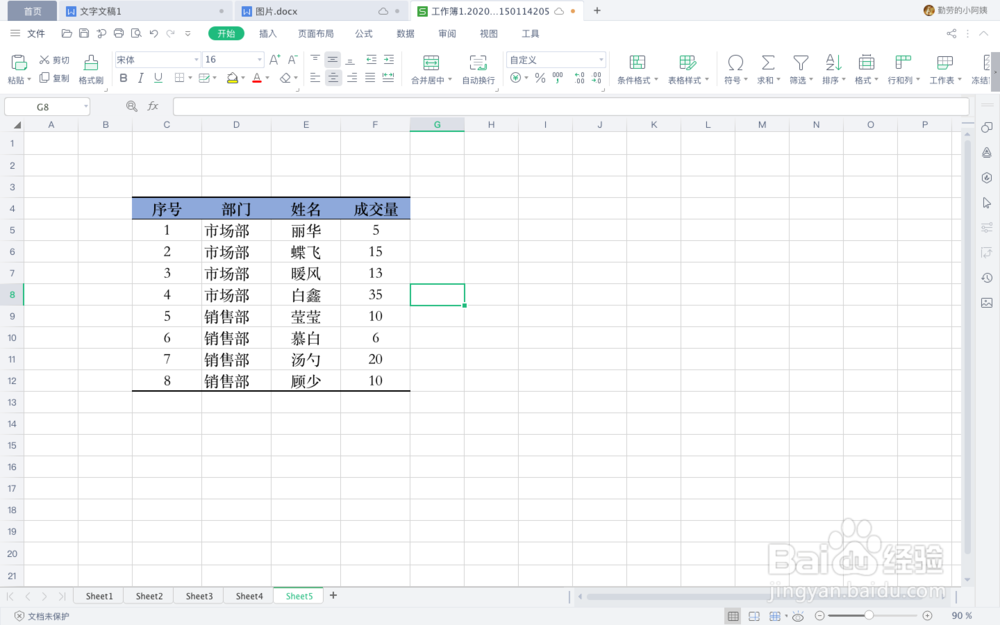
6、完成后,三线表的效果如图所示:
