Word2010中怎样设置插入和改写编辑模式

 时间:2026-04-21 21:25:23

1、打开Word2010文档。

2、按键盘Insert键在“插入”和“改写”两种编辑模式下切换。

1、打开Word2010文档。

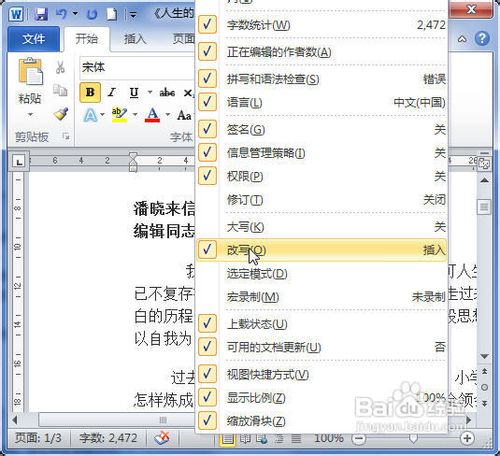
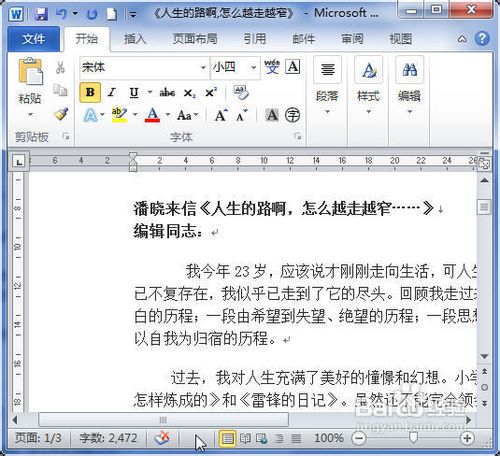
2、右键单击文档窗口状态栏。
Word2010中怎样设置插入和改写编辑模式

3、在菜单中选择“改写”选项,保证其前面有对勾。

Word2010中怎样设置插入和改写编辑模式

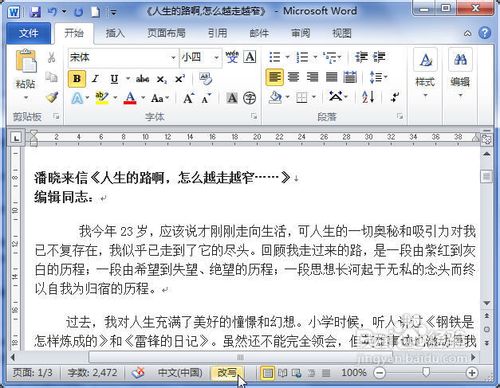
4、在状态栏单击“插入”或“改写”按钮切换编辑模式。

Word2010中怎样设置插入和改写编辑模式

1、打开Word2010文档。

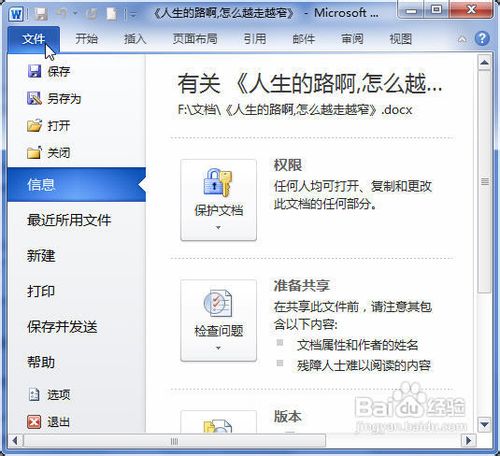
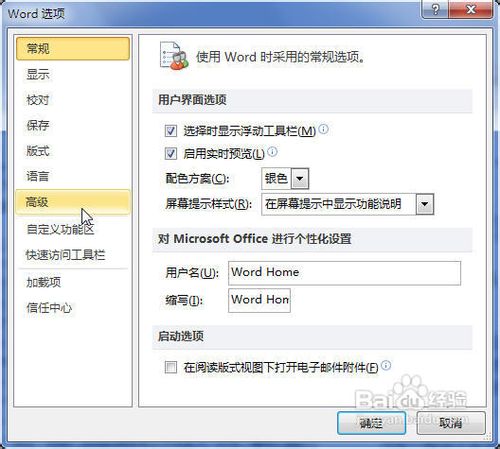
2、单击“文件”按钮。

Word2010中怎样设置插入和改写编辑模式

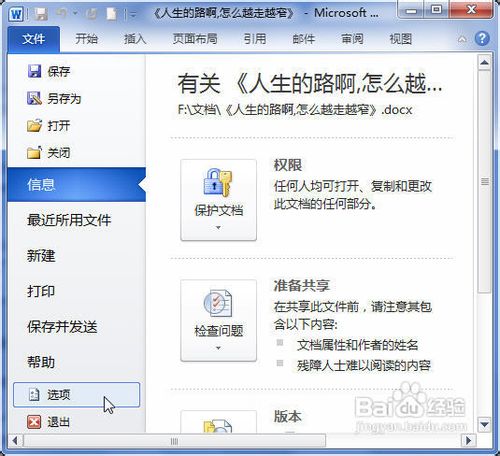
3、单击“选项”按钮。

Word2010中怎样设置插入和改写编辑模式

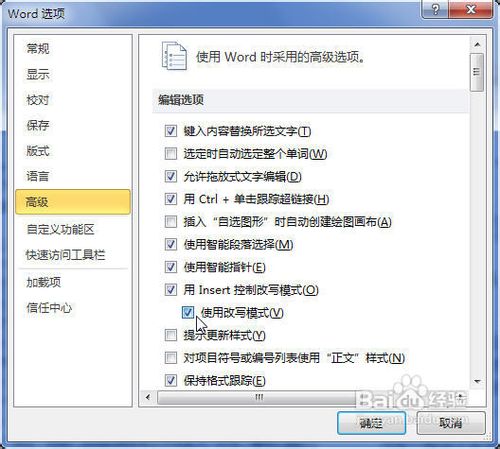
4、在“Word选项”中单击“高级”选项卡。

Word2010中怎样设置插入和改写编辑模式

5、选中“使用改写模式”选项。

Word2010中怎样设置插入和改写编辑模式

6、单击“确定”按钮,这时的编辑模式将设置为“改写”模式。

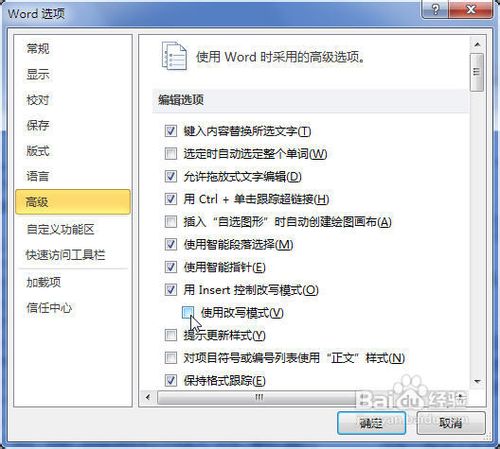
7、取消“使用改写模式”选项。
Word2010中怎样设置插入和改写编辑模式

8、单击“确定”按钮,这时的编辑模式将设置为“插入”模式。

  • 如何批量创建excel文件
  • 如何利用固定宽度来为excel数据分列
  • 如何录制宏以及查询录制的宏代码
  • ORACLE_UNQNAME怎么设置
  • 如何解决Notepad++ 插件管理器无法加载插件
  • 热门搜索
    成年片黄网站色大全 重阳节的来历简介 牙齿过敏怎么办 黄大仙综合资料大全 狮子简笔画图片大全 火爆大头菜怎么做 呼斯楞歌曲大全 h视频大全 苹果手机白屏怎么办 狗狗视频大全搞笑