如何打印Excel表格时设置每一页的表头(标题)

 时间:2026-04-25 04:34:40

1、首先,打开你需要打印的表格,注意,如果只有一页的话,那不需要特殊设置,此方法是用于2页及以上的Excel表格,先在表格内进行内容调整,如文字、表格宽度等等。

如何打印Excel表格时设置每一页的表头(标题)

2、在Excel菜单里点击“页面布局”——“打印标题”,然后弹出对话框。

如何打印Excel表格时设置每一页的表头(标题)

如何打印Excel表格时设置每一页的表头(标题)

3、在对话框里面选择“顶端标题行”。

如何打印Excel表格时设置每一页的表头(标题)

4、然后在表格正文内,设置顶端标题行的范围,如图,当鼠标变为“向右箭头”样式后,可以选取“行”如,选择第一行(标题)和第二行(表头)。

如何打印Excel表格时设置每一页的表头(标题)

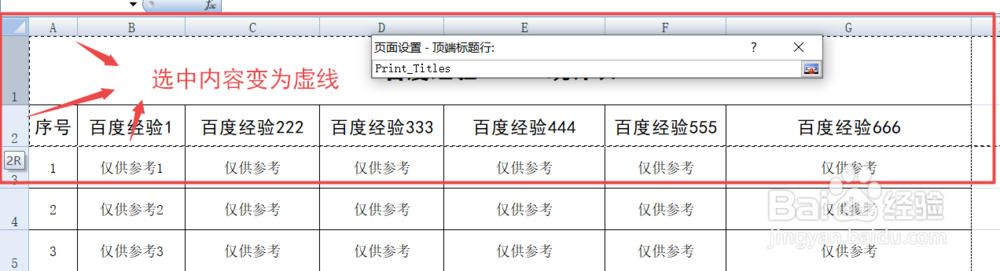
5、选择范围会变为虚线,如图。然后点击下面第二张图中的标记,可以回到完整的对话框。
如何打印Excel表格时设置每一页的表头(标题)

如何打印Excel表格时设置每一页的表头(标题)

6、“顶端标题行”已经确定打印范围,然后点击确定。

如何打印Excel表格时设置每一页的表头(标题)

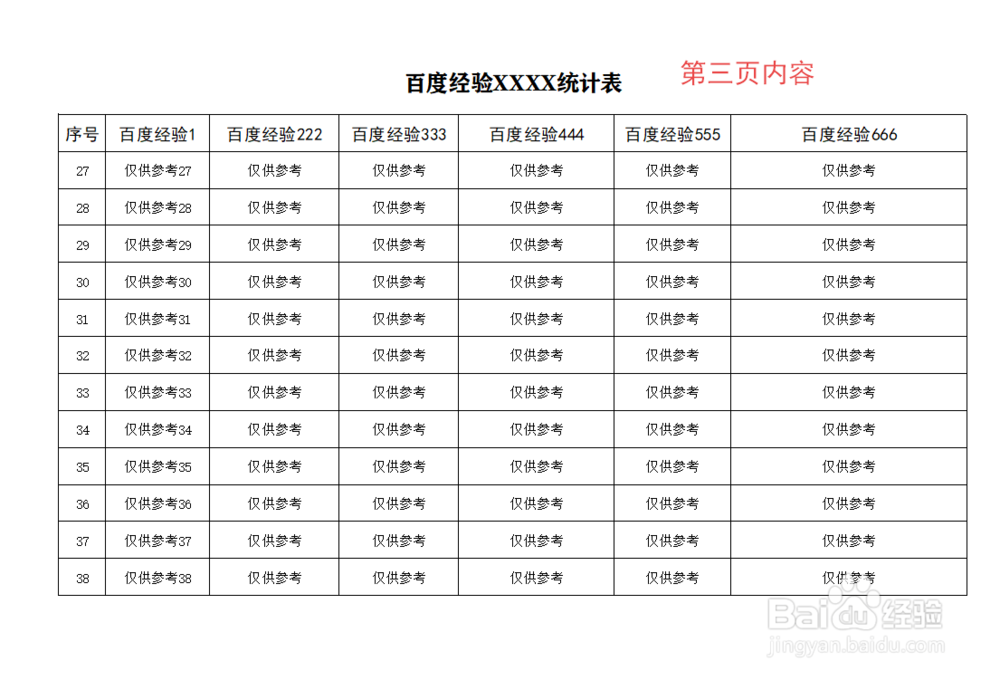
7、然后点击打印——打印预览,可以看到打印效果,如图。

如何打印Excel表格时设置每一页的表头(标题)

如何打印Excel表格时设置每一页的表头(标题)

如何打印Excel表格时设置每一页的表头(标题)

如何打印Excel表格时设置每一页的表头(标题)

  • 如何制作两条斜线表头
  • word中如何输入美分符号
  • excel中怎么输入正数时有“+”号表示
  • excel如何让两行字缩成一行
  • excel复制表格保持原有格的方法步骤图解
  • 热门搜索
    怎么制作图片文字 九阳电压力锅怎么样 登录路由器管理界面 如何改qq密码 微信朋友圈怎么发视频 乌克兰在哪里 如何备课 西安市旅游局 鲜猪肝怎么做好吃 怎么更换qq头像