Windows Server 2012 R2创建Starter GPO文件夹

 时间:2024-10-12 00:27:02

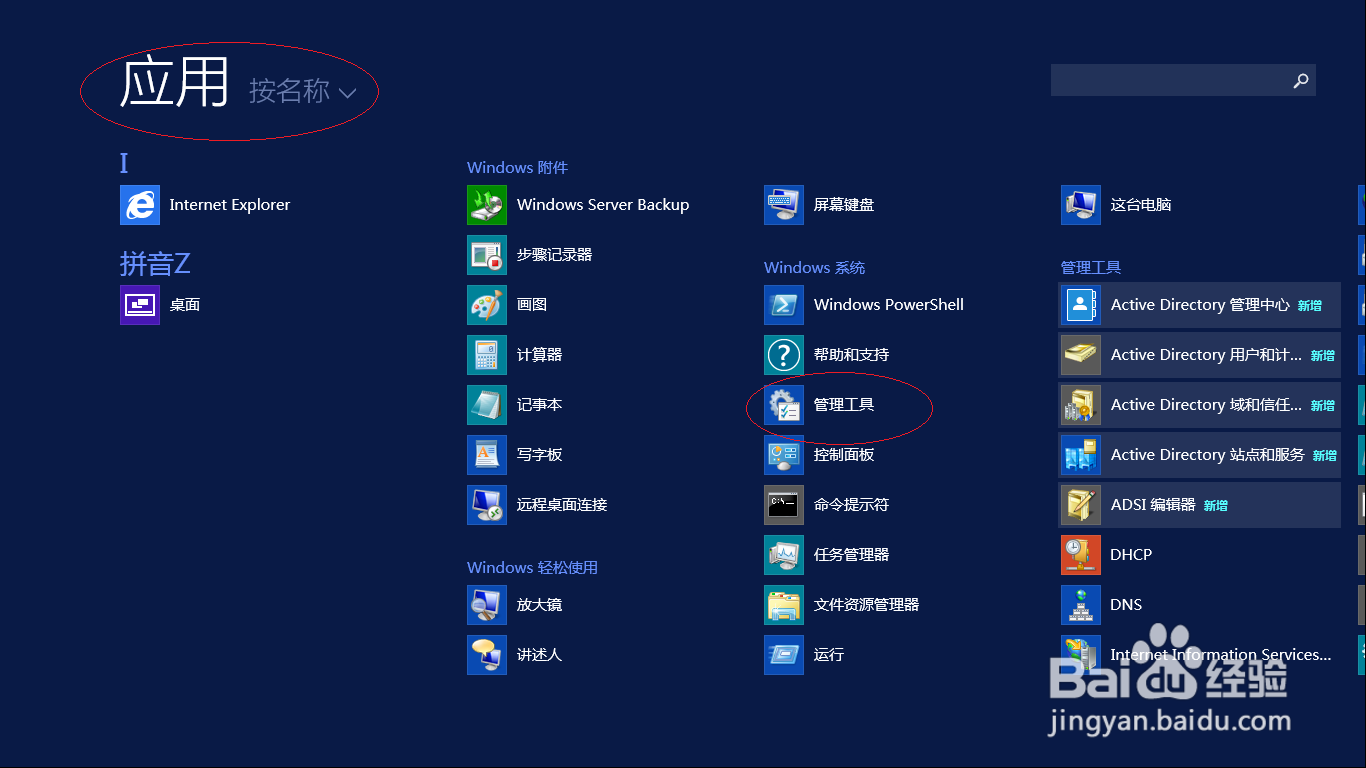
1、启动Windows Server 2012 R2操作系统,点击"桌面"磁贴下方向下箭头。

Windows Server 2012 R2创建Starter GPO文件夹

2、显示系统所有应用项目,点击"管理工具"图标。

Windows Server 2012 R2创建Starter GPO文件夹

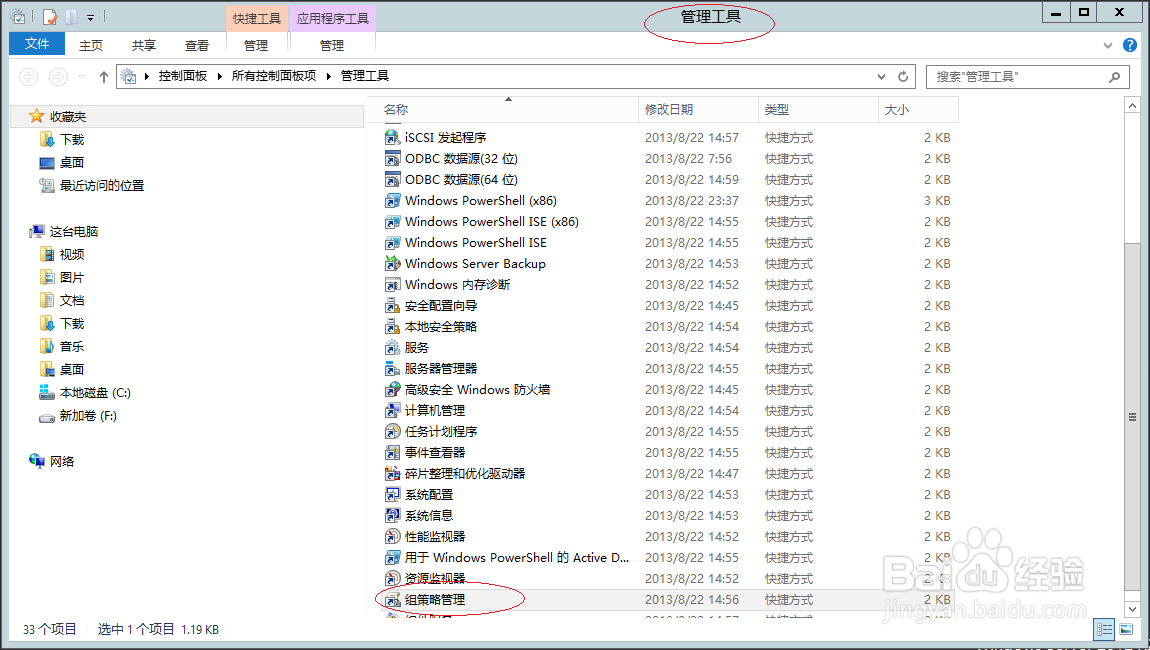
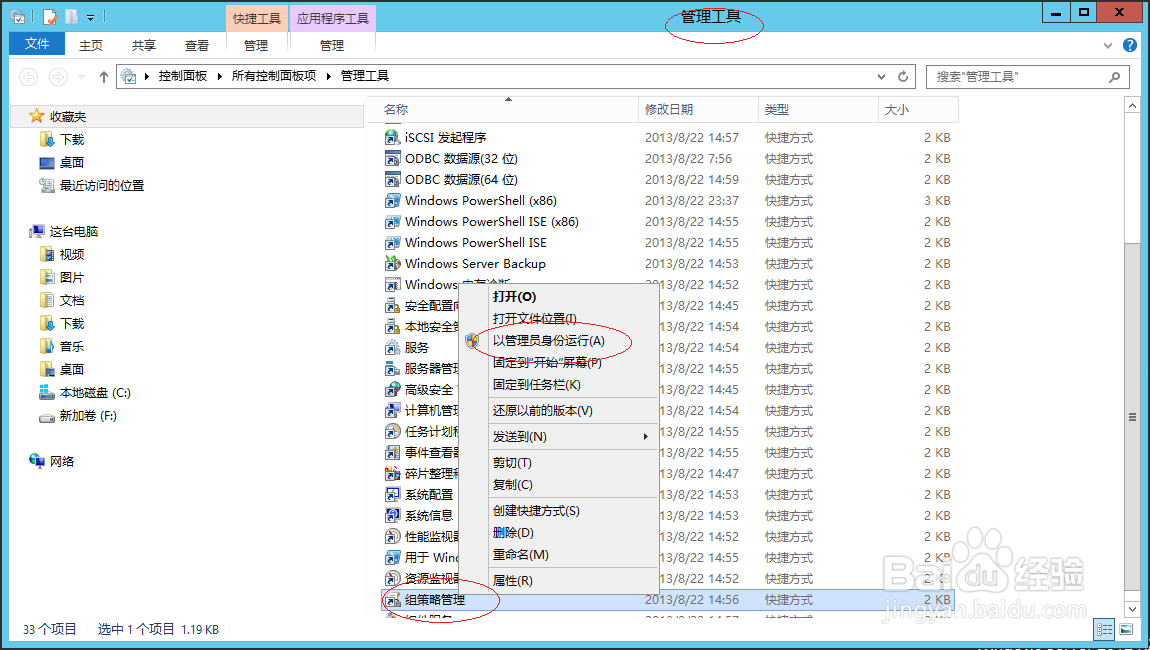
3、唤出"管理工具"程序窗口,鼠标右击"组策略管理"图标。

Windows Server 2012 R2创建Starter GPO文件夹

4、弹出快捷菜单列表,选择"以管理员身份运行"项。

Windows Server 2012 R2创建Starter GPO文件夹

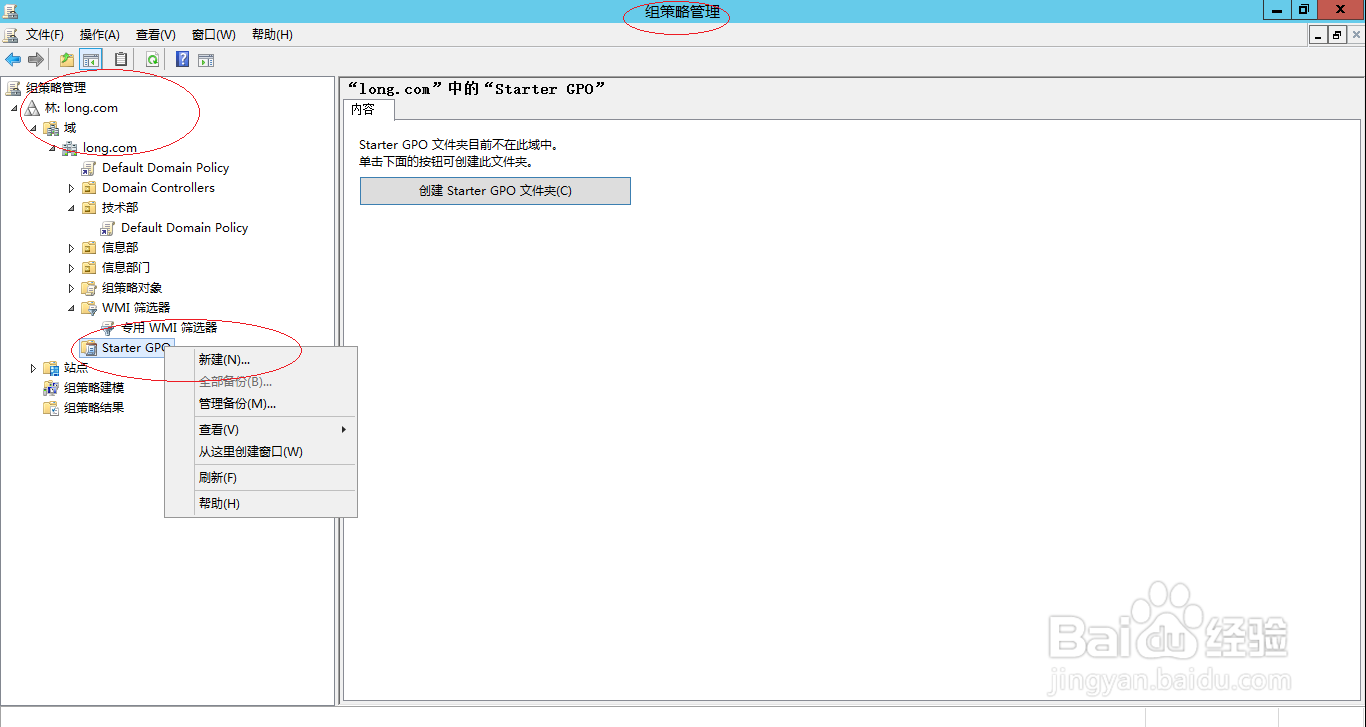
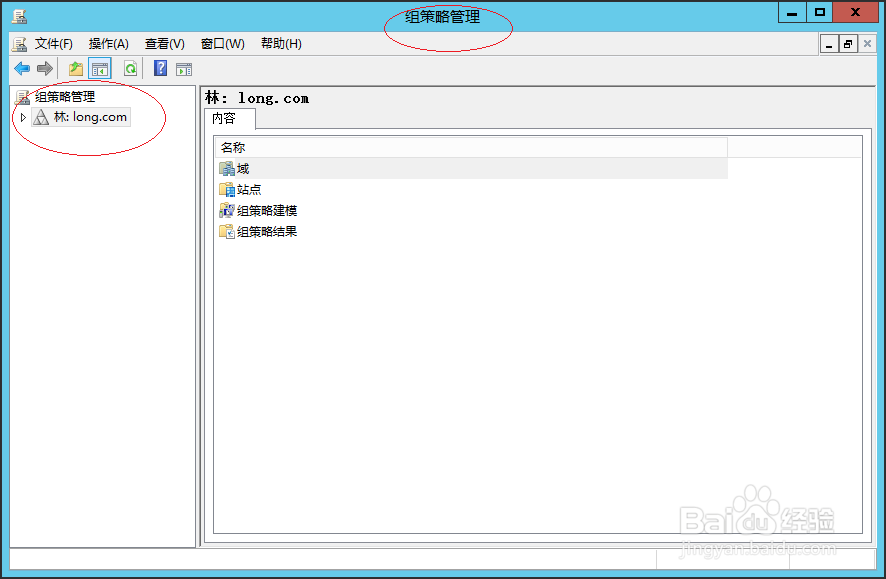
5、唤出"组策略管理"程序窗口,选择"组策略管理→林:long.com"文件夹。
Windows Server 2012 R2创建Starter GPO文件夹

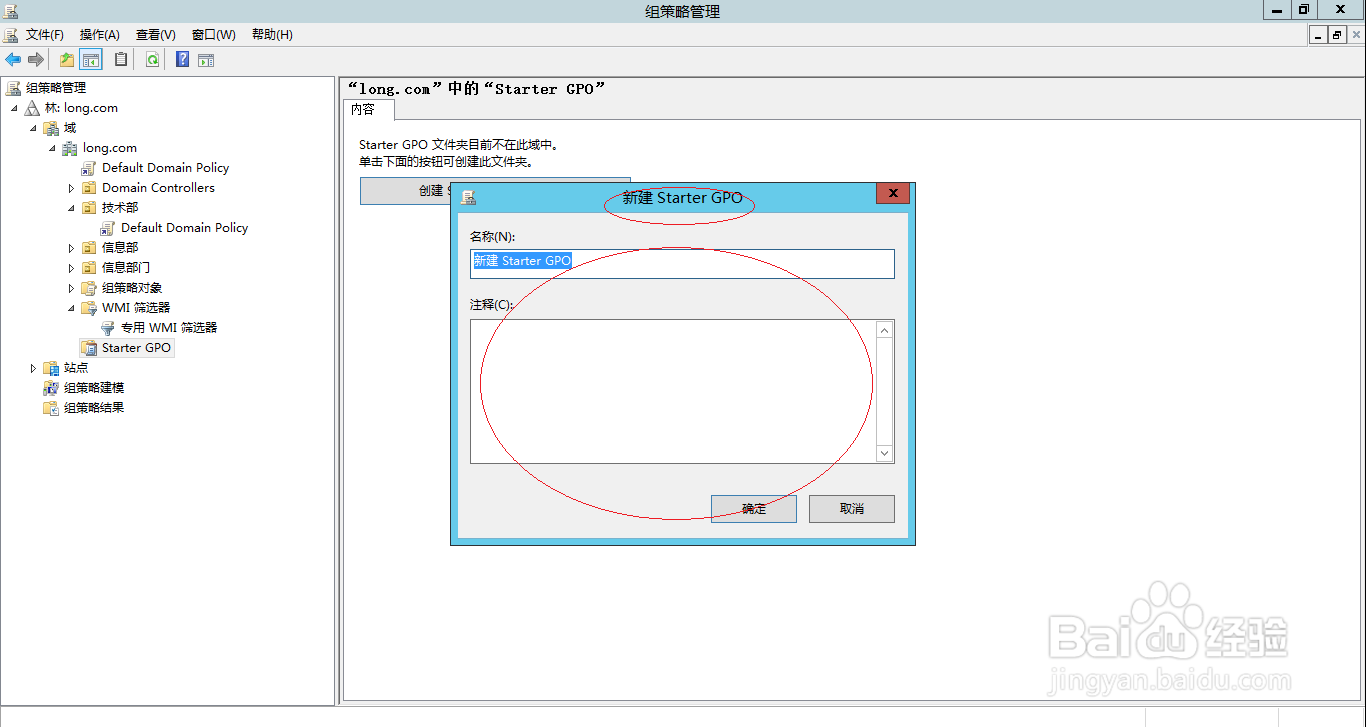
6、鼠标右击"域→long.com→Starter GPO&孥恶膈茯quot;图标,弹出快捷菜单选择"新建..."项。

Windows Server 2012 R2创建Starter GPO文件夹

7、完成创建Starter GPO文件夹的操作,本例到此希望对大家能有所帮助。
Windows Server 2012 R2创建Starter GPO文件夹
  • win10如何打开组策略(两种方法)
  • 域内哪些计算机的域用户有本地管理员权限
  • win10关闭防火墙的方法
  • 老毛桃分区恢复向导如何进行误删除分区恢复
  • ssdwin10如何ghost
  • 热门搜索
    面条的各种做法 羊毛衫怎么洗 淡盐水怎么做 frog怎么读 黑豆怎么吃 巴西木怎么养 元宝怎么叠 红酒怎么醒酒 失物招领怎么写 怎么才能