1、首先将做好的PPT打开。

2、然后点击上方的【视图】选择【幻灯片母板】。

3、点击第一张幻灯片。
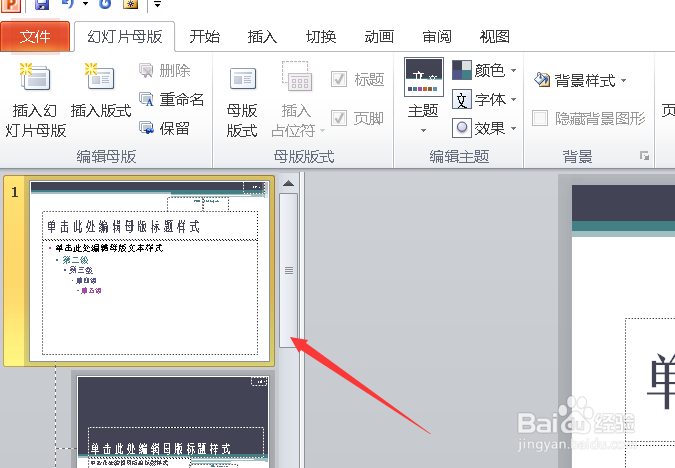
4、如图所示,“#”这种符号就是指编号。
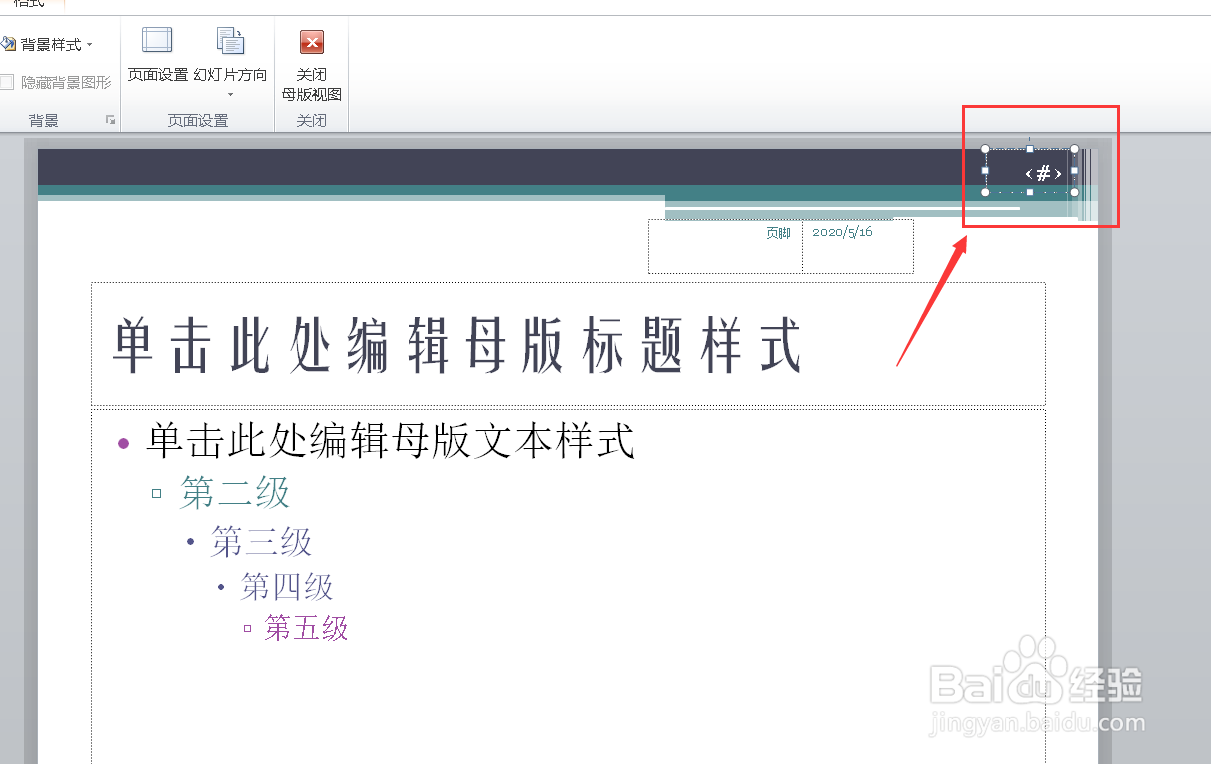
5、点击【编号】然后选择上方的【格式】。

6、找到排列栏的【对齐】。

7、然后选择一种对齐方式。

8、这样在插入幻灯片编号时,编号的位置就改变了。

时间:2026-05-03 04:15:39
1、首先将做好的PPT打开。
2、然后点击上方的【视图】选择【幻灯片母板】。
3、点击第一张幻灯片。
4、如图所示,“#”这种符号就是指编号。
5、点击【编号】然后选择上方的【格式】。
6、找到排列栏的【对齐】。
7、然后选择一种对齐方式。
8、这样在插入幻灯片编号时,编号的位置就改变了。
