电脑连接WIFI网速慢,手机却正常的解决方法

 时间:2026-02-13 02:59:33

1、首先需要我们打开电脑的浏览器,然后在如图所示的位置输入192.168.0.1,然后就我们需要按回车键耐心的等待进入WiFi设置界面哦。

电脑连接WIFI网速慢,手机却正常的解决方法

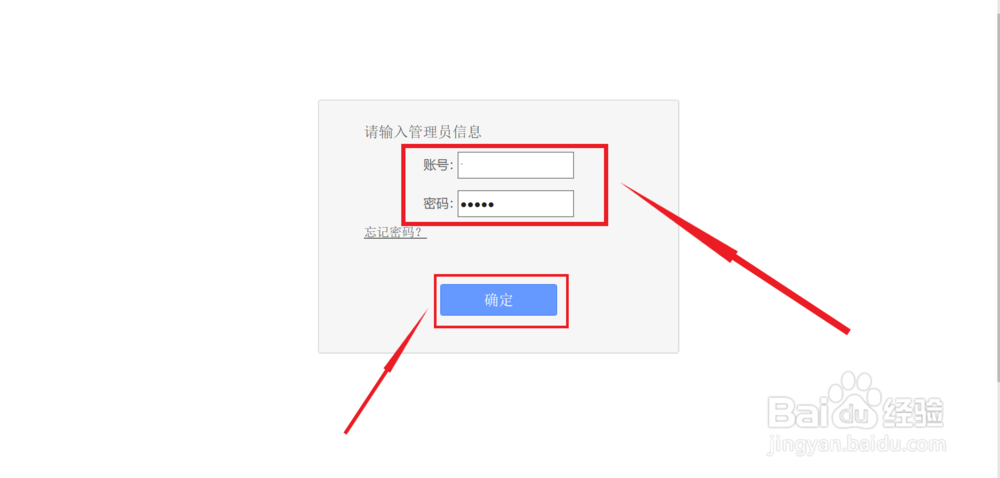
2、在新出现的登录界面输入所使用的路由器用户名与密码,小编提醒大家不要输入错误哦,然后使用鼠标点击正确即可进入路由器设置界面了。
电脑连接WIFI网速慢,手机却正常的解决方法

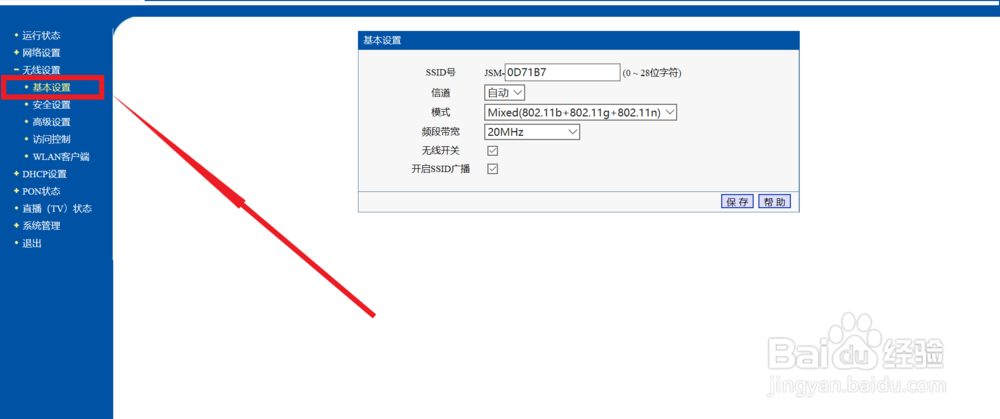
3、找到无线设置,使用鼠标点击打开,在下方我们需要找到基础设置,继续使用鼠标点击打开,然后就可以准备更改设置电脑连接WiFi网速不好的原因了哦。
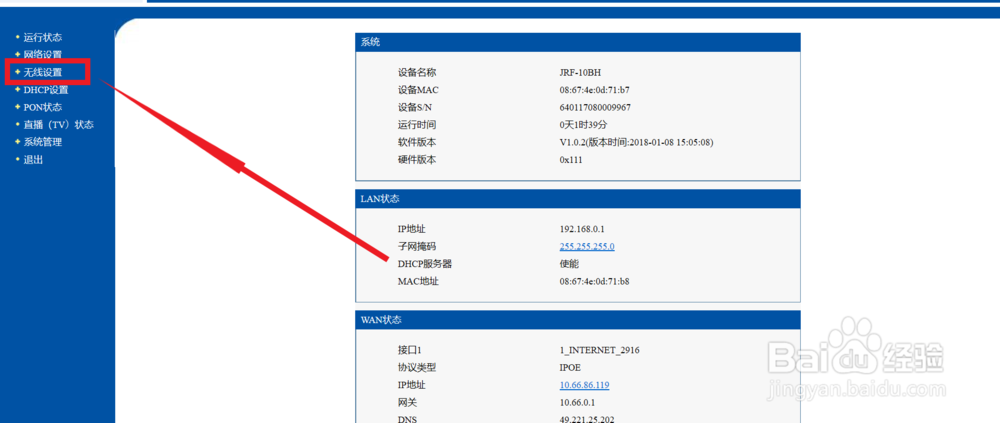
电脑连接WIFI网速慢,手机却正常的解决方法

电脑连接WIFI网速慢,手机却正常的解决方法

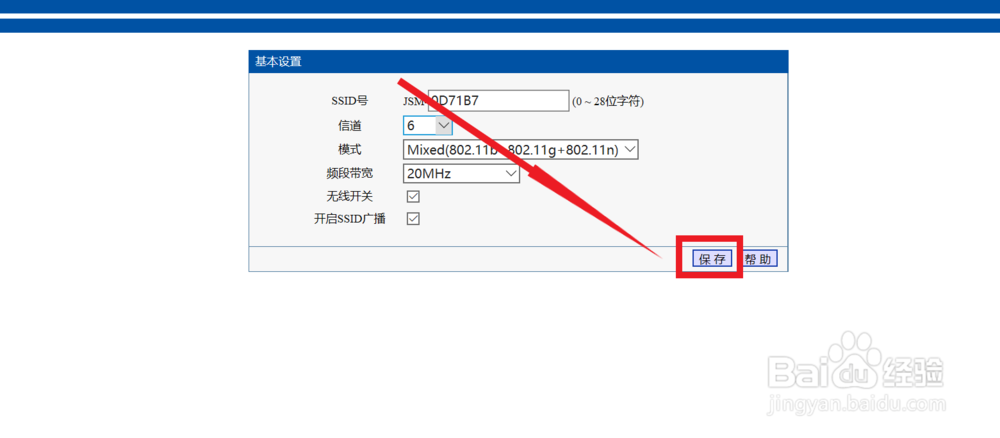
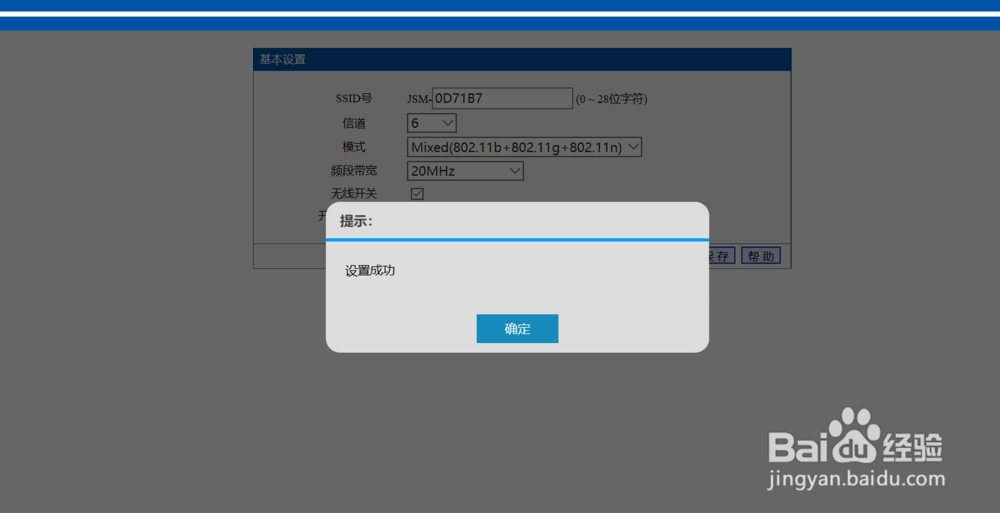
4、最后需要我们找到信道自动后面的小箭头点击打开,在下方的数字选项中找到“6”,然后点击数字6,点击保存即可,这样我们就完成了更改电脑连接WiFi网速的不好的工作啦。
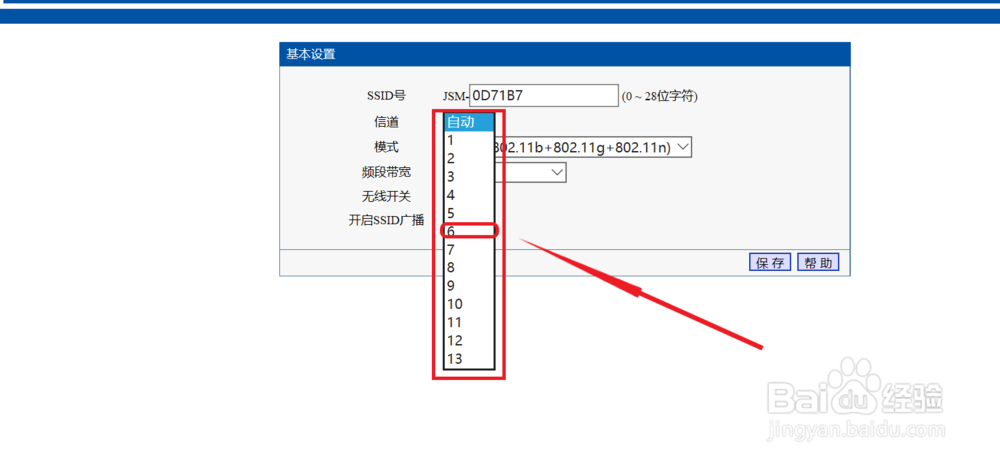
电脑连接WIFI网速慢,手机却正常的解决方法

电脑连接WIFI网速慢,手机却正常的解决方法

电脑连接WIFI网速慢,手机却正常的解决方法

1、1.打开浏览器搜索192.168.0.1;

2.登录账号;

3.点击无线设置——>基础设置;

4.将信道“自动”改为“6”即可。

  • 手机连无线网快,电脑连无线网超慢
  • 电脑上网慢手机却很快怎么解决
  • 电脑使用无线网卡连接WIFI网速很慢怎么办
  • 电脑连接Wifi慢怎么解决
  • 手机wifi很快电脑wifi很慢
  • 热门搜索
    生活技巧 淘宝如何换货 gm是什么意思 千分号怎么输入 男生如何祛痘 ppt如何设置背景 微信微店怎么开 生活部 怎么保存茶叶 如何治肝