如何使用Word制作幼儿用的彩虹涂色卡?

 时间:2026-02-14 13:06:33

1、桌面空白处鼠标右键新建一Word空白文档。

如何使用Word制作幼儿用的彩虹涂色卡?

2、依次点击选择【页面布局】【纸张方向】【横向】

如何使用Word制作幼儿用的彩虹涂色卡?

3、依次点击选择【页面布局】【页边距】【窄】

如何使用Word制作幼儿用的彩虹涂色卡?

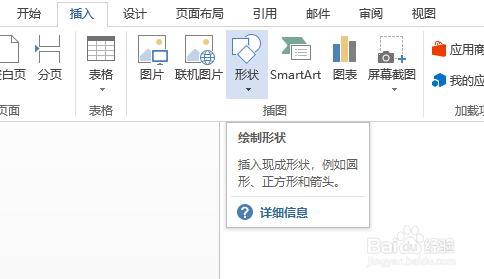
4、依次点击【插入】【形状】

如何使用Word制作幼儿用的彩虹涂色卡?

5、在页面左侧插入一个【云形】

如何使用Word制作幼儿用的彩虹涂色卡?

6、复制粘贴刚刚插入的【云形】,使两个【云形】分布于页面两端,偏下侧位置。

如何使用Word制作幼儿用的彩虹涂色卡?

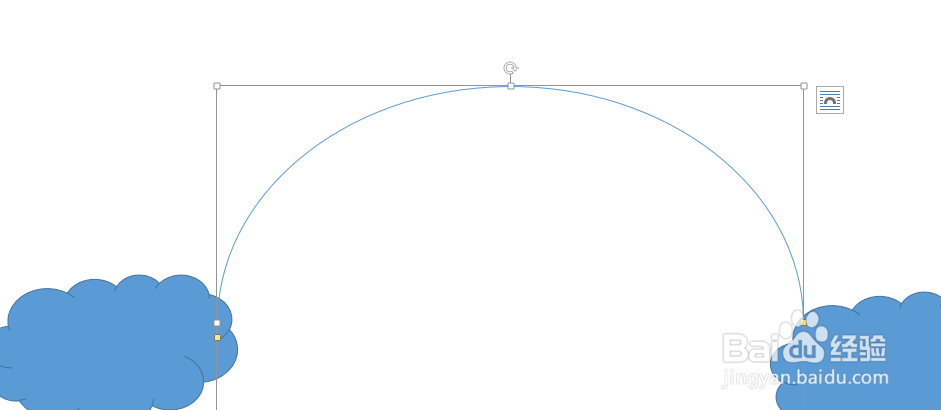
7、在两个【云形】内侧插入一个【弧形】

如何使用Word制作幼儿用的彩虹涂色卡?

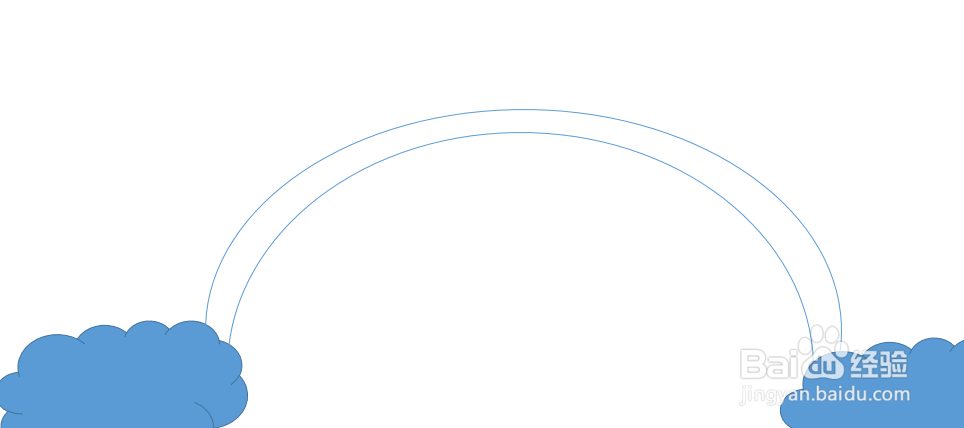
8、复制粘贴【弧形】,使粘贴的【弧形】在上侧,组合成几何中的弧形。

如何使用Word制作幼儿用的彩虹涂色卡?

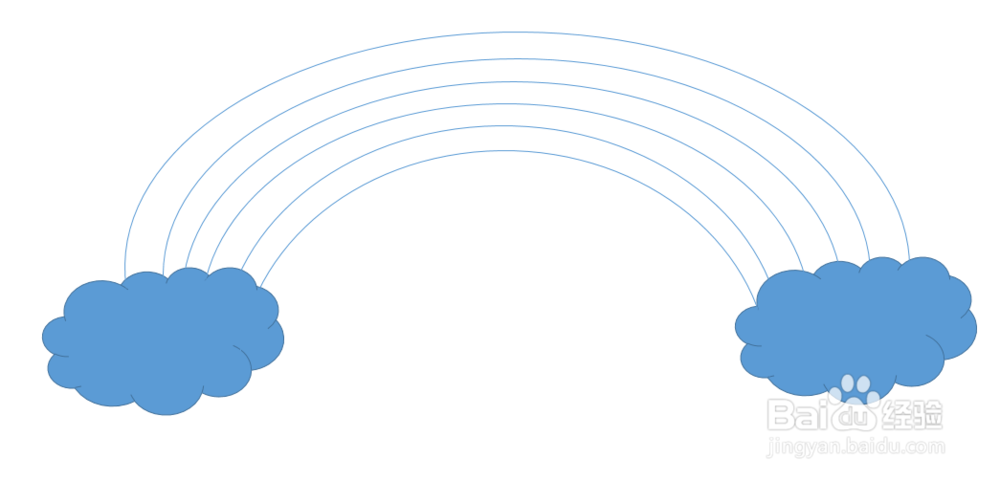
9、按照上述方法,再复制,粘贴四次,调整弧度与大小,使之成为彩虹状。

适当调整云朵的位置,遮盖住【弧形】尾端。
如何使用Word制作幼儿用的彩虹涂色卡?

10、设置【云朵】形状,【置于顶层】,【填充】为白色。

如何使用Word制作幼儿用的彩虹涂色卡?

11、适当调整后,打印文档。

如此彩虹涂色卡制作完成。

如何使用Word制作幼儿用的彩虹涂色卡?

  • 如何使用Word制作统一格式通知书?
  • 如何使用智能图形优化PPT?
  • 在excel中表头怎么设置跨列居中?
  • Dreamweaver中打开不显示标尺怎么找回?
  • excel怎么从单元格导入序列
  • 热门搜索
    最减肥的运动 什么是飞地 生草乌的功效与作用 床垫什么牌子好 雪莲花的功效与作用 送男生什么礼物比较好 六神丸的功效与作用 沙棘的功效与作用 中药牡蛎的功效与作用 芝麻酱的功效与作用