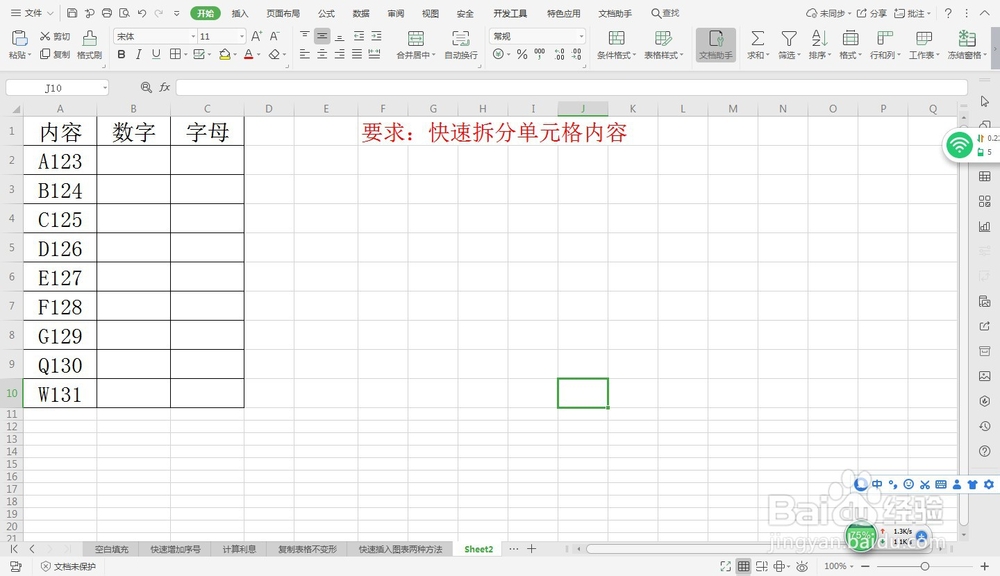
1、新建一个需要快速拆分单元格内容的【Excel表格】。
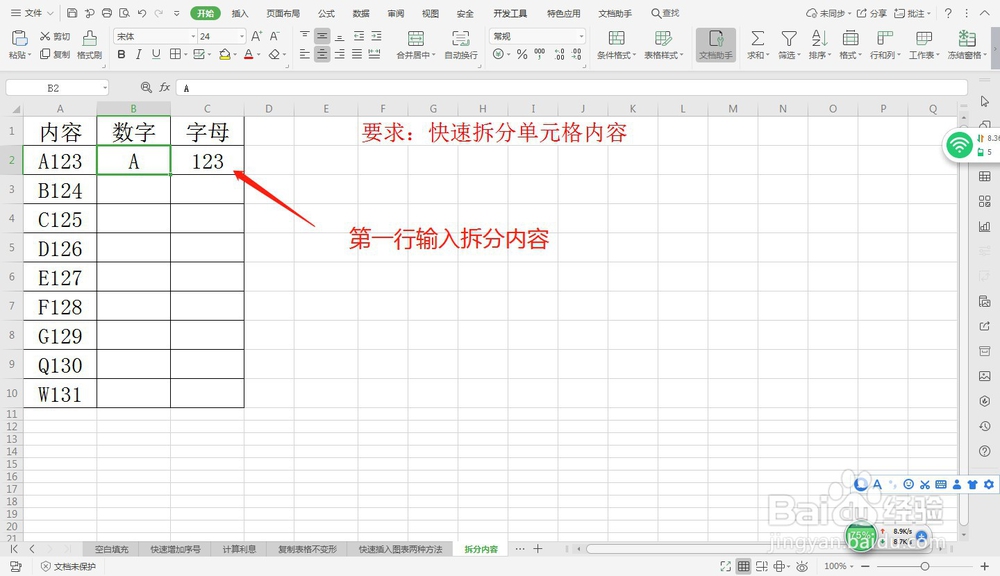
2、在第一行中输入【拆分内容】。
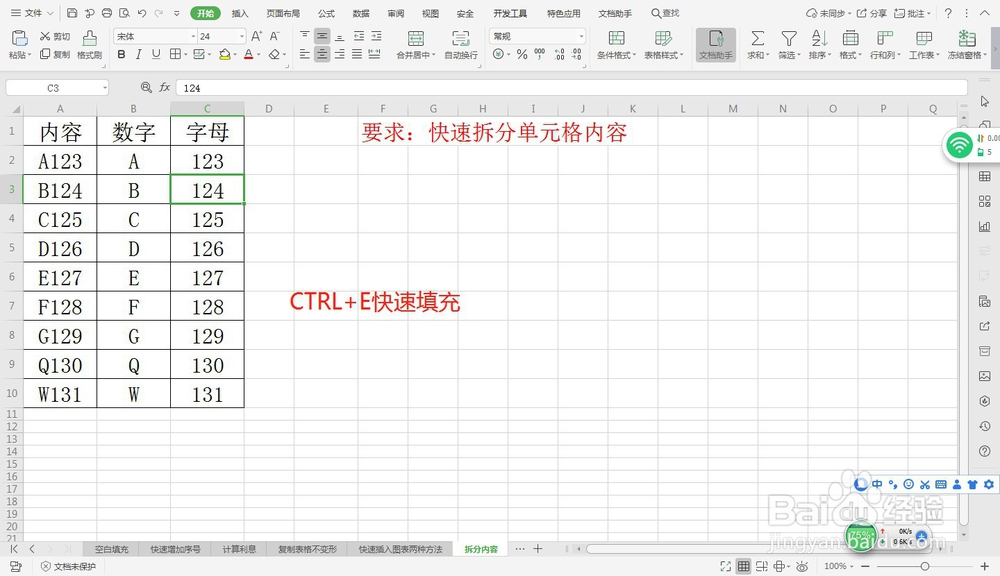
3、选中第二行单元格【CTRL+E】快速填充。
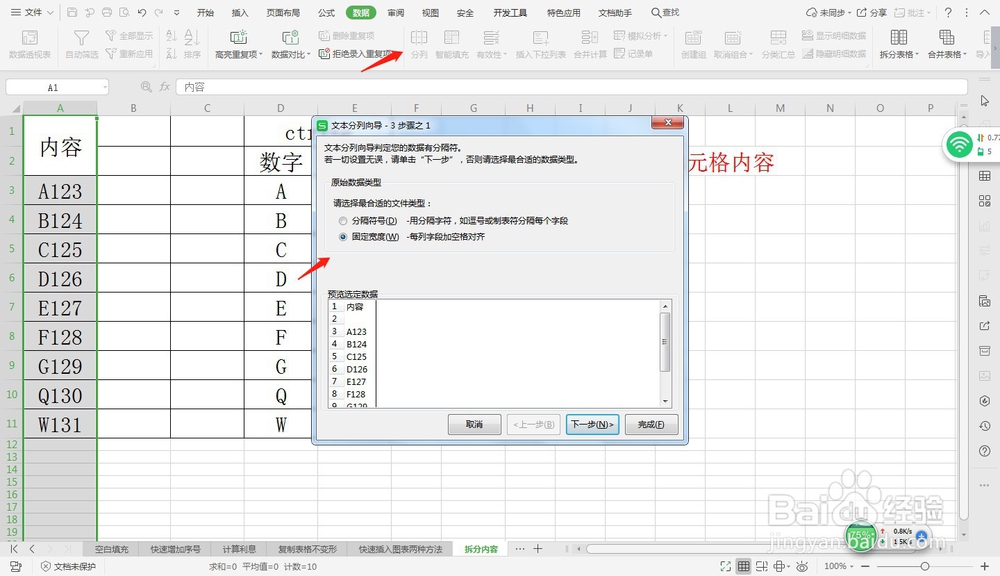
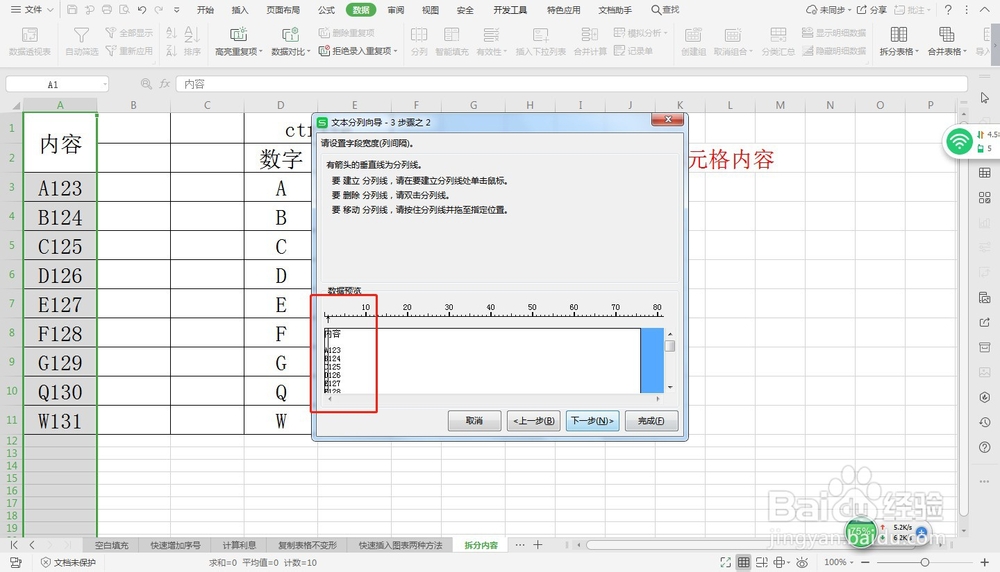
4、选中第一列数据,【菜单栏】—【数据】—【分列】—【固定宽度】。
5、在需要分列的数据,插入【一条分列线】。
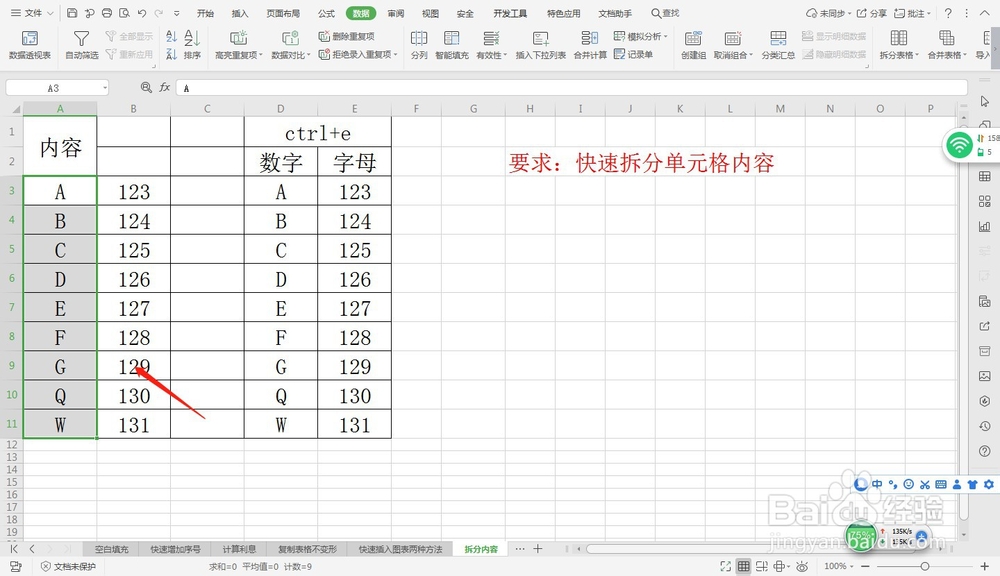
6、【EXCEL 中快速拆分单元格内容】完成。
时间:2026-04-22 14:10:22
1、新建一个需要快速拆分单元格内容的【Excel表格】。
2、在第一行中输入【拆分内容】。
3、选中第二行单元格【CTRL+E】快速填充。
4、选中第一列数据,【菜单栏】—【数据】—【分列】—【固定宽度】。
5、在需要分列的数据,插入【一条分列线】。
6、【EXCEL 中快速拆分单元格内容】完成。
