VMware虚拟机里怎么安装WIN7

 时间:2026-04-22 11:12:40

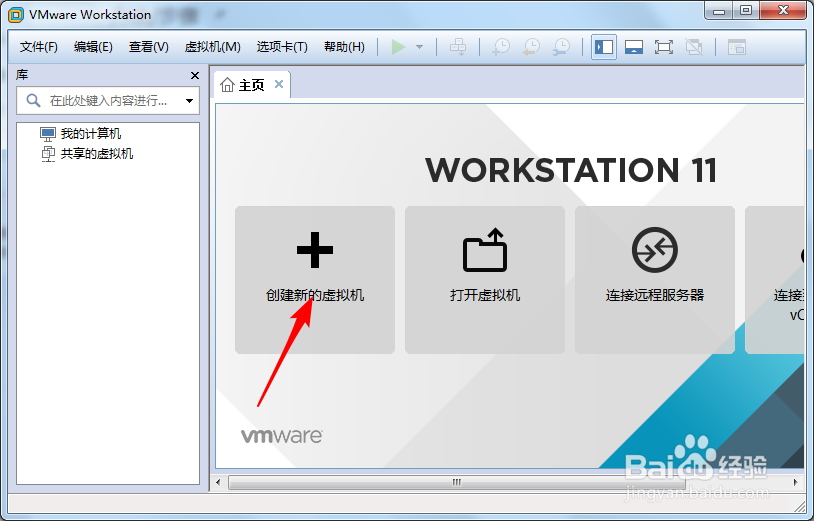
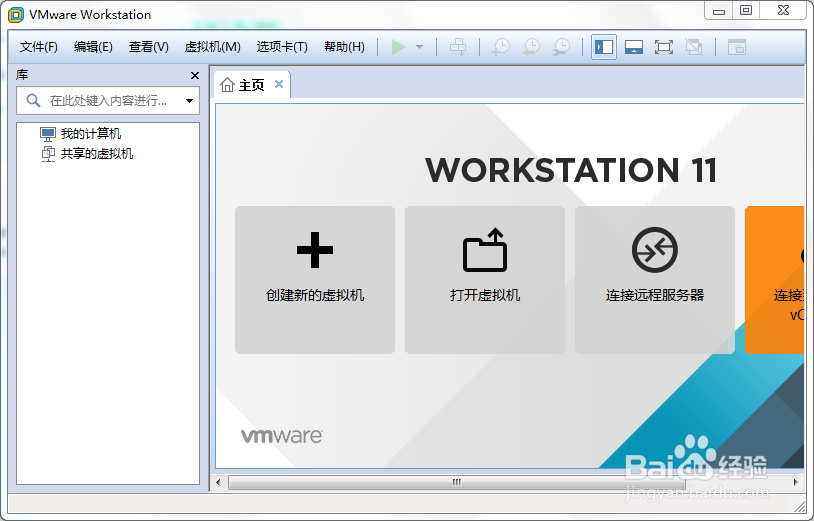
1、打开vmware workstation 11虚拟机软件。
VMware虚拟机里怎么安装WIN7

2、点击界面中的创建新的虚拟机按钮。

VMware虚拟机里怎么安装WIN7

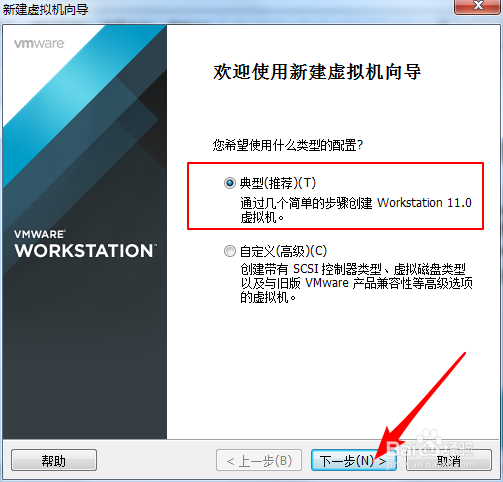
3、在虚拟机向导界面中选择“典型”然后点击下一步。

VMware虚拟机里怎么安装WIN7

4、为虚拟机的虚拟光驱指定操作系统的安装镜像,这里指定为下载的32位win7操作系统iso镜像。

VMware虚拟机里怎么安装WIN7

5、指定安装系统的名称,因为是32位的win7,所以选择windows 7。

VMware虚拟机里怎么安装WIN7

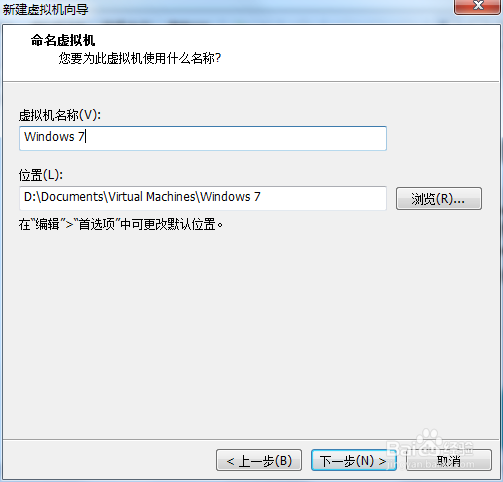
6、设置虚拟机的保存位置,及虚拟机所在的文件夹名称,然后点击下一步。

VMware虚拟机里怎么安装WIN7

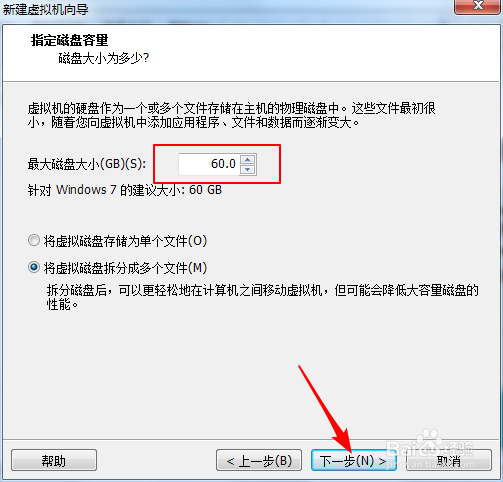
7、设置虚拟机的虚拟硬盘空间大小,容量有富于的话,选择默认即可,然后点击下一步。
VMware虚拟机里怎么安装WIN7

8、以上就完成了虚拟机的初步设置,下面开启win7虚拟机,安装Win7操作系统。

VMware虚拟机里怎么安装WIN7

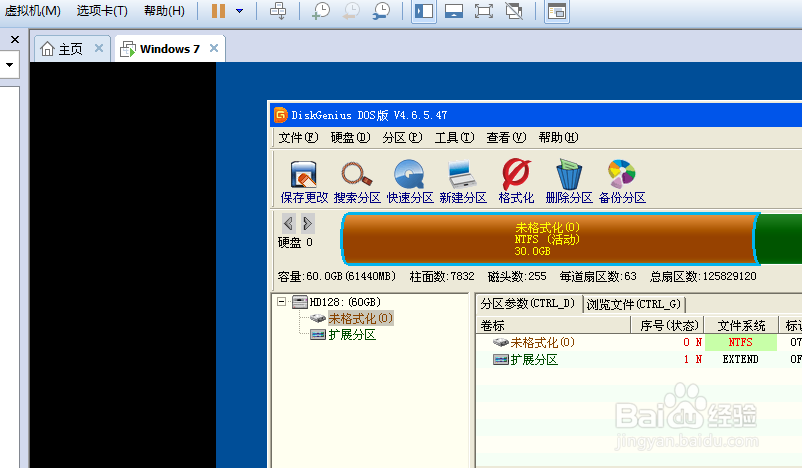
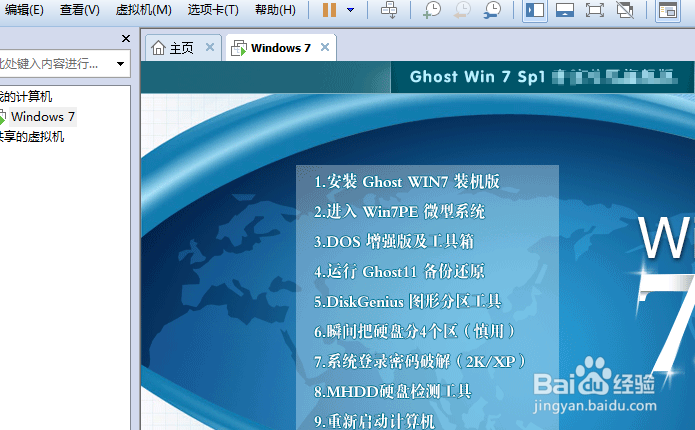
9、虚拟机启动后会自动引导进入虚拟安装光盘,然后在安装菜单里选择“disk genuis图形分区工具”,对虚拟硬盘先进行分区,然后保存更改退出重启。
VMware虚拟机里怎么安装WIN7

VMware虚拟机里怎么安装WIN7

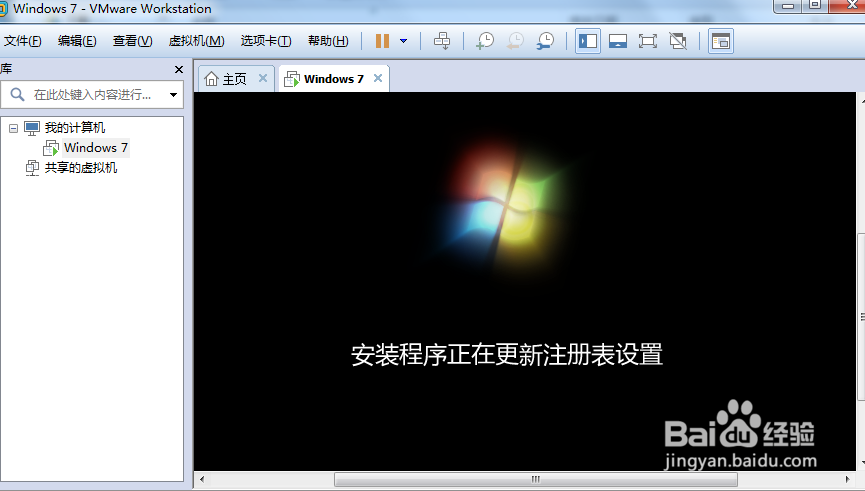
10、重启后立即按“esc”键,进入启动顺序选择界面,选择从光驱启动,然后选择安装Ghost win7系统。系统会进入Ghost界面,然后指定将系统安装在主分区,然后开始恢复系统。
VMware虚拟机里怎么安装WIN7

  • VMware中如何设置磁盘容量
  • logback配置文件详解
  • 通过Powershell赋值完成字符连接
  • 启动WebLogic集群管理端,创建集群和添加节点
  • 如何设置windows启动项和随机启动服务
  • 热门搜索
    能强瓷砖怎么样 中国钱币博物馆 常识题 肩膀痛是怎么回事 竭尽全力的近义词 圆脸发型 老年人脚肿是怎么回事 天籁怎么样 枸杞怎么吃效果最好 戴尔笔记本电脑怎么样