word 怎么把图片裁剪成圆形

 时间:2026-04-23 02:05:18

1、首先打开Microsoft Word 2010,点击菜单栏的“插入”,在点击“形状”选项

word 怎么把图片裁剪成圆形

2、在形状选项下,选择如下图的圆形图标

word 怎么把图片裁剪成圆形

3、按住Shift,拉出需要的圆形大小。再点击“绘图工具”下的“格式”,在”形状填充“下拉中单击”图案“选项,在弹出的对话框中选择需要的图片,然后把形状轮廓改为无即可

word 怎么把图片裁剪成圆形

word 怎么把图片裁剪成圆形

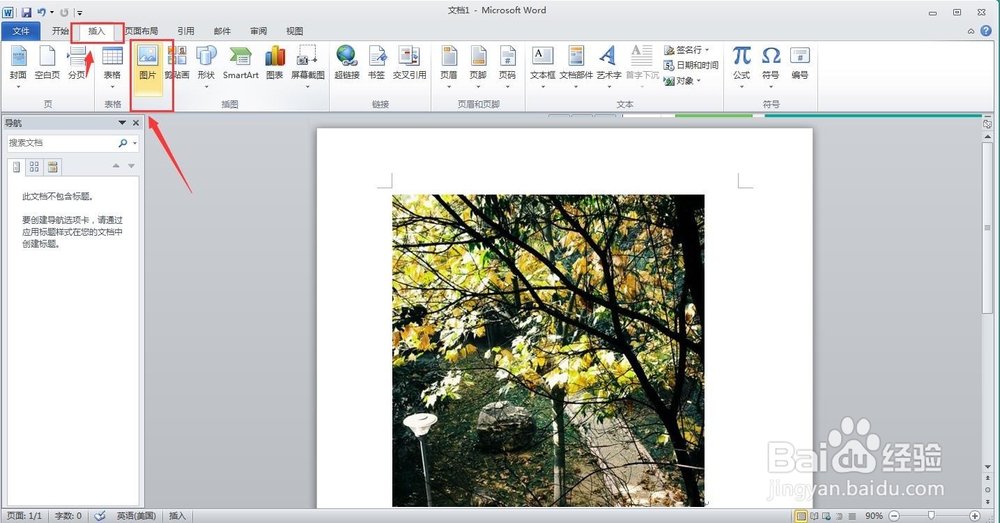
1、首先打开Microsoft Word 2010,点击菜单栏的“插入”,在点击“图片”选项,在弹出的对话框中选择需要的图片。
word 怎么把图片裁剪成圆形

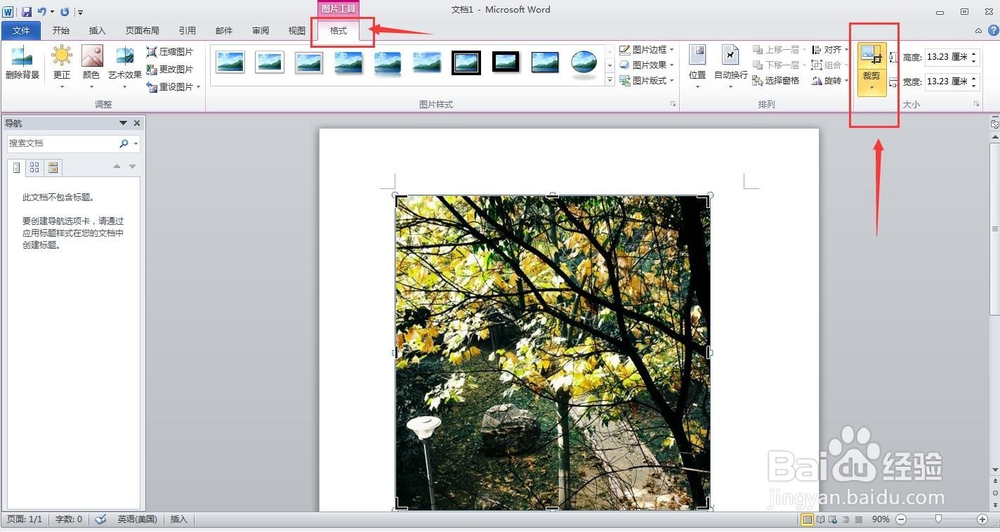
2、然后单击菜单栏图片工具下的“格式”,单击右上角的“裁剪”

word 怎么把图片裁剪成圆形

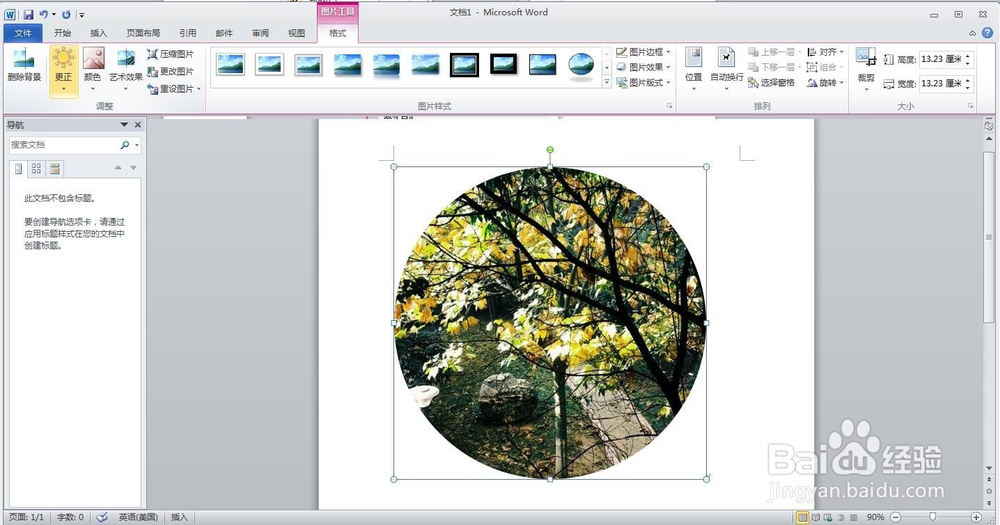
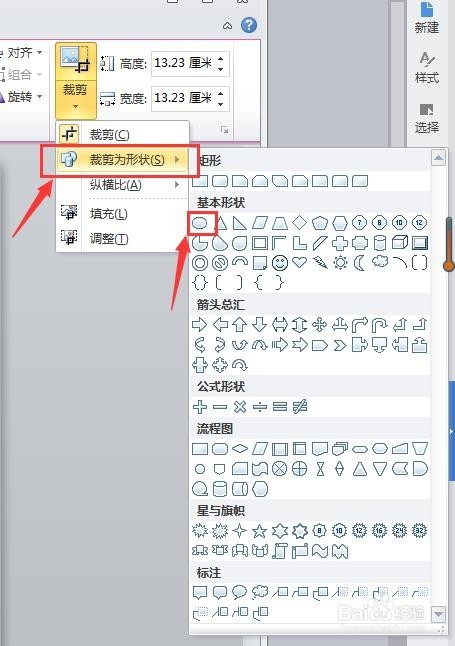
3、最后把鼠标滑至下拉选项中的“裁剪为形状”,选择如下图的圆形图标就可以了
word 怎么把图片裁剪成圆形

word 怎么把图片裁剪成圆形

  • 如何在word中将图片裁剪成圆形
  • Word图片如何变成圆形效果
  • 怎么用word把图片剪裁成圆形
  • word2021把插入的形状设置成透明的
  • 如何在word文档中把一张图片调整成圆形?
  • 热门搜索
    什么叫零存整取 grant是什么意思 先声夺人的意思 ics是什么意思 斩钉截铁的截是什么意思 聒噪的意思 楚河汉街有什么好玩的 什么是火麻油 股票洗盘是什么意思 遏制的意思