1、第一步:做选区并羽化

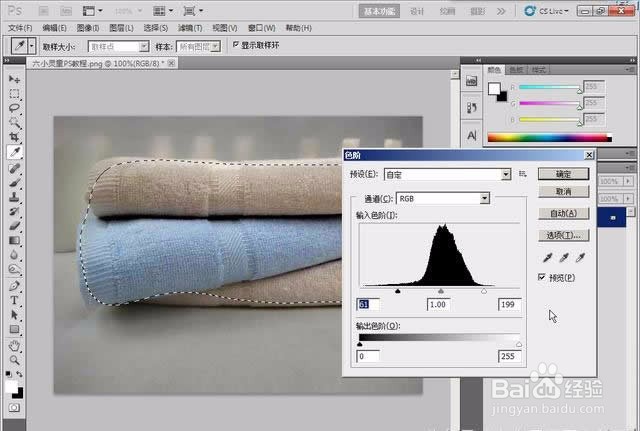
2、第二步:Ctrl+L调亮度/对比度
将输入色阶的左边黑三角右拉至“山脚下”,将右边的白三角左拉到“山脚下”
3、第三步:Ctrl+M调偏色
【1】红色通道,加一点点红色:

4、【2】绿色通道,加一点点洋红(就是减一点点绿色):

5、【3】蓝色通道,加一点点蓝色:

6、第四步:Ctrl+U调鲜艳

7、第五步:调清晰
从“滤镜”菜单,选择“锐化”,选择“USM锐化”,打开“USM锐化”对话框,调整的数量为128

时间:2026-04-21 19:59:15
1、第一步:做选区并羽化
2、第二步:Ctrl+L调亮度/对比度
将输入色阶的左边黑三角右拉至“山脚下”,将右边的白三角左拉到“山脚下”
3、第三步:Ctrl+M调偏色
【1】红色通道,加一点点红色:
4、【2】绿色通道,加一点点洋红(就是减一点点绿色):
5、【3】蓝色通道,加一点点蓝色:
6、第四步:Ctrl+U调鲜艳
7、第五步:调清晰
从“滤镜”菜单,选择“锐化”,选择“USM锐化”,打开“USM锐化”对话框,调整的数量为128
