怎么制作word电子小报

 时间:2026-02-12 09:23:29

1、打开Word,点击“页面布局”、“纸张方向”“横向”。

怎么制作word电子小报

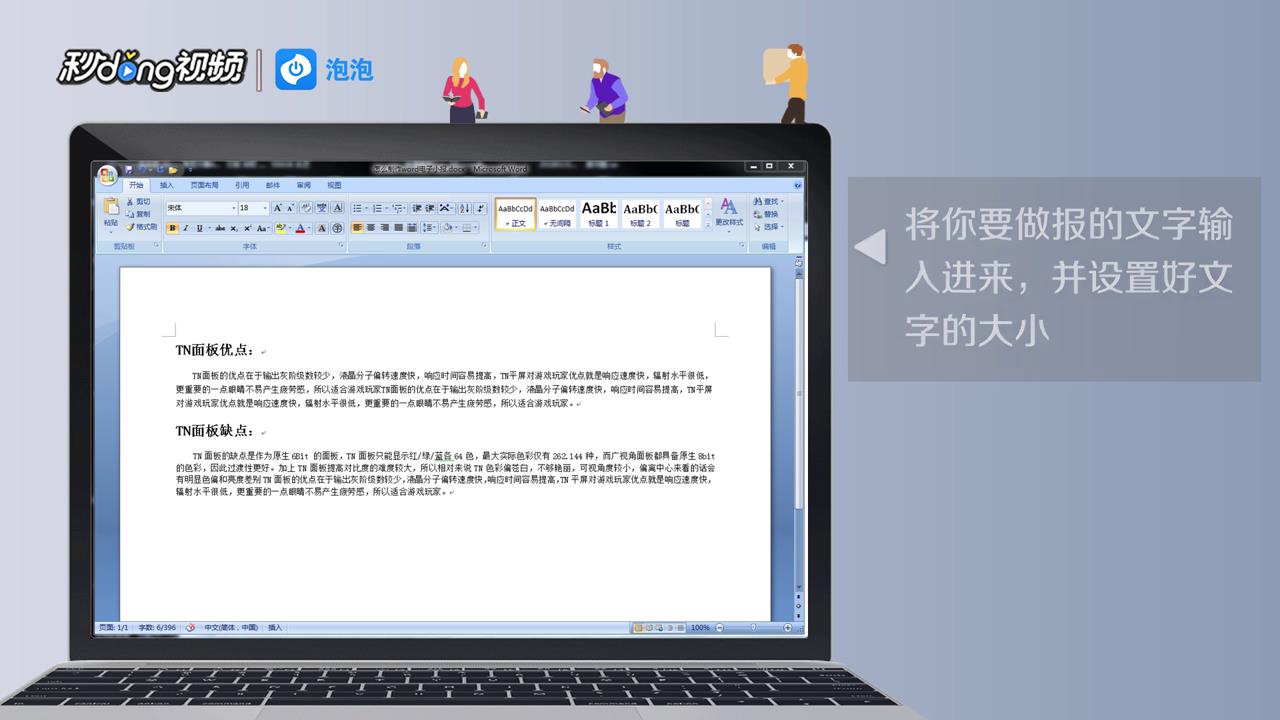
2、将文字输入到文档中,设置好字体大小。

怎么制作word电子小报

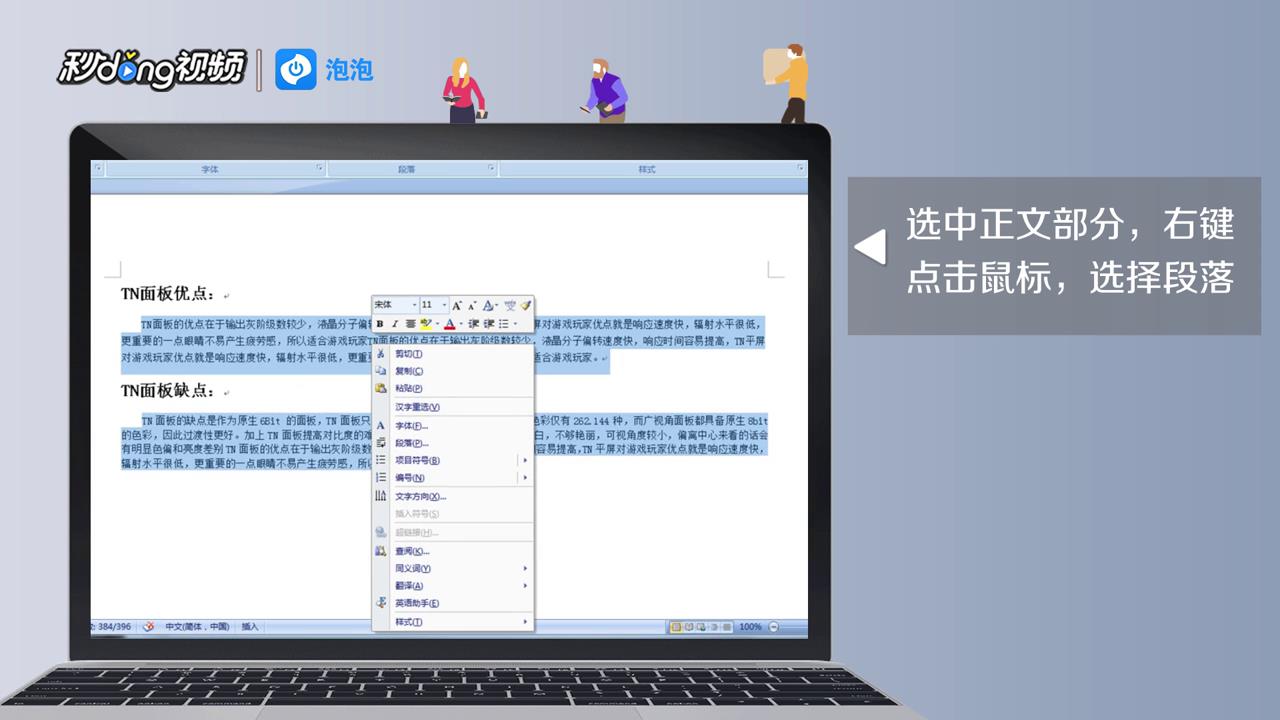
3、选中正文,右键,点击“段落”。

怎么制作word电子小报

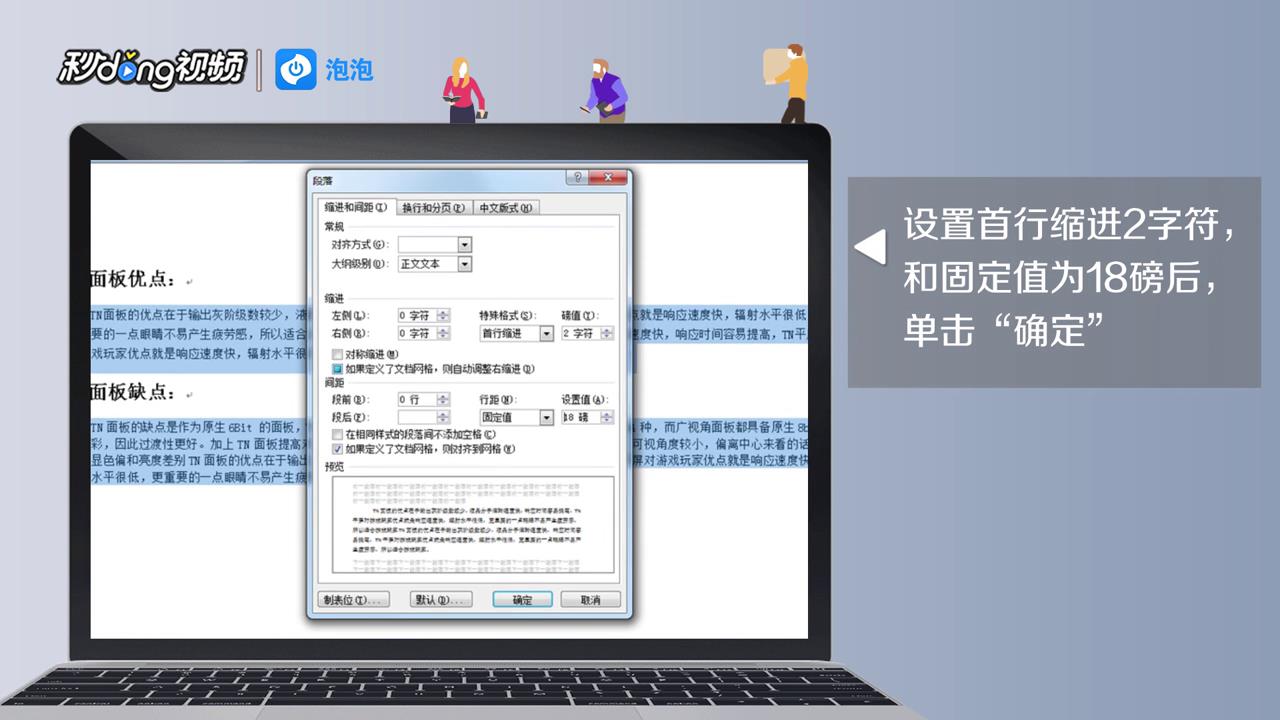
4、设置首行缩进两个字符,固定值为18磅,点击“确定”。

怎么制作word电子小报

5、点击“页面布局”、“分栏”、“偏左”。

怎么制作word电子小报

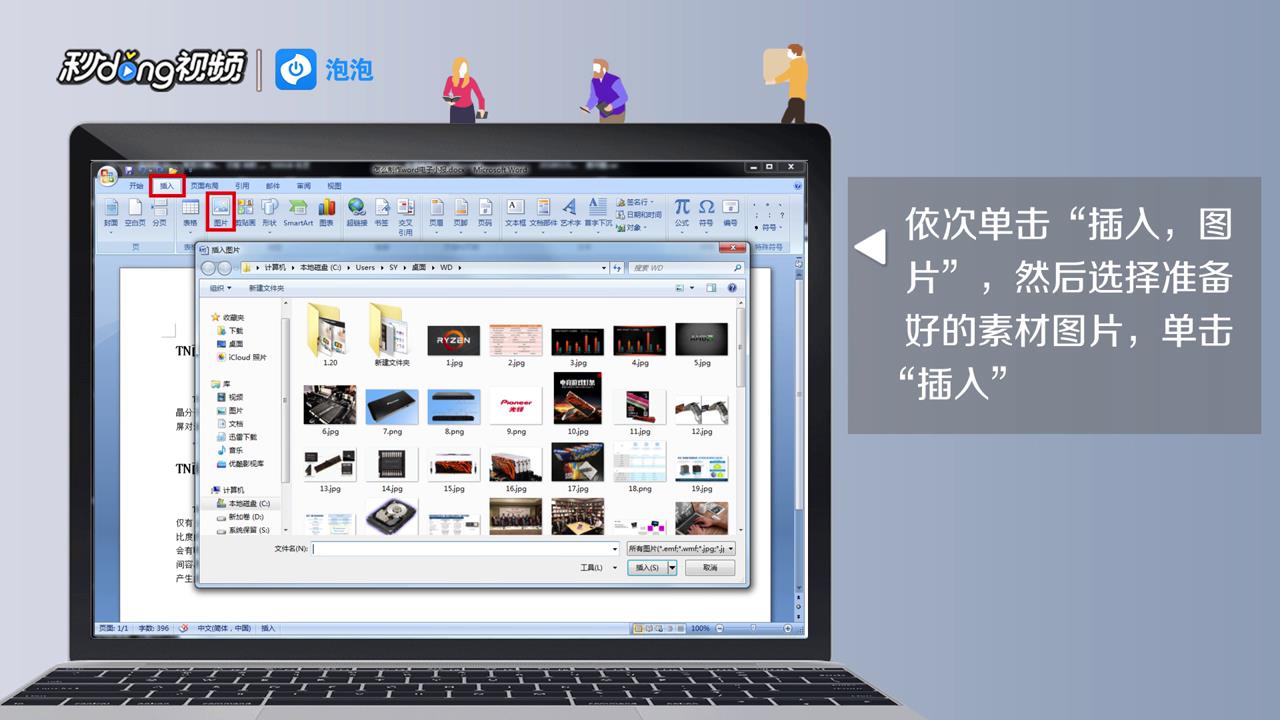
6、点击“插入”、“图片”,选好素材点击“插入”。

怎么制作word电子小报

7、单击“格式”、“文字环绕”、“四周型环绕”。

怎么制作word电子小报

8、单击“页面布局”、“页面边框”,选择“方框”,选择合适的艺术框后点击“确定”。

怎么制作word电子小报

9、依次点击“插入”、“形状”、“直线”在两部分之间画出界限即可。

怎么制作word电子小报

10、总结如下。

怎么制作word电子小报

  • 电子小报怎么制作?
  • Word怎样制作电子小报
  • 电子板报怎么做
  • 手机上怎么做电子小报
  • 如何用WPS制作电子小报
  • 热门搜索
    孕妇可以吃巧克力吗 武夷山旅游 u盘隐藏文件怎么显示 现代风格特点 雅诗兰黛护肤品怎么样 大宝防晒霜怎么样 小白兔的特点 农行手机银行怎么开通 凉拌茼蒿 令狐冲怎么读