Photoshop中ps中制作电影图片效果

 时间:2026-04-21 22:35:54

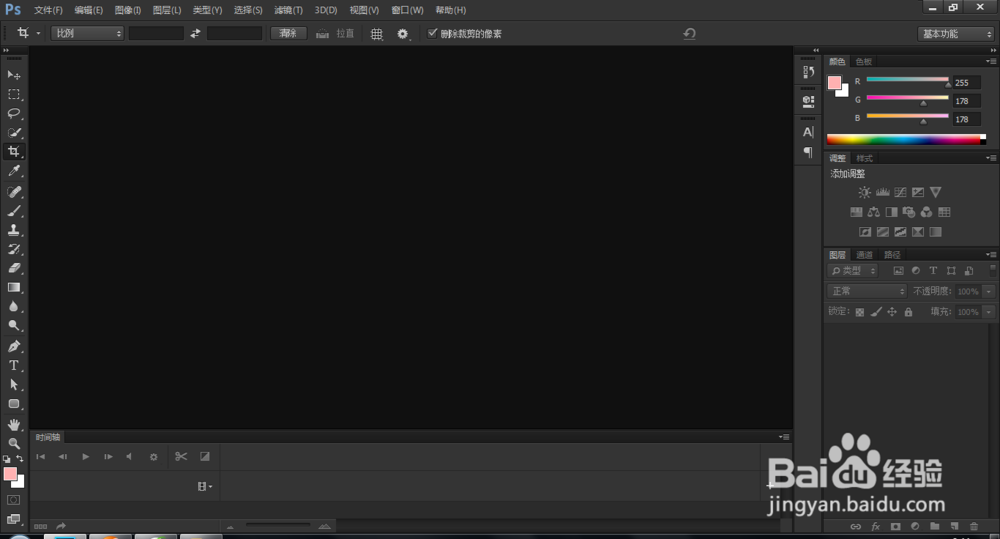
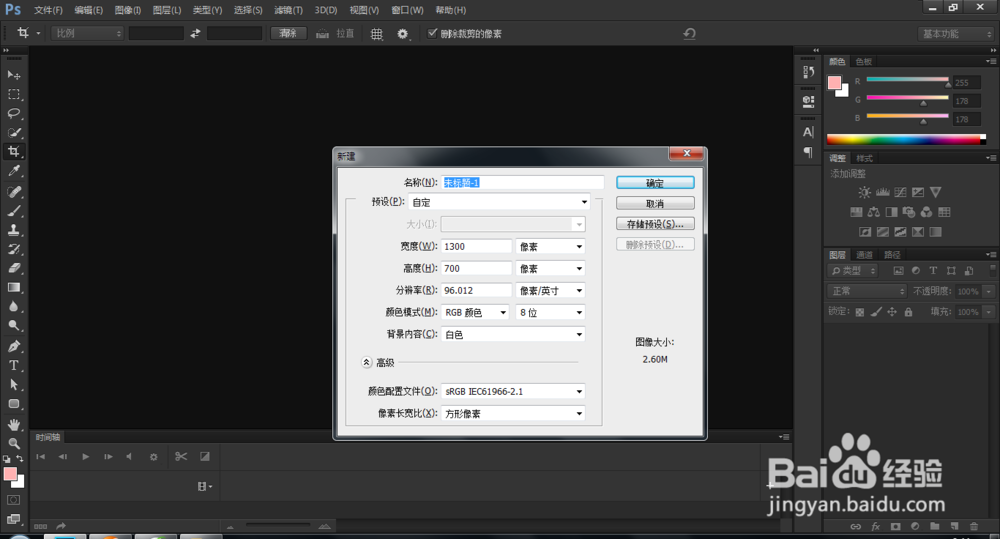
1、打开电脑中安装的Photoshop软件,ctrl+n新建文件,宽度设置为1300,高度设置为700,单击确定按钮,
Photoshop中ps中制作电影图片效果

Photoshop中ps中制作电影图片效果

Photoshop中ps中制作电影图片效果

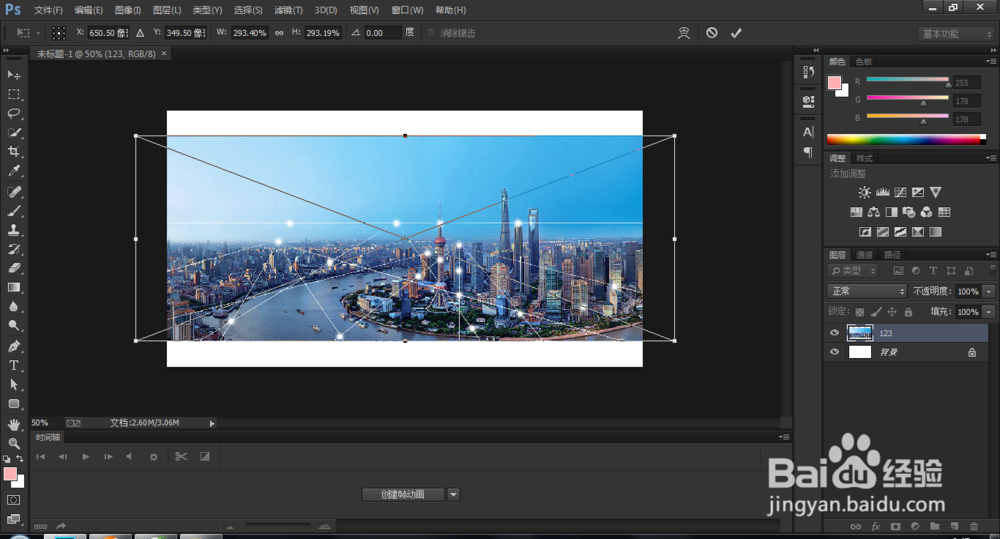
2、找一张自己喜欢的图片,直接拖到ps中,如图所示。

Photoshop中ps中制作电影图片效果

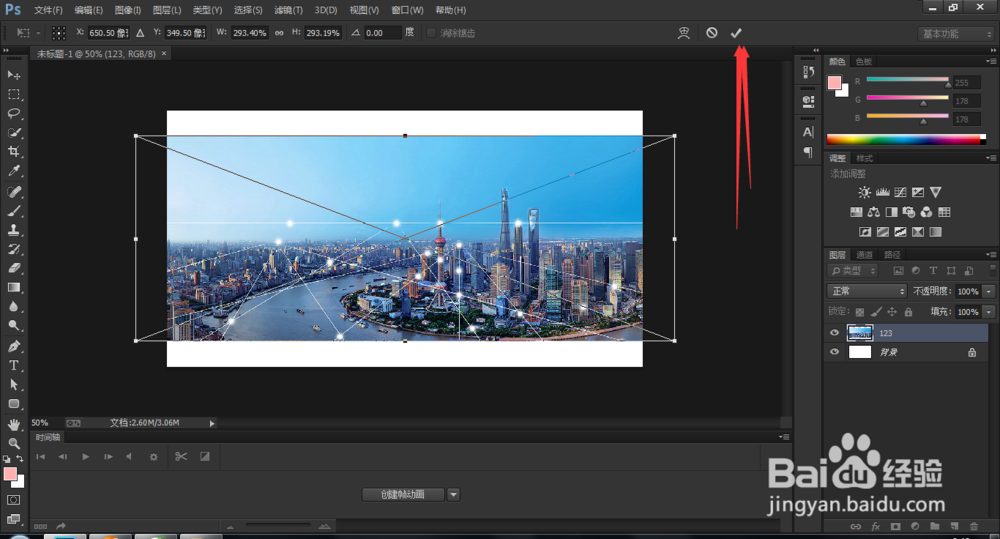
3、用鼠标拖住图片的某个角,按着shift键放大图片。放大到如下图的位置就可以了。
Photoshop中ps中制作电影图片效果

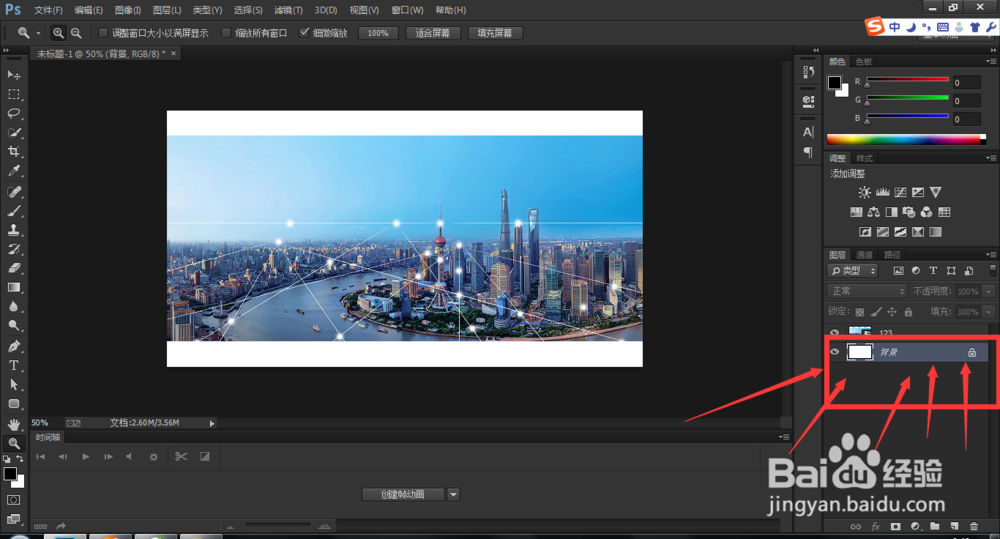
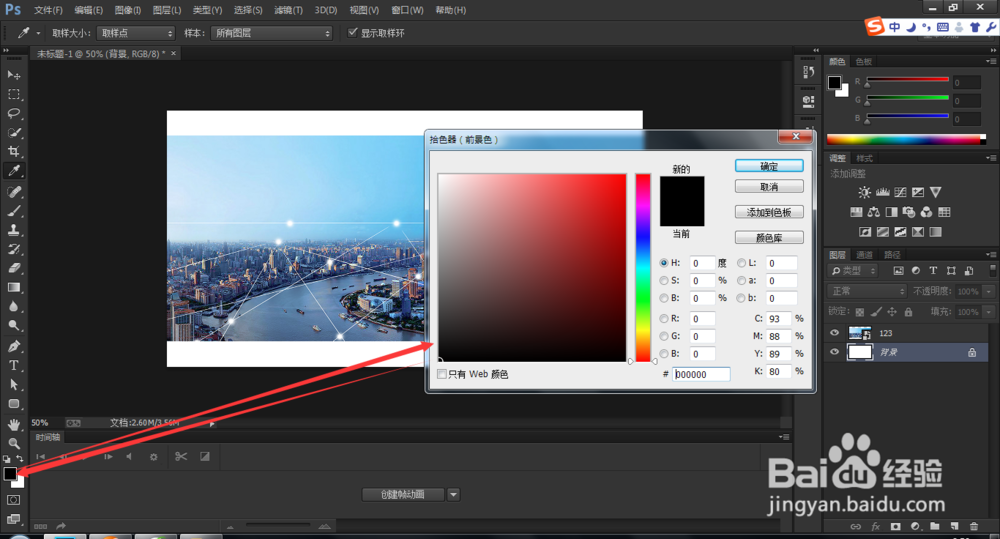
4、单击对号按钮,选择背景图层。把前景色填充为黑色。单击确定按钮。

Photoshop中ps中制作电影图片效果

Photoshop中ps中制作电影图片效果

Photoshop中ps中制作电影图片效果

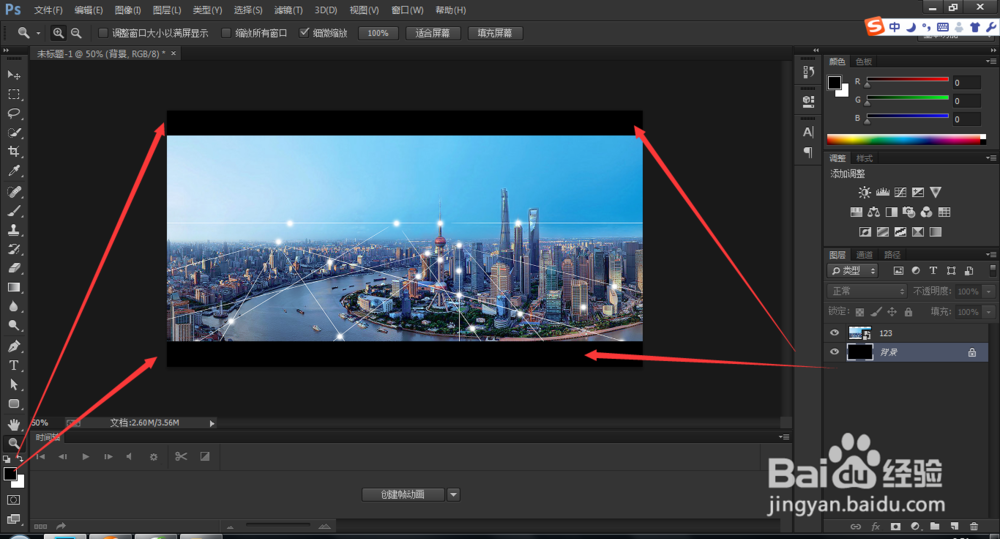
5、按alt+del键把背景图层填充为黑色。如图所示。

Photoshop中ps中制作电影图片效果

6、选中横排文字工具,如图。

Photoshop中ps中制作电影图片效果

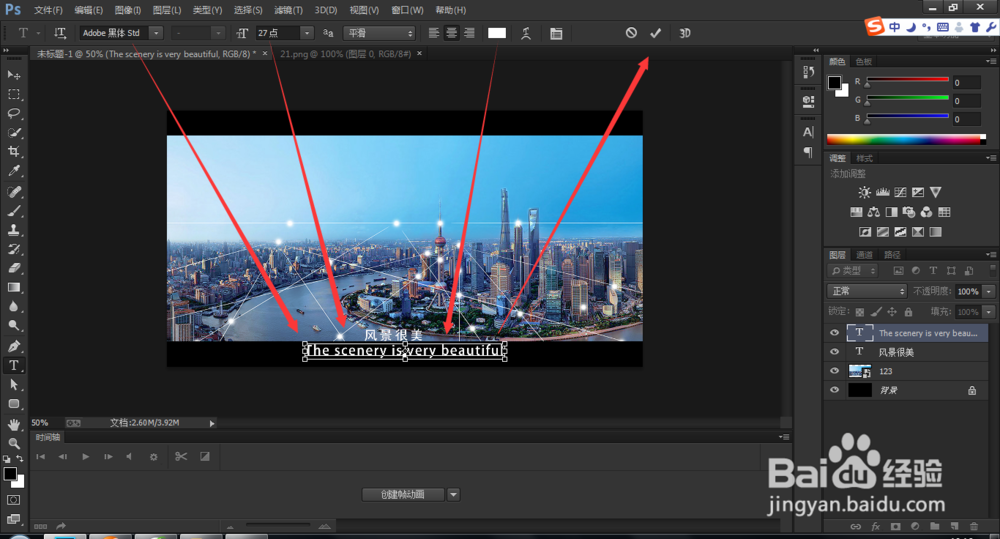
7、在文档的最下面,输入一些文字,小编输入的是“风景很美”,字体颜色是白色,字体大小是27点,字体黑体。之后单击对号按钮。

Photoshop中ps中制作电影图片效果

Photoshop中ps中制作电影图片效果

8、接着选择横排文字工具,把“风景很美”的英文写到汉字的下面。字体大小和颜色,如图所表示,之后单击对号按钮。
Photoshop中ps中制作电影图片效果

Photoshop中ps中制作电影图片效果

9、最终的效果图就出来,,文件,存储,存储到任意位置,保存为自己需要的图片格式就好了。

Photoshop中ps中制作电影图片效果

Photoshop中ps中制作电影图片效果

  • ps怎么制作淡淡紫色调?
  • PS怎么给图形设置添加杂色效果?
  • PS教程—橡皮擦编辑图层蒙版合成无缝图像
  • 怎样在ps中给图片添加砂岩纹理化效果
  • Ps怎样制作水晶钻
  • 热门搜索
    如何重装系统 电脑怎么散热 健康证在哪里办理 梅里雪山旅游 奈何boss又如何 文件夹打不开怎么办 骏途旅游网 三里屯的朋友圈 如何瘦双下巴 第五次全国代表大会在哪里召开