1、在Windows10系统,在打开系统更新界面,提示需要重新启动,但是重新启动后,还是无法安装

2、我们可以右键点击Windows10左下角的开始按钮,在弹出菜单中选择“运行”菜单项

3、接着在打开的Windows10运行窗口中,输入命令services.msc,然后点击确定按钮运行该程序

4、这时会打开Windows10服务列表,在列表中找到Windows Update服务项,然后右键点击该服务项,在弹出菜单中选择“停止”菜单项

5、接下来打开Windows资源管理器,然后定位到C:\Windows\SoftwareDistribution文件夹
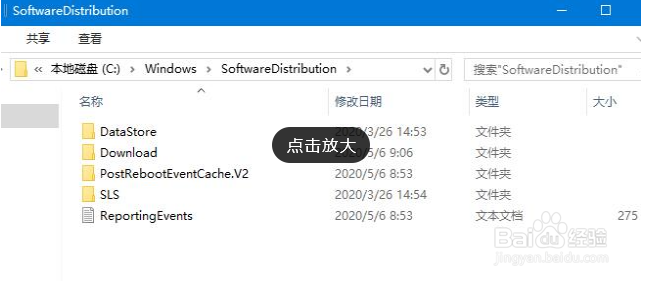
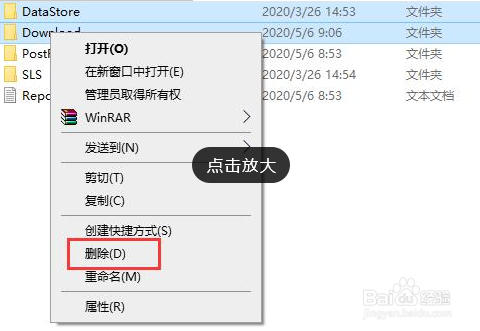
6、接下来选中该文件夹中的“Datastore”与“Download”文件夹,然后右键点击这两个文件夹,在弹出菜单中选择“删除”菜单项,把这两个文件夹删除
7、接下来在再次打开 Windows服务窗口,右键点击Windows Update服务项,在弹出菜单中选择“启动”菜单项。接着打开Windows设置窗口,在窗口中点击“更新和安全”图标

