用PS工具制作一个梅花字

 时间:2026-02-21 12:29:29

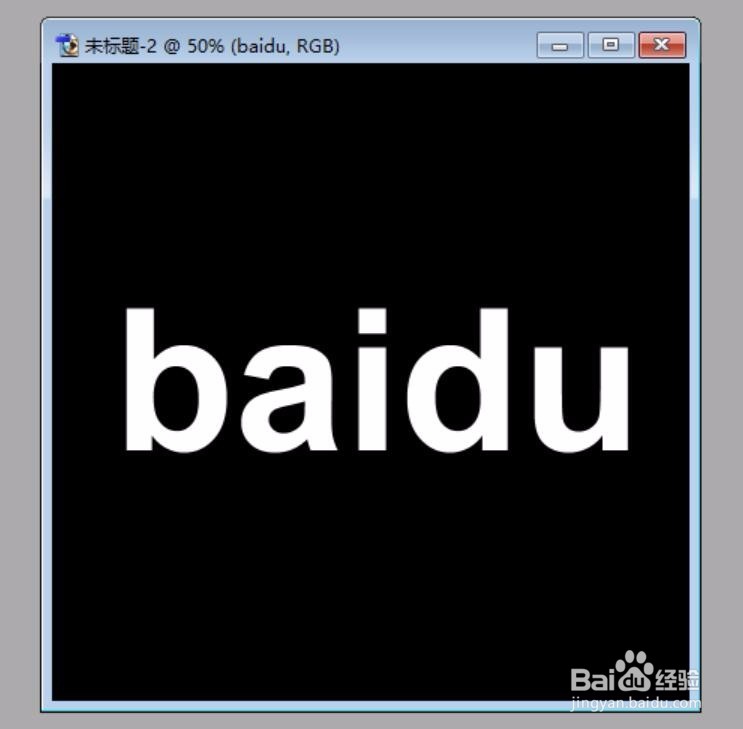
1、新建一个黑色的背景,打上一个白色的文字,让整个图像的对比更加的强烈一些。
用PS工具制作一个梅花字

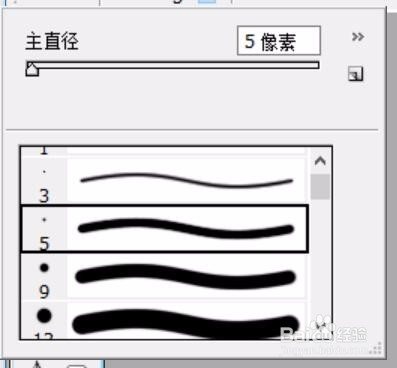
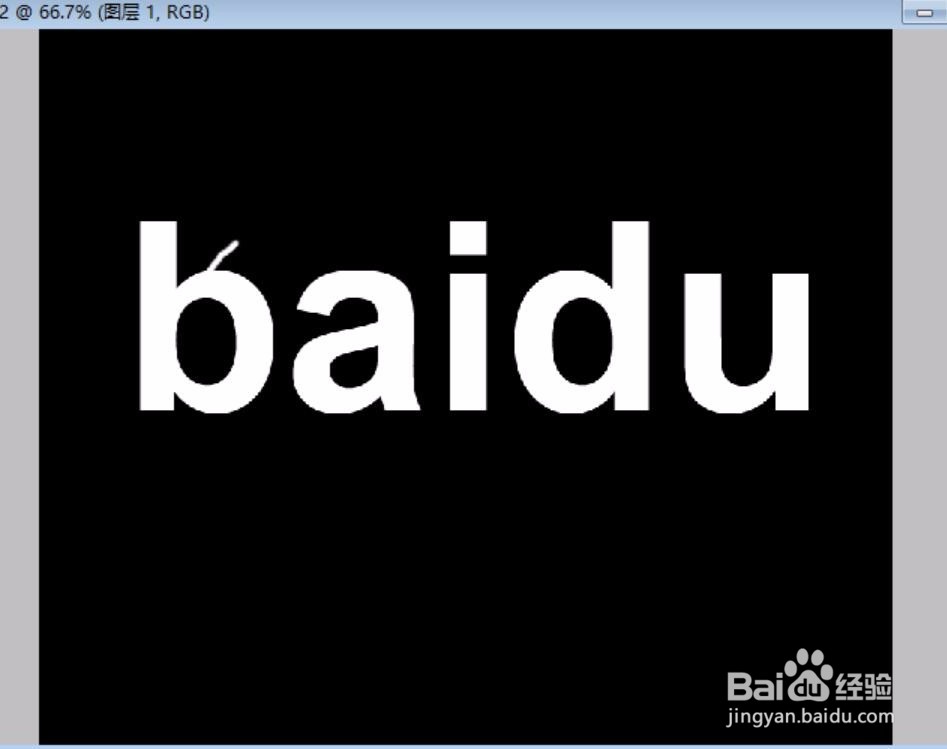
2、新建设一个图层,选择一个合适的笔刷,我们对于文字进行一些外围枝边的设计,从而让这个文字呈现出一个枝条生长出的效果,这为接下来的梅花字作好主体的准备。
用PS工具制作一个梅花字

用PS工具制作一个梅花字

3、把文字的枝条效果做出来之后,我们再引入一个梅花的图形,准备在文字上面进行梅花的安放,这里主要用到复制工具与大小的变换工具。

用PS工具制作一个梅花字

用PS工具制作一个梅花字

4、为了让这个梅花字更加的形象,我们让字体呈现出一个梅花特有的粉色效果。

用PS工具制作一个梅花字

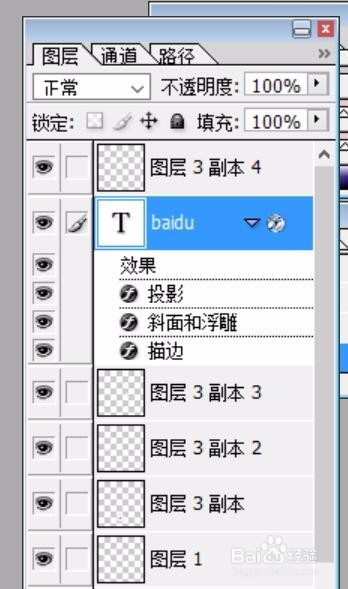
5、对于整个文字,我们用一下图层效果中的阴影与浮雕。再复制大小不同的梅花在艺术字的上面,多多的复制,再调整梅花的大小与位置。
用PS工具制作一个梅花字

用PS工具制作一个梅花字

6、梅花摆放完成之后,我们再调整文字的颜色,让整个梅花字的效果更加的突出。

用PS工具制作一个梅花字

用PS工具制作一个梅花字

  • 飞机转机怎么转
  • 第一次坐飞机没经验,怎么办?经验来啦!
  • 飞机中转换乘流程
  • 坐飞机怎么托运行李?
  • 携程比价-支付宝国际机票
  • 热门搜索
    长方体怎么画 微商怎么做 苡怎么读 麻辣豆腐怎么做 天麻怎么吃效果最好 大脑供血不足怎么办 华为手机投屏电视怎么设置 小天鹅洗衣机怎么样 新闻稿怎么写 女生为什么喜欢夹腿