图解WebLogic 8的安装步骤

 时间:2026-04-21 18:09:02

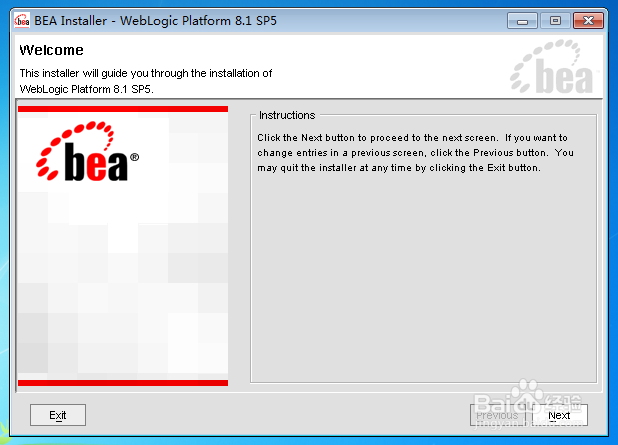
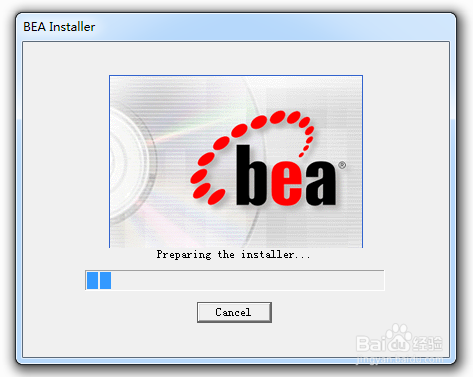
1、双击安装程序server815_win32.exe,开始进行程序的安装,如下图所示:
图解WebLogic 8的安装步骤

2、点击Next按钮进行安装,如下图所示:

图解WebLogic 8的安装步骤

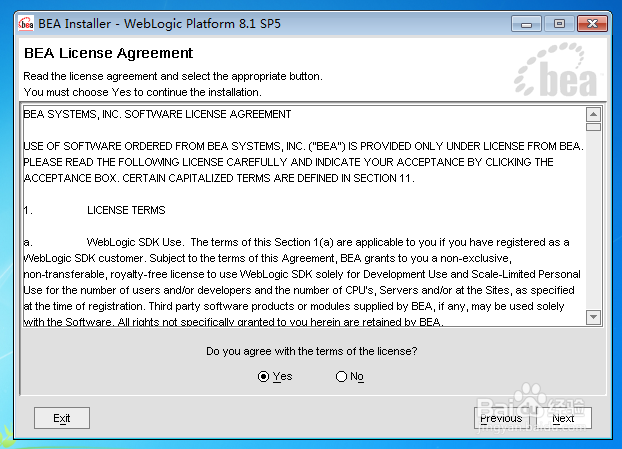
3、出现BEA许可证协议对话框时,选择Yes,点击Next按钮继续安装,如下图所示:
图解WebLogic 8的安装步骤

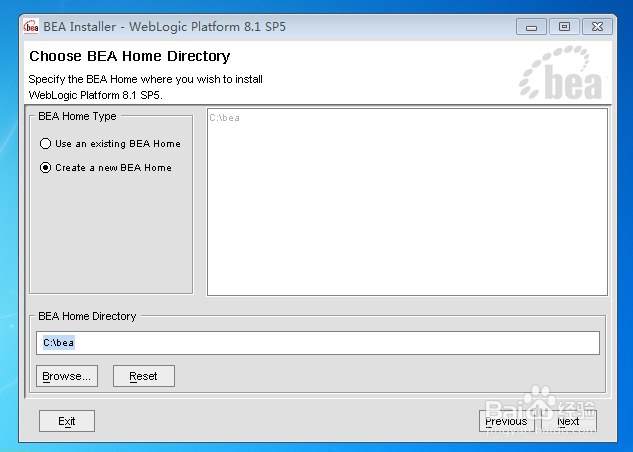
4、选择“Create a new BEA Home”,路径选择默认C:\bea,如下图所示:
图解WebLogic 8的安装步骤

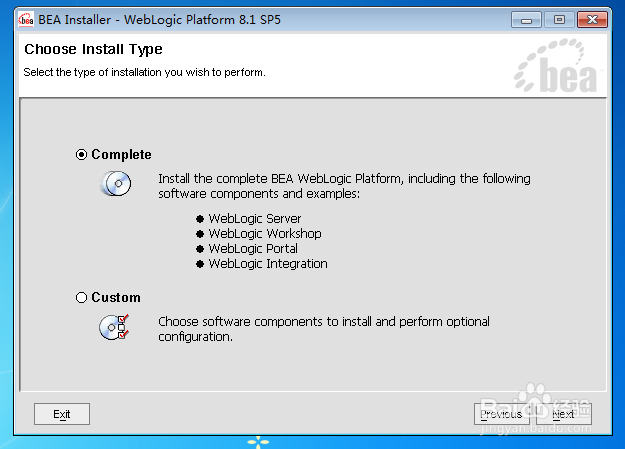
5、点击Next继续,选择“Complete”完全安装,如下图所示:

图解WebLogic 8的安装步骤

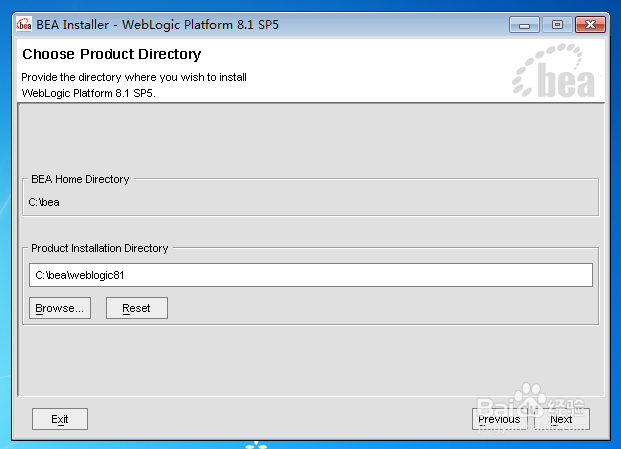
6、点击Next继续,安装路径选择默认,程序会自动进行安装,如下图所示:

图解WebLogic 8的安装步骤

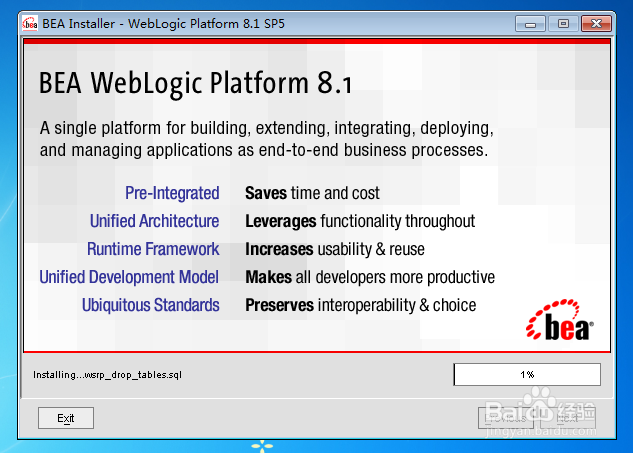
7、出现以下画面,表示正在安装,如下图所示:

图解WebLogic 8的安装步骤

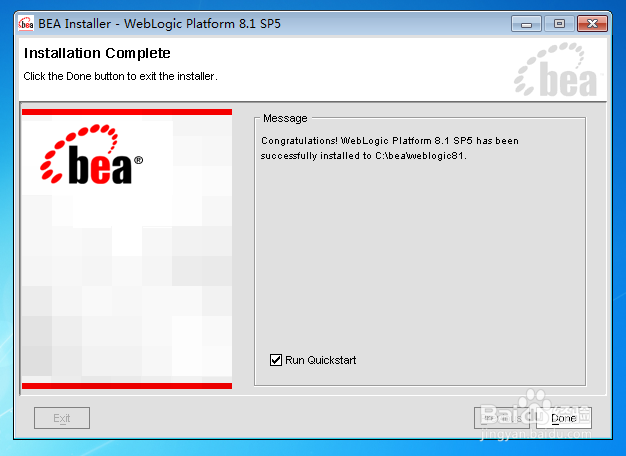
8、安装大概10分钟左右,安装完成以后,如果需要查看Quickstart页面,则直接点击done,随后弹出Quickstart页面,

如果不需要则去掉“Run Quickstart”的钩,再选择done,安装完成,如下图所示:
图解WebLogic 8的安装步骤

  • weblogic安装出现中文乱码问题解决
  • oracle部署时怎么安装所需要的包
  • 如何恢复AIX丢失的文件数据
  • 如何使用docker搜索和下载镜像
  • 如何使用TOAD导出数据库连接记录
  • 热门搜索
    qq号怎么注册微信 电脑怎么截屏 人死了为什么要火化 笔记本电脑亮度怎么调 排骨汤做法大全 脑炎是怎么引起的 熊猫怎么画 苹果6怎么截图 肺部结节是怎么回事 弗怎么读