1、通过管理IP登录路由器管理界面后,进入上网设置下的 高级设置,

2、为了不跟上一级路由产生冲突,先将LAN口的IP进行修改,
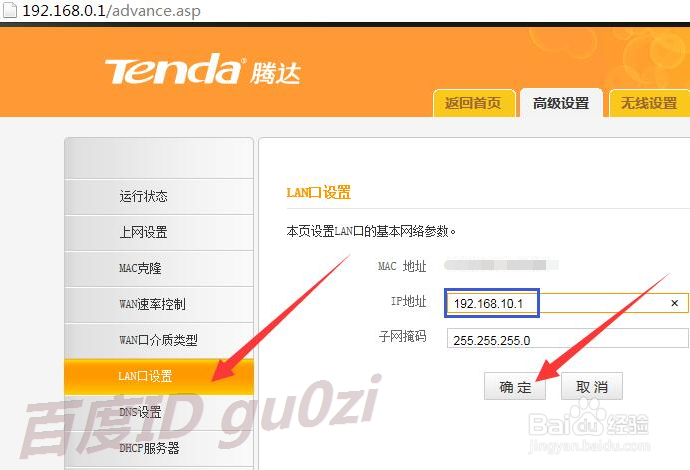
3、LAN口的IP修改,需要重启后才会生效,

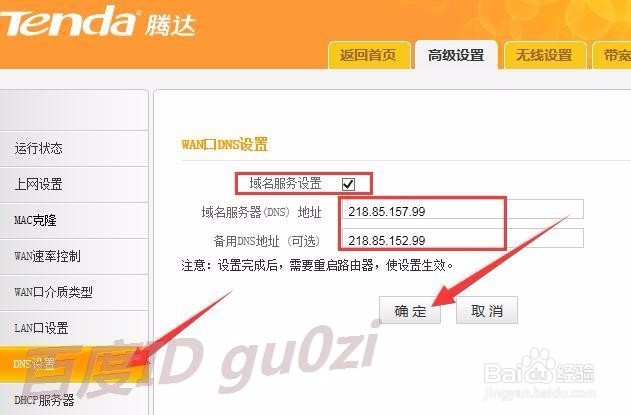
4、用新的IP登录后,再次进入 高级设置,

5、对DNS服务器的IP进行一下设定,各省市不尽相同哦!
6、进入 上网设置,将上网方式修改为 静态IP,然后设置上由上一级路由器提供的IP,

7、为了安全一定要设置好无线信号对应的密码,不要太简单哦!

8

时间:2026-04-28 11:16:03
1、通过管理IP登录路由器管理界面后,进入上网设置下的 高级设置,
2、为了不跟上一级路由产生冲突,先将LAN口的IP进行修改,
3、LAN口的IP修改,需要重启后才会生效,
4、用新的IP登录后,再次进入 高级设置,
5、对DNS服务器的IP进行一下设定,各省市不尽相同哦!
6、进入 上网设置,将上网方式修改为 静态IP,然后设置上由上一级路由器提供的IP,
7、为了安全一定要设置好无线信号对应的密码,不要太简单哦!
8
