在SQL Server 2012中如何配置ODBC数据源

 时间:2026-05-03 04:44:34

1、单击“开始→windows系统→控制面板”,打开控制面板

在SQL Server 2012中如何配置ODBC数据源

2、单击“管理工具→ODBC数据源(32位)”打开ODBC数据源配置对话框

在SQL Server 2012中如何配置ODBC数据源

3、在数据源配置对话框中单击“系统DSN”选项卡下的“添加”按钮,创建数据源。

在SQL Server 2012中如何配置ODBC数据源

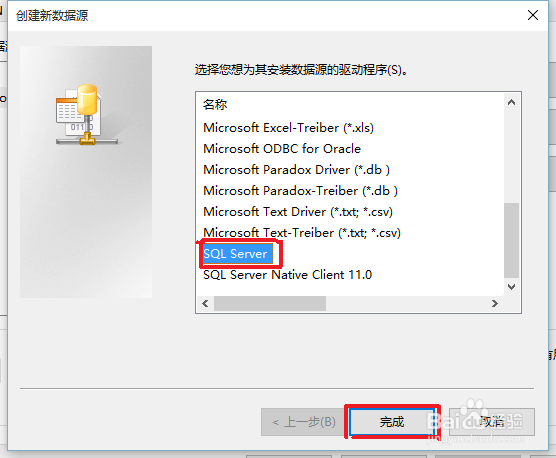
4、在创建数据源对话框中选择“SQL Server”为驱动程序,单击“完成”按钮
在SQL Server 2012中如何配置ODBC数据源

5、在配置DSN对话框中输入要用到的“数据库名称”和连接到的“服务器名称”

单击“下一步”按钮

在SQL Server 2012中如何配置ODBC数据源

6、在弹出的下一个对话框中输入登录数据库的“用户名”和“密码”后单击“下一步”按钮。

在SQL Server 2012中如何配置ODBC数据源

7、接着按照默认的选项依次单击“下一步”和“完成”按钮,最后点击“测试数据源”按钮测试数据源。

在SQL Server 2012中如何配置ODBC数据源

8、若测试成功,则会弹出如图所示的对话框,显示”测试成功“字样。

在SQL Server 2012中如何配置ODBC数据源

  • 关于php文件打开后自动变成载的问题
  • 电脑桌面找不到网络设置怎么办
  • doa是什么的缩写
  • VS如何开启浮动工具窗口停留主窗口顶部
  • 力阳挖矿主板bios设置6卡
  • 热门搜索
    华硕笔记本怎么样 怎么变白皮肤简单有效 宝宝流鼻涕咳嗽怎么办 黄体酮推迟月经怎么吃 乙肝怎么治疗 胃肠功能紊乱怎么调理 舌头发黑是怎么回事 funny怎么读 膜法世家面膜怎么样 牙龈疼怎么办