1、打开图片,选择图层>新建调整图层>亮度/对比度。

2、选择“使用前一图层创建剪贴蒙版”。点击确定。

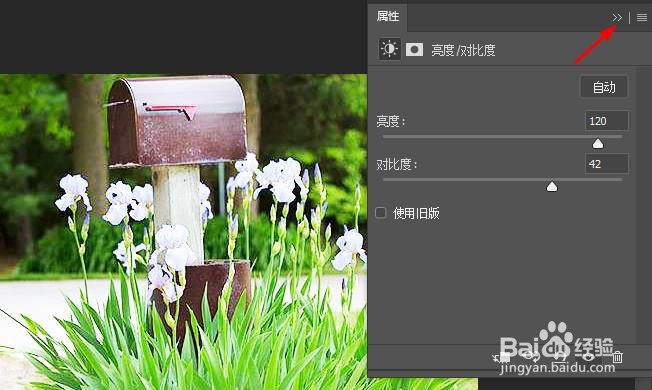
3、在属性面板,如果自动设置图像,单击“自动”按钮。

4、如果手动调整,使用滑块手动调整亮度和对比度。

5、满意后,点击双箭头,关闭属性对话框。
时间:2026-04-22 00:51:37
1、打开图片,选择图层>新建调整图层>亮度/对比度。
2、选择“使用前一图层创建剪贴蒙版”。点击确定。
3、在属性面板,如果自动设置图像,单击“自动”按钮。
4、如果手动调整,使用滑块手动调整亮度和对比度。
5、满意后,点击双箭头,关闭属性对话框。
