CAD如何线性标注和连续线性标注

 时间:2026-05-03 23:55:44

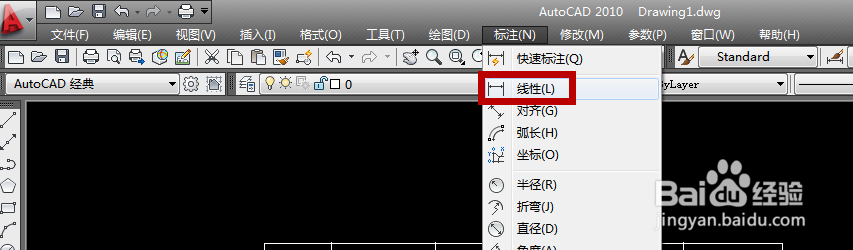
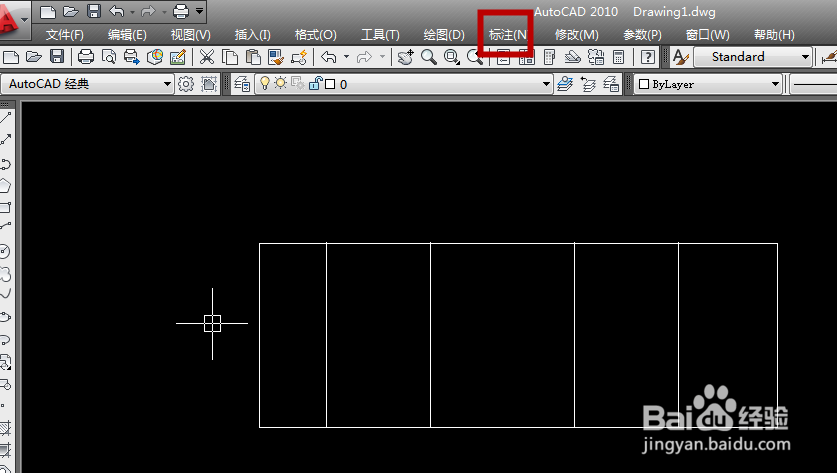
1、首先打开cad,找到上方栏目中的“标注”
CAD如何线性标注和连续线性标注

2、在弹出的界面中选择“线性”

CAD如何线性标注和连续线性标注

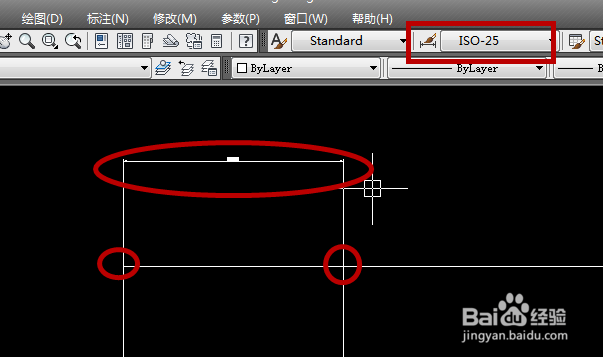
3、然后在我们要标注的图纸中,点击要标注的“起点”,然后点击“终点”,最后往上方空白处点击,这样,单个线性标注就完成了,我们还可以在如图所示的图标中进行标注样式修改
CAD如何线性标注和连续线性标注

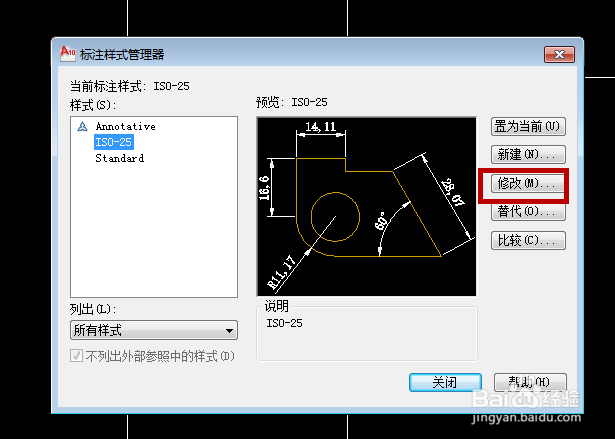
4、点击上步骤的图标后,就可以在弹出的对话框中,点击“修改”,进行修改,这里就不详细进行介绍了
CAD如何线性标注和连续线性标注

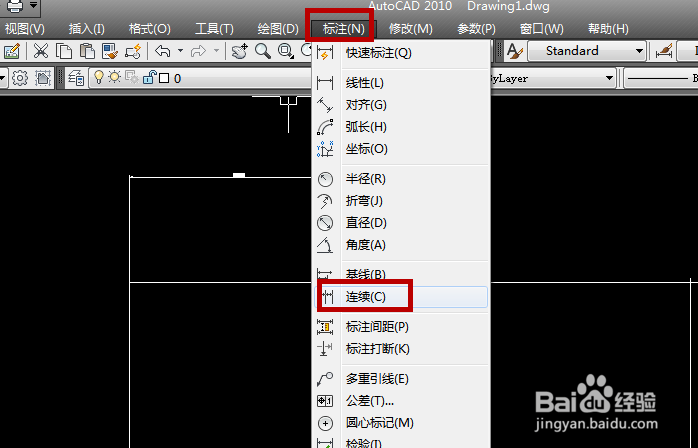
5、修改好样式,我们就可以进行连续标注,还是点击“标注”,然后点击下方的“连续”,就可以连续标注了,和单个标注不一样的是,这个连续标注,点击起点后,就可连续点击后面的点进行标注
CAD如何线性标注和连续线性标注

  • cad偏移快捷键命令
  • cad怎么新建图层
  • cad连续标注怎么操作
  • cad圆角快捷键
  • cad修剪为什么剪不了
  • 热门搜索
    养老保险基数怎么算 干瞪眼怎么玩 上海工程技术大学怎么样 草莓怎么洗 勺子用英语怎么说 评语怎么写 信封格式怎么写 人怎么交配 血压偏低怎么办 拍照片怎么摆动作