怎样把照片转换成素描画

 时间:2026-02-14 10:53:29

1、按下快捷键复制图层

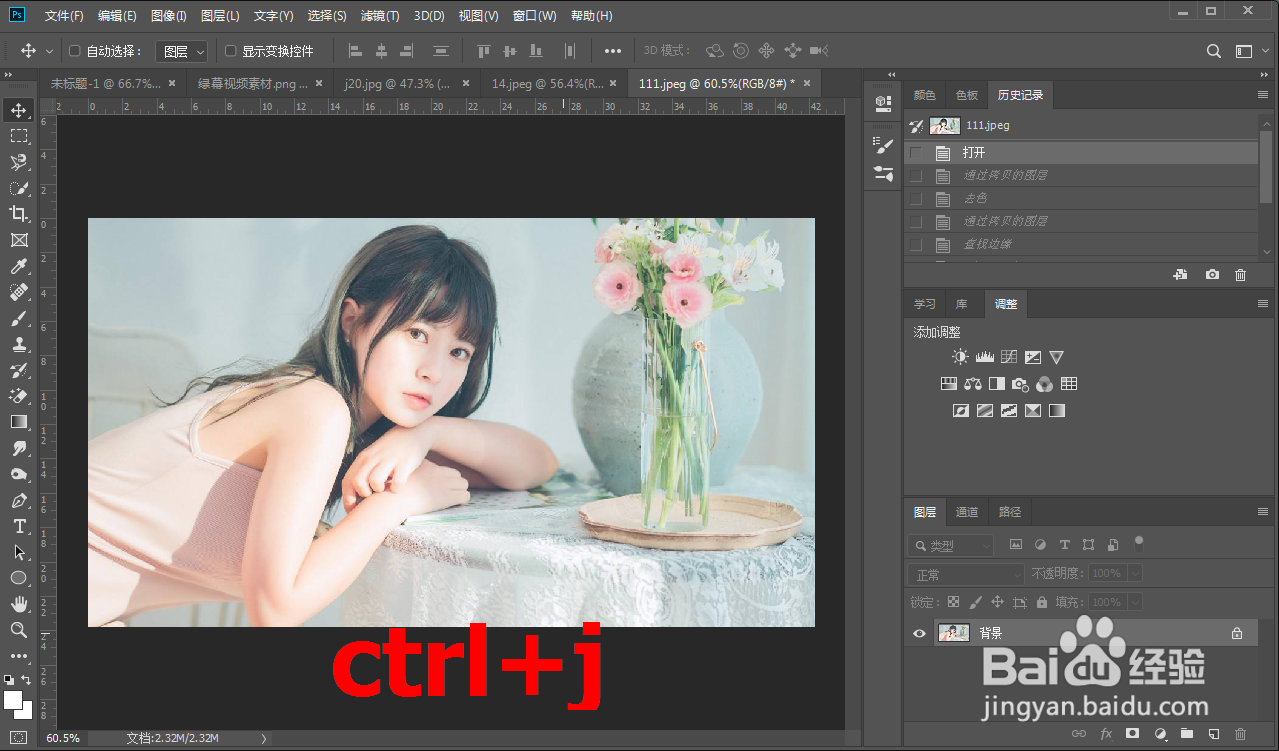
在ps中导入图片,按下快捷键ctrl+J复制图层1。
怎样把照片转换成素描画

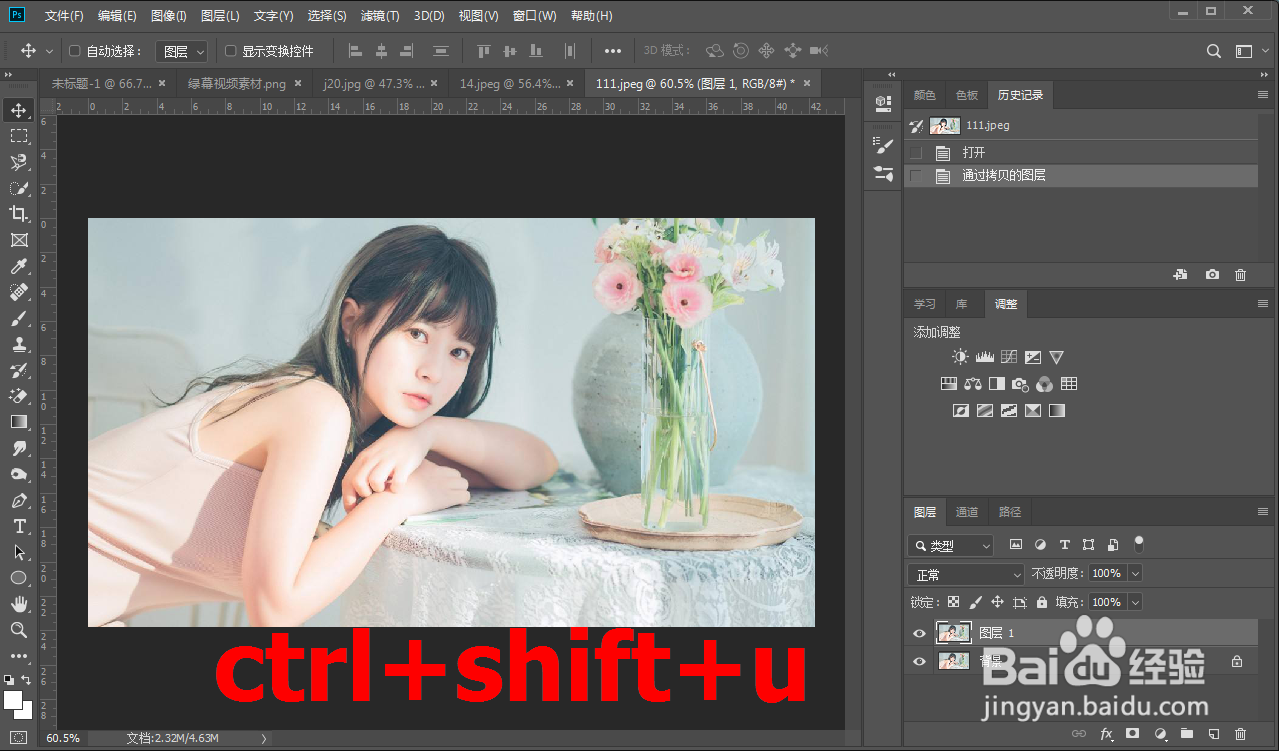
2、使用组合键去色

使用组合键ctrl+shift+U将图层1去色。

怎样把照片转换成素描画

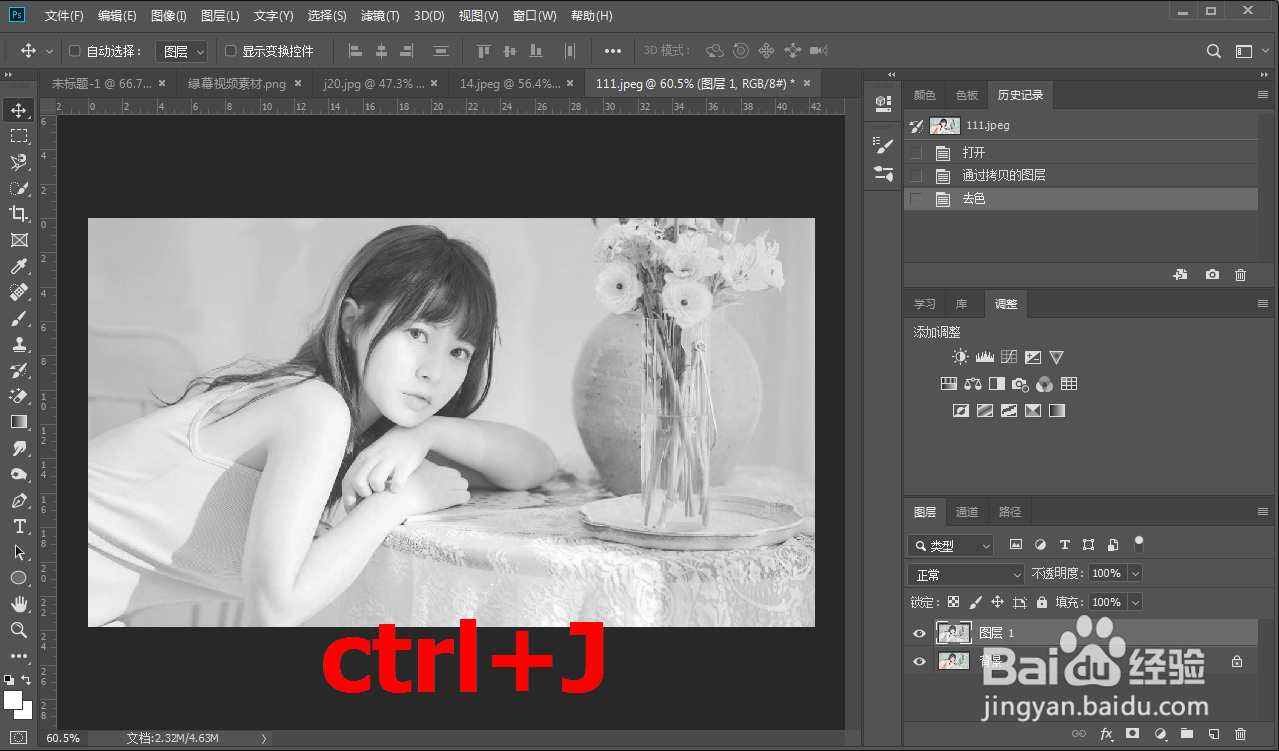
3、新建图层

按下ctrl+J复制新建图层1拷贝。

怎样把照片转换成素描画

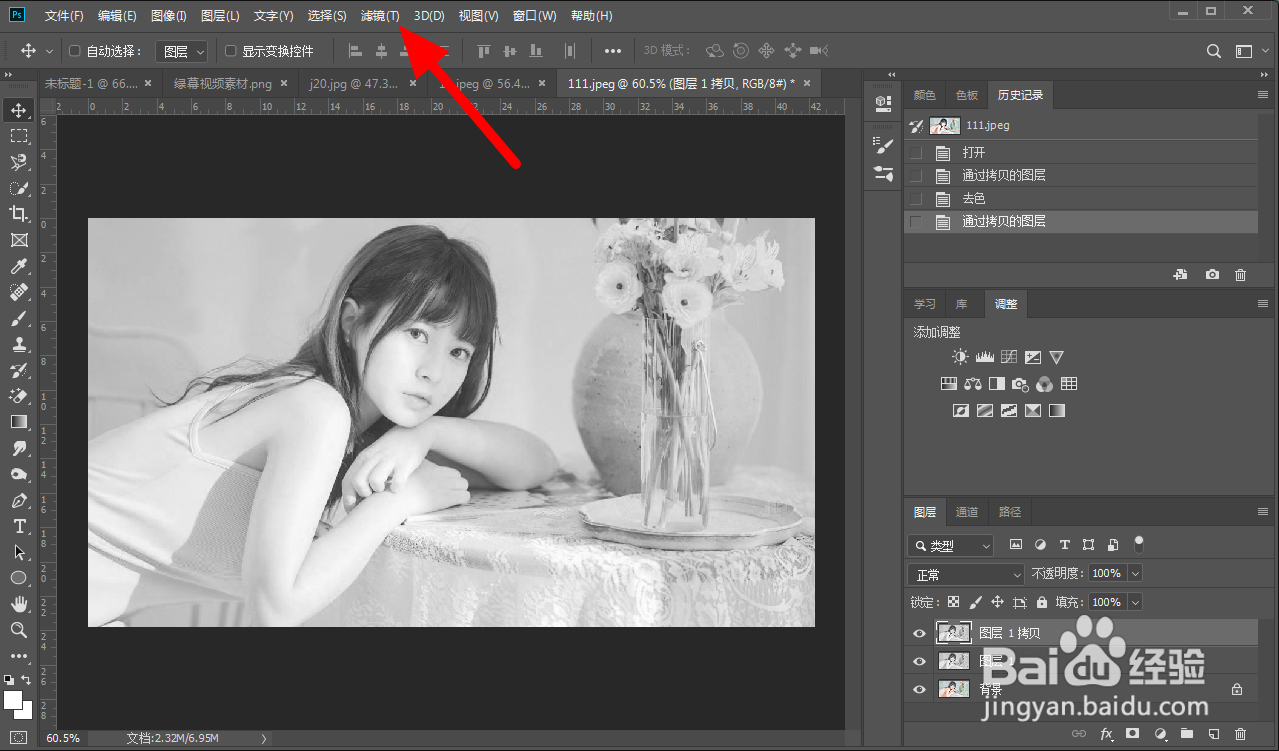
4、点击滤镜

在菜单栏,点击滤镜。

怎样把照片转换成素描画

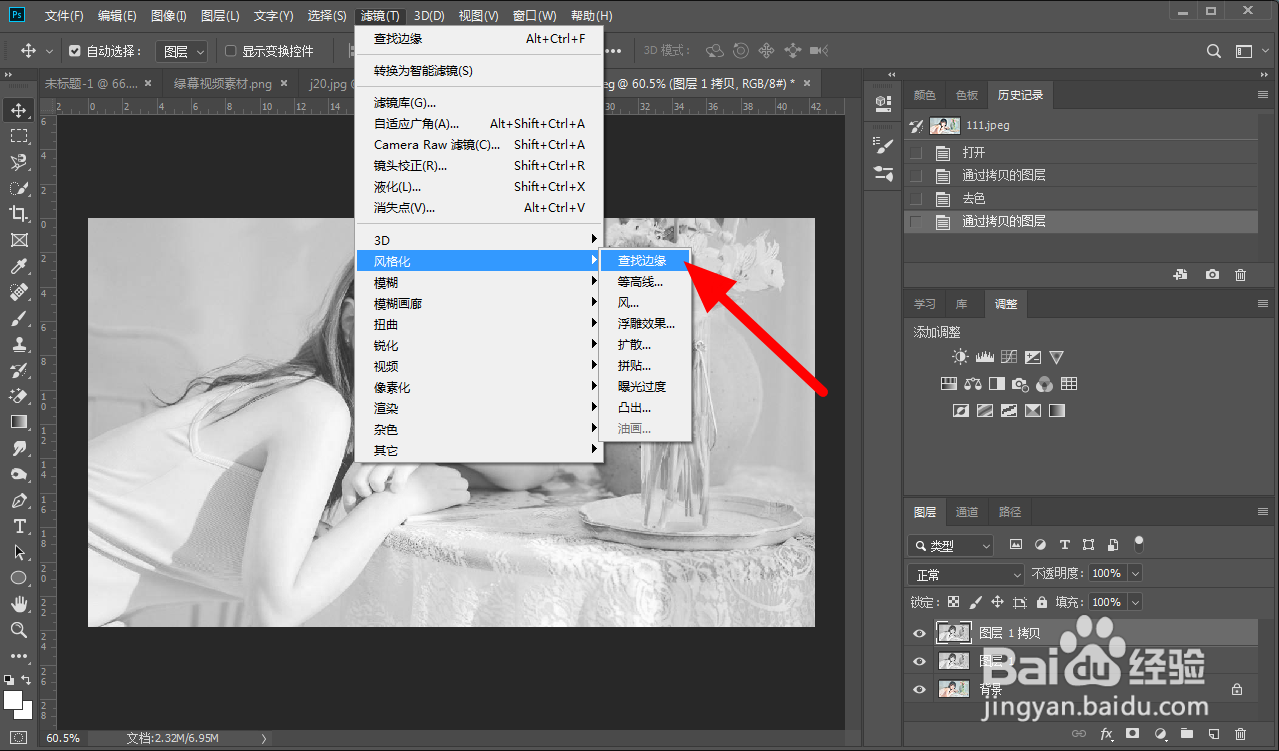
5、点击查找边缘

在风格化选项下点击查找边缘。

怎样把照片转换成素描画

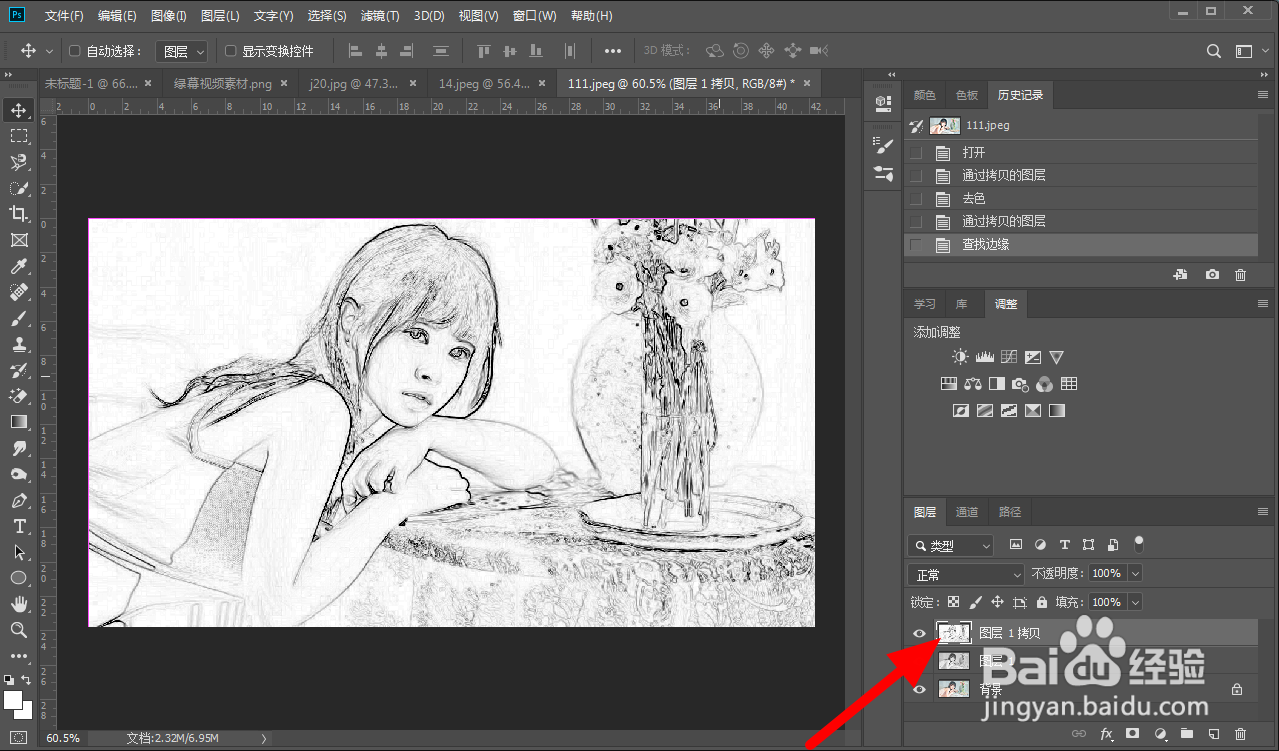
6、双击图层1拷贝

在图层面板页面,双击图层1拷贝。

怎样把照片转换成素描画

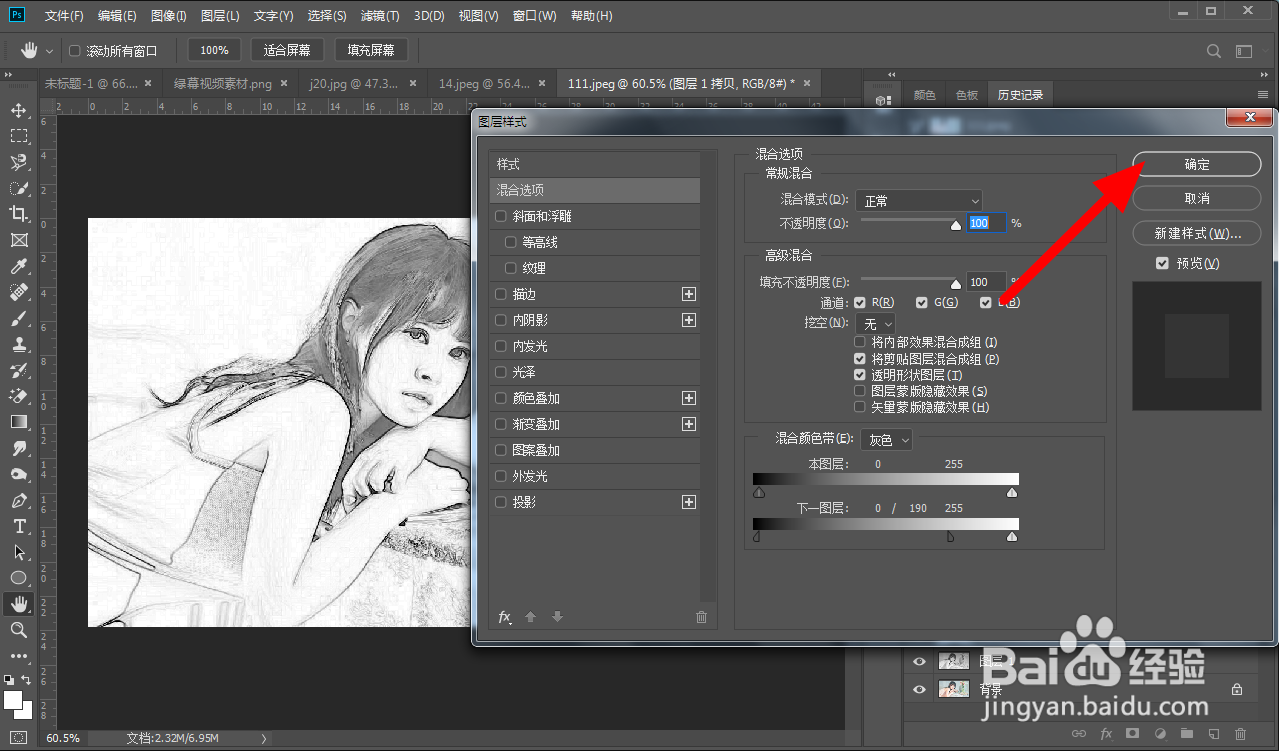
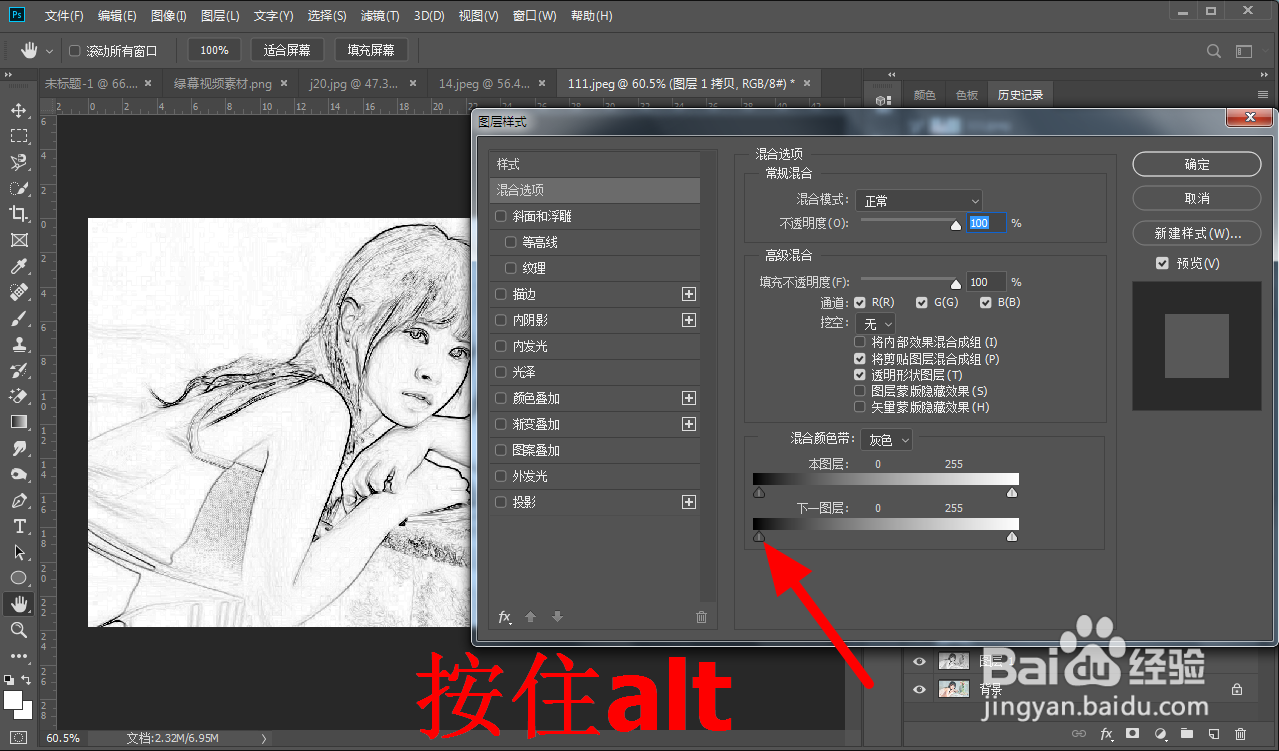
7、按住alt拖动黑色按钮

在图层样式界面,按住alt,拖动下一图层黑色按钮。
怎样把照片转换成素描画

8、点击确定

完成调节,点击确定。

怎样把照片转换成素描画

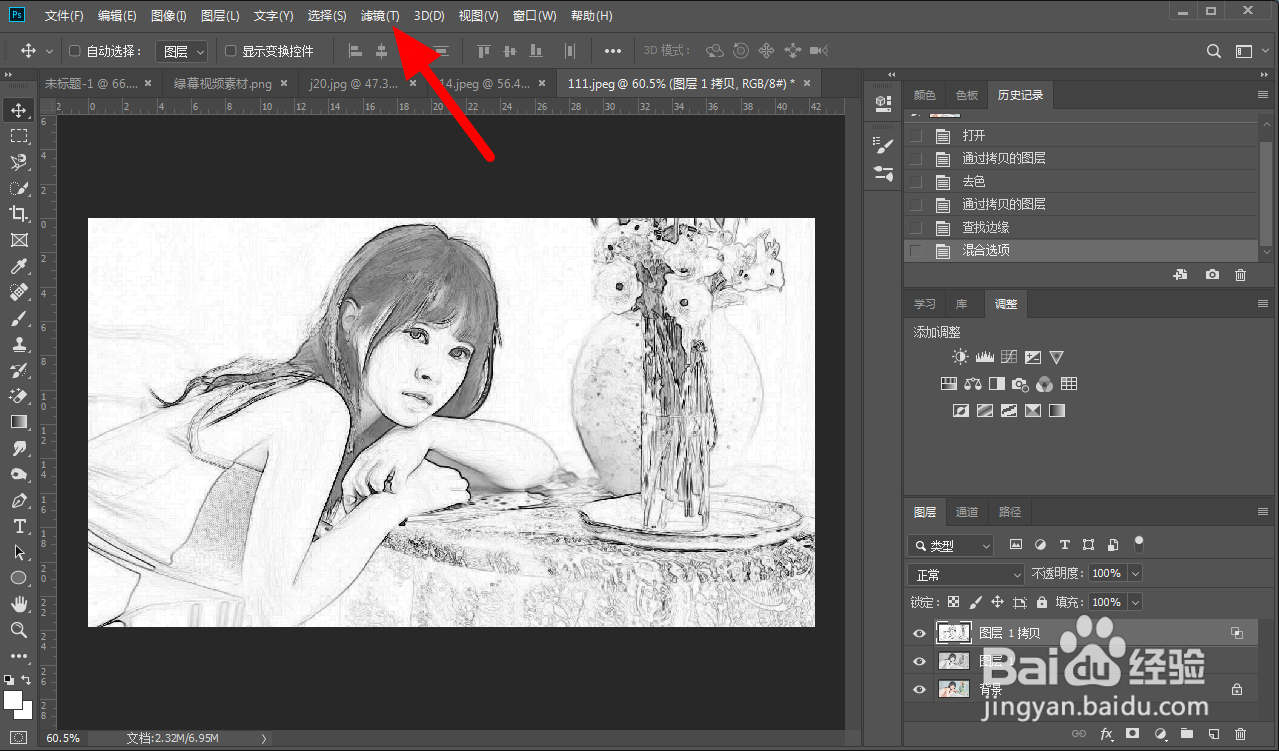
9、单击滤镜

在菜单栏单击滤镜。

怎样把照片转换成素描画

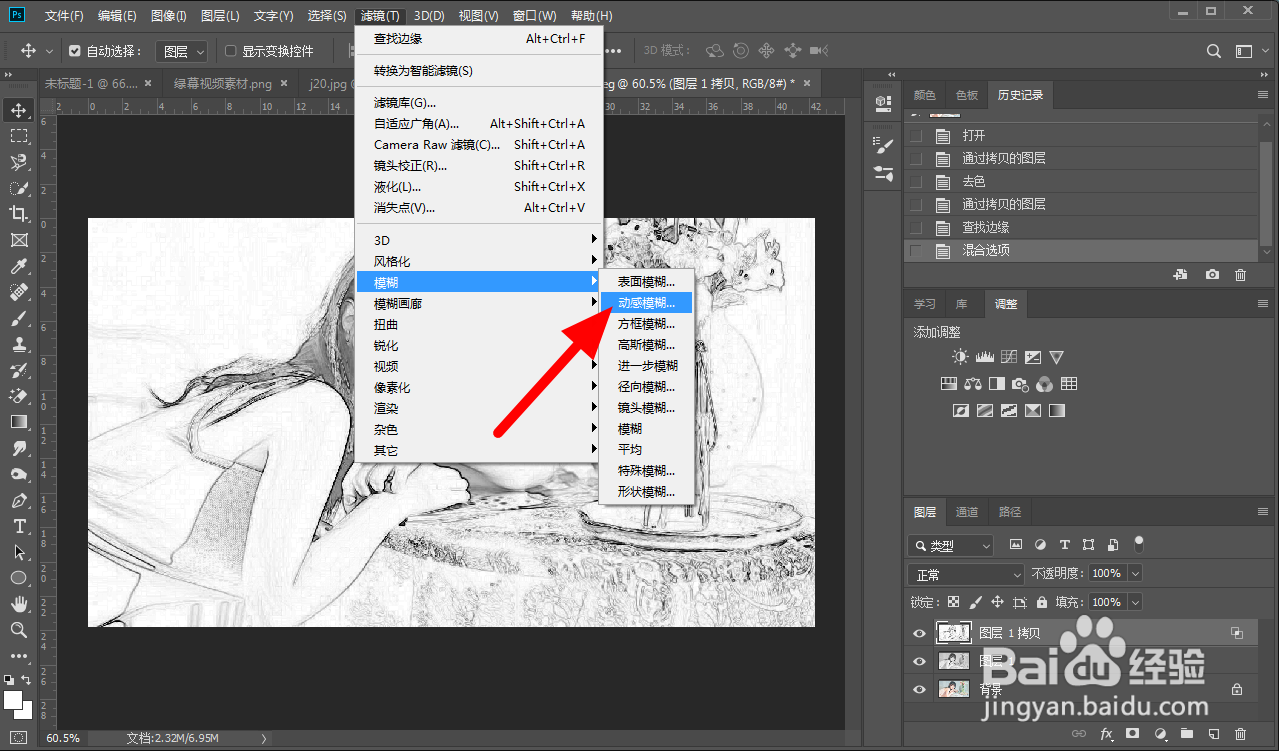
10、点击动感模糊

在模糊选项下点击动感模糊。

怎样把照片转换成素描画

11、设置参数点确定

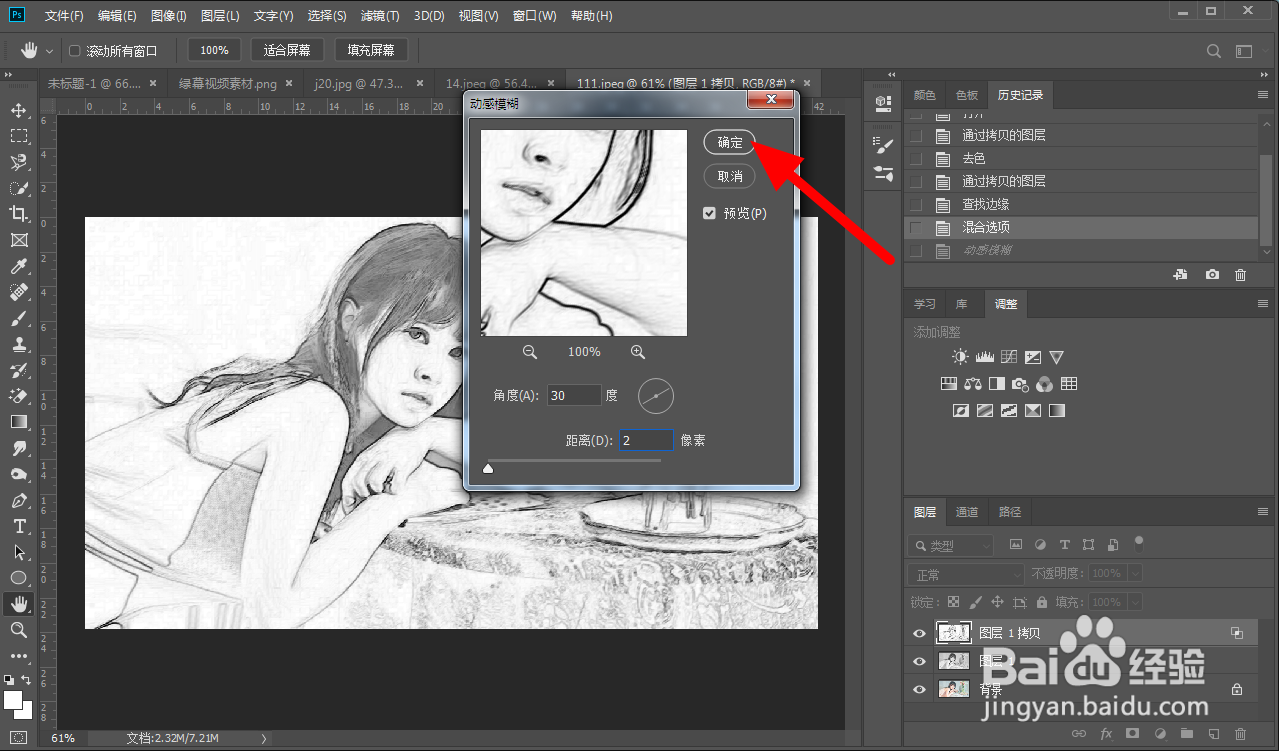
设置角度30,距离2像素,点击确定。

怎样把照片转换成素描画

12、转换成功

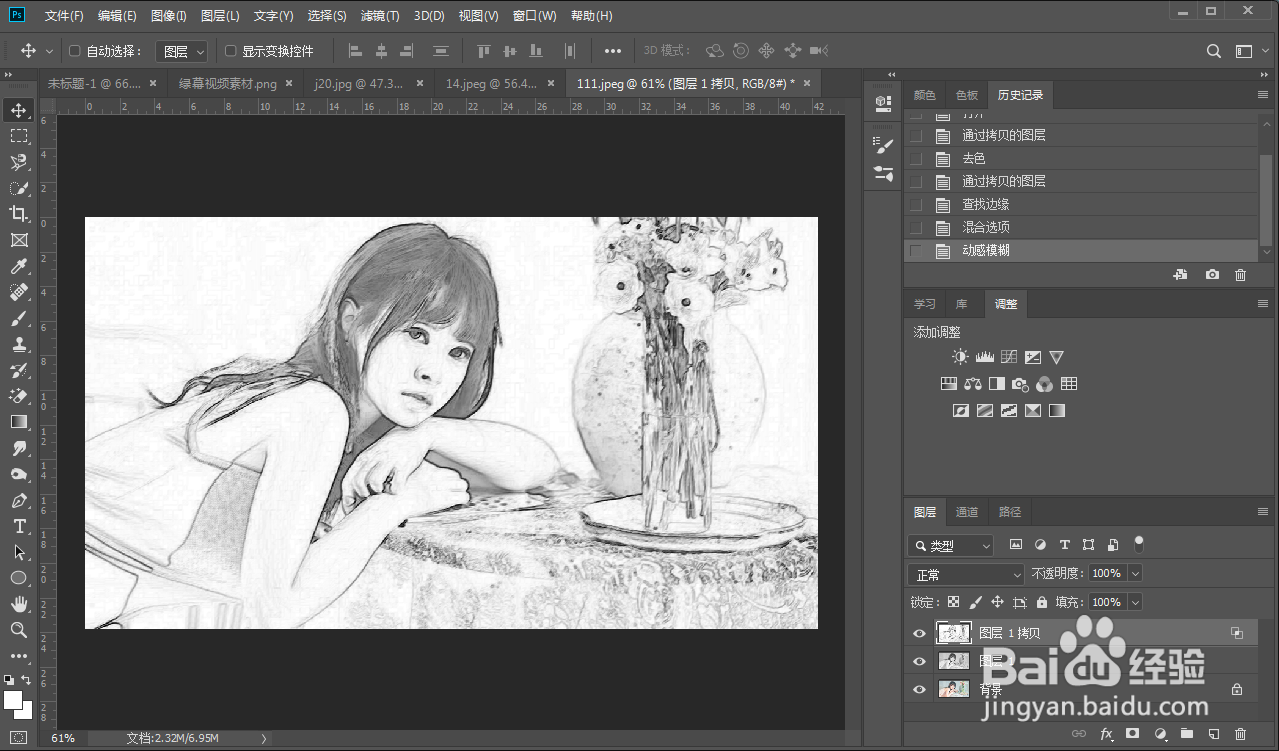
这样照片就转换成素描画成功。

怎样把照片转换成素描画

  • 怎么把照片变成素描
  • 如何将照片转为素描特写?
  • 怎么把照片变成素描画
  • 手机怎么把照片变成素描画?
  • 手机怎么把照片变成素描画
  • 热门搜索
    重阳节手抄报内容大全 萝卜咸菜的做法大全 胳膊纹身图案大全 瑜伽球怎么用 肾阴阳两虚怎么调理 把脉怎么判断是喜脉 暖暖视频免费观看视频大全 哈利波特简介 小手拍拍儿歌视频大全 美容院名字大全